
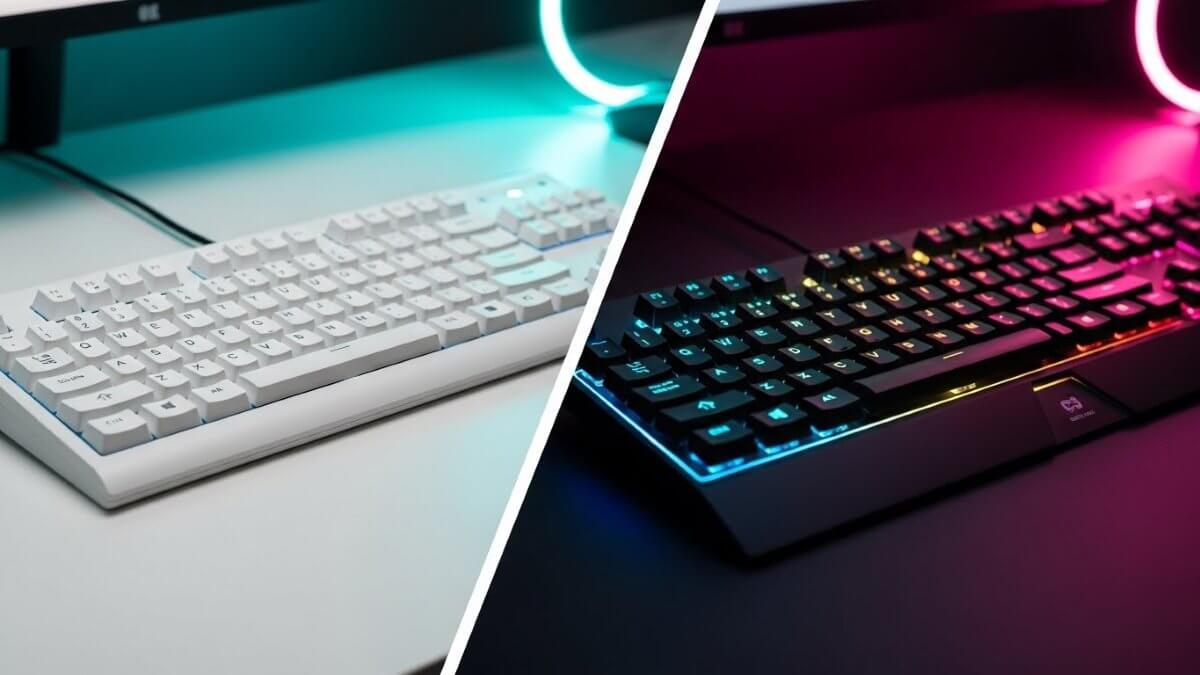
「普通のキーボードとゲーミングキーボード、一体何が違うの?」
家電量販店で値段を見て、1,000円の普通のキーボードと、数万円もするゲーミングキーボードの価格差に驚いたことはありませんか?実は、この2つは似て非なるものです。最大の違いは「七色に光るかどうか」ではありません。
この記事では、見た目だけでは分からない「構造」「耐久性」「機能」など、普通のキーボードとの決定的な7つの違いを徹底比較します。
- ゲーミングキーボードと普通のキーボードの構造や耐久性に関する7つの決定的な違い
- 仕事の効率化や疲労軽減に繋がるマクロ機能や同時押し対応などの具体的なメリット
- FPSなどのゲーム用途と普段使いや仕事用途それぞれに最適な種類の選び方
- ロジクールなどの信頼できるメーカーやコスパ重視の安いモデルの失敗しない探し方
ゲーミングキーボードと普通のキーボードの違いとは?性能や構造の7つの差
まずは、一般的なPCに付属している「普通のキーボード」と「ゲーミングキーボード」がどう違うのか、全体像を比較してみましょう。単に「光るかどうか」だけではなく、中身の構造から全く別物なんです。ここでは、あなたが知っておくべき7つの決定的な差を深掘りして解説します。
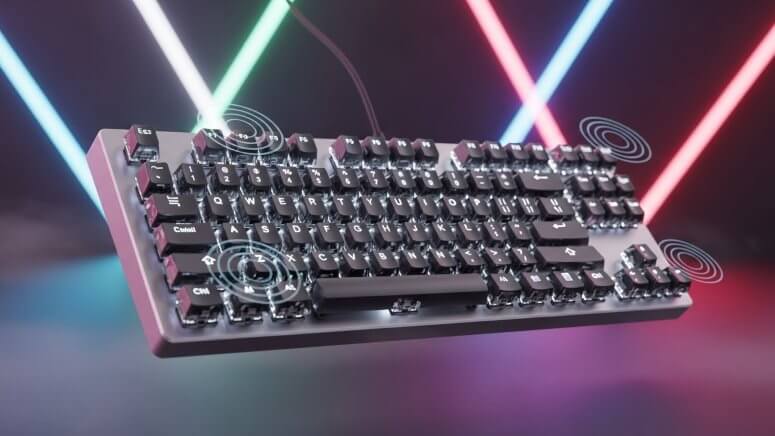
構造の違い:メンブレンとメカニカル
キーボードの違いを語る上で最も基本的かつ重要なのが、この「構造(キースイッチの仕組み)」の違いです。これが打ち心地(打鍵感)のすべてを決めていると言っても過言ではありません。
普通のキーボード:メンブレン方式
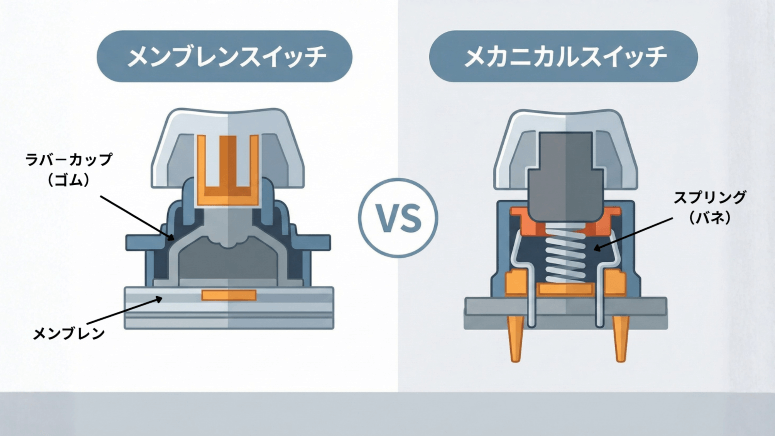
一般的なオフィスや学校で見かける安価なキーボードのほとんどは、「メンブレン方式」を採用しています。画像(左)のように、キーの下に「ラバーカップ(ゴム製のお椀)」が入っている構造です。
ゴムの弾力でキーを押し返す仕組みなので、入力するにはキーを奥まで「グニュッ」と押し込む必要があります。長時間使っていると、このゴムを押し潰す抵抗感が指に蓄積し、疲れの原因になります。
ゲーミングキーボード:メカニカル方式
一方で、多くのゲーミングキーボードが採用しているのが「メカニカル方式」です。画像(右)のように、一つ一つのキーが独立した「機械式のスイッチ」と「金属製のバネ」でできています。
最大の特徴は、バネの力で「スコスコ」とリズミカルに入力できる点です。キーを一番下まで押し込まなくても反応してくれるため、指を滑らせるような「軽いタッチ」で入力が可能です。これが腱鞘炎の予防にもつながると言われています。
さらに高級なものとして、セブン銀行のATMなどにも使われている「静電容量無接点方式」というタイプもあります。物理的な接点がないため耐久性が桁違いに高く、指に吸い付くような極上の打ち心地が特徴です。
機能の違い:普通のキーボードにはないマクロとオンボードメモリ
普通のキーボードは「Aを押せばAと入力される」だけですが、ゲーミングキーボードには仕事を助ける「魔法の機能」が備わっています。
マクロ機能による業務効率化
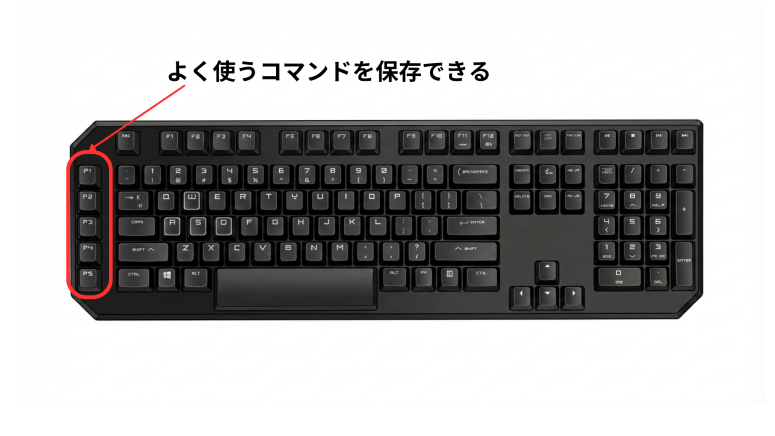
これは一言で言うと、「よく使う操作をワンボタンで呼び出せる機能」です。
例えば、仕事で何度も繰り返す「コピー(Ctrl+C)」や「ペースト(Ctrl+V)」、あるいは「定型文(いつもお世話になっております〜)」などの操作を、キーボードの端にある余ったキーに登録できます。 一度設定してしまえば、あとはそのキーを「ポン」と押すだけ。面倒な繰り返し作業が一瞬で終わります。
会社でも使える「オンボードメモリ」
さらにすごいのが、この設定を「キーボード本体の中に保存できる(オンボードメモリ)」点です。
普通のキーボードはPCが変わると設定もリセットされますが、この機能があれば、自宅で設定した「最強の時短ボタン」を、ソフトを入れられない会社のPCでもそのまま使うことができます。
性能の違い:ショートカットが確実な「同時押し」対応
「ゲームもしないのに反応速度なんて関係ある?」と思うかもしれませんが、実は関係あります。特にExcelなどのショートカットキーを多用する方や、高速でタイピングをする方にとっては重要です。
入力ミスが消える「Nキーロールオーバー」
普通のキーボードで、早く打ちすぎて「あれ、文字が抜けてる?」となったことはありませんか? これは、普通のキーボードが「同時にたくさんのキーを押すこと」を想定していないために起こる現象です。
ゲーミングキーボードは、「すべてのキーを同時に押しても認識される(Nキーロールオーバー)」ように作られています。どれだけ高速でタイピングしても、あなたの指の動きを取りこぼすことは絶対にありません。この「信頼感」が、ストレスのないPC作業を支えてくれます。
打鍵感の違い:赤軸や青軸など「軸」の種類
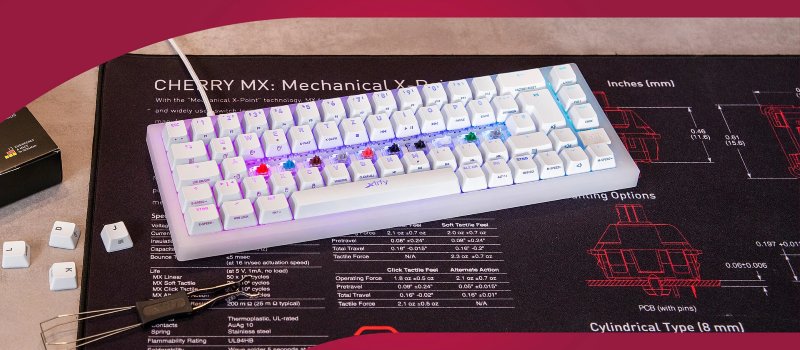
ゲーミングキーボード(メカニカル)には、スイッチの中に色分けされた「軸」が入っており、これを選ぶことで打ち心地を変えることができます。
| 軸の色 | 感触(クリック感) | 音の大きさ | おすすめの用途 |
|---|---|---|---|
| 赤軸 (リニア) | なし。スッと軽く沈む。 | 静か | 【迷ったらコレ】 オフィス、Web会議、手が疲れやすい人に最適。 |
| 青軸 (クリッキー) | あり。「カチッ」という手応え。 | 大きい | 【カチャカチャ音が好きなら】 爽快感があるが音が響く。一人でのゲームや作業用に。 |
| 茶軸 (タクタイル) | わずかに「コクッ」とある。 | 普通 | 【初心者向け】 赤と青の中間。普通のキーボードからの移行に。 |
| 銀軸 (スピード) | なし。赤軸より反応が速い。 | 静か | 【ゲーム特化】 少し触れただけで反応するため、文字入力では誤打しやすい。 |
仕事とゲームを両立したいなら、クセがなく滑らかな「赤軸」が最も無難で失敗しません。クリック感が欲しい場合は「茶軸」を選ぶと良いでしょう。
配列の違い:日本語配列と英語配列
ゲーミングキーボード選びで、好みが大きく分かれるのが「配列」です。海外製品が多いため、カッコいいモデルは「英語配列(US)」であることが多いですが、選ぶ際には少し知識が必要です。
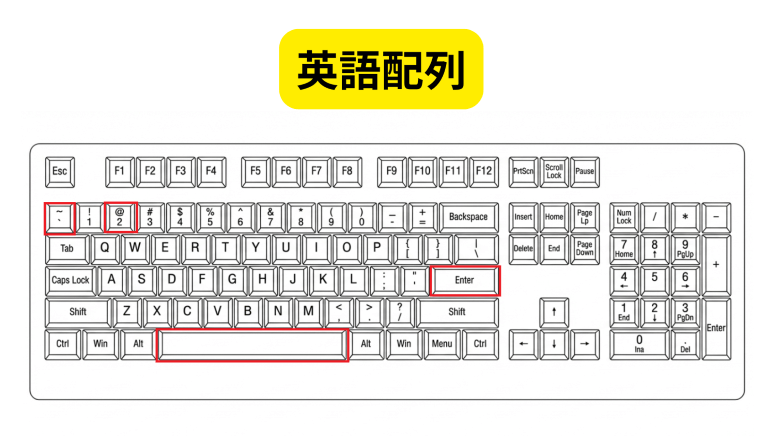
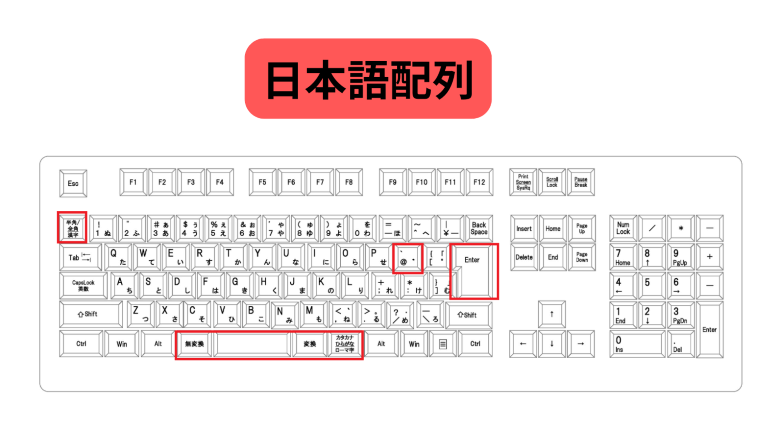
物理的な形と「記号」のズレ
画像のように、普段私たちが使う「日本語配列(JIS)」はEnterキーが大きいですが、「英語配列(US)」は横長です。また、「@」や「()」などの記号の場所が異なります。
必須となるWindowsの設定変更
最大の注意点は、PCの設定です。日本のPCは初期状態で「日本語配列」として動作するように固定されています。
そのため、英語配列のキーボードをそのまま繋ぐと、PCは日本語配列のルールのまま入力を受け取ってしまい、「@を押したのに『 が出る」といった印字のズレが起きてしまいます。
これを防ぐには、Windowsの設定画面で、キーボードのレイアウト設定を元の「日本語配列」から「英語配列(101/102キー)」に切り替える必要があります。
(※Windowsの「設定」>「時刻と言語」>「言語と地域」から変更可能です)
実はメリットも多い?英語配列の真実
「設定を変えてまで使うメリットはあるの?」と思うかもしれませんが、実は多くのプログラマーやライターがあえて英語配列を選んでいます。
- ローマ字入力なら問題なし:日本語も普段通り入力できます(かな入力は不可)。
- 記号が合理的:カッコ「
( )」や「[ ]」が横に並んでいるため、慣れると直感的にタイピングできます。 - デザインが豊富:海外製のカッコいいキーキャップやモデルの選択肢が広がります。
「全角/半角」がない問題はマクロで解決!
英語配列には「全角/半角」キーがありません(通常は Alt + ` で切り替え)。
しかし、ここでゲーミングキーボードの「マクロ機能」が活躍します。「普段使わないキー(右のAltなど)」や「余っているサイドボタン」に、この切り替えショートカットを登録してしまえばいいのです。
そうすれば、日本語配列と同じように「ワンボタンで日本語切り替え」が可能になります。「慣れ」と「機能」でカバーできるなら、デザイン重視で英語配列に挑戦するのも賢い選択です。
外観の違い:ライティングや重量による安定感
「光る」ことばかりが注目されがちですが、実用面でも普通のキーボードとは違います。
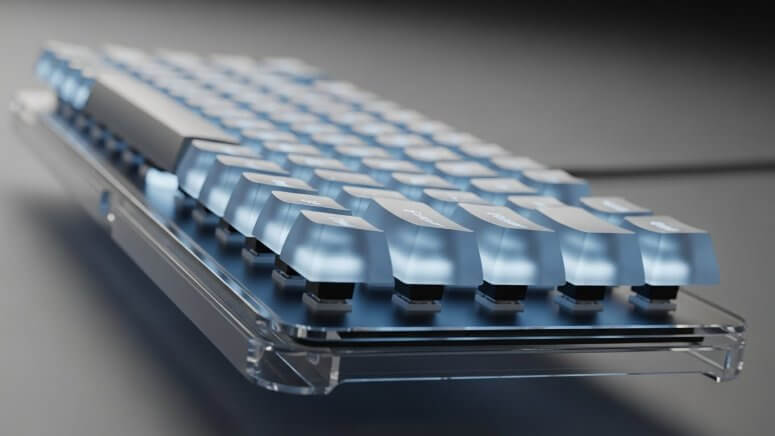
重いから、ズレない
普通のキーボードはプラスチック製で軽いため、熱中してタイプしているとズルズル動いてしまうことがあります。
一方、ゲーミングキーボードの多くは、激しい操作でも動かないようにあえて重く作られています(金属の板が入っているものなど)。この「ずっしりとした安定感」のおかげで、キーボードの位置ズレを気にせず作業に集中できます。
掃除しやすく、キーキャップ交換も自在
また、キーが土台から浮いている「フローティングデザイン」は、単に見た目が良いだけではありません。 隙間のゴミをエアダスターで簡単に吹き飛ばせるため、ホコリ詰まりによる故障を防ぎ、長く使い続けることができます。
さらに、普通のキーボードと違って「キーキャップ(キートップ)」を自由に取り外せるのも大きな特徴です。掃除のために外して丸洗いしたり、おしゃれなパーツに交換して自分だけのデザインを楽しんだりできるのも、メカニカルならではの特権です。
値段の違い:なぜ高い?価格差の理由
普通のキーボードは1,000円〜3,000円、ゲーミングキーボードは5,000円〜3万円。「高すぎる」と思うかもしれませんが、これには理由があります。
10倍長持ちする耐久性
最大の理由は「スイッチの寿命」です。普通のキーボード(メンブレン方式)は数年でゴムが劣化し、寿命は500万回〜1000万回程度と言われています。
一方、メカニカルキーボードに使われるスイッチは、メーカーの耐久テストで「5000万回〜1億回」という驚異的な数値をクリアしています。これは単純計算で普通のキーボードの10倍以上にあたります。 2〜3年で買い替えるものを何度も買うより、良いものを5年、10年と使い続ける方が、長い目で見ればお財布にも優しいのです。
出典:CHERRY MX Red Specifications (CHERRY Official Website)
ゲーミングキーボードと普通のキーボードの違いから見る選び方
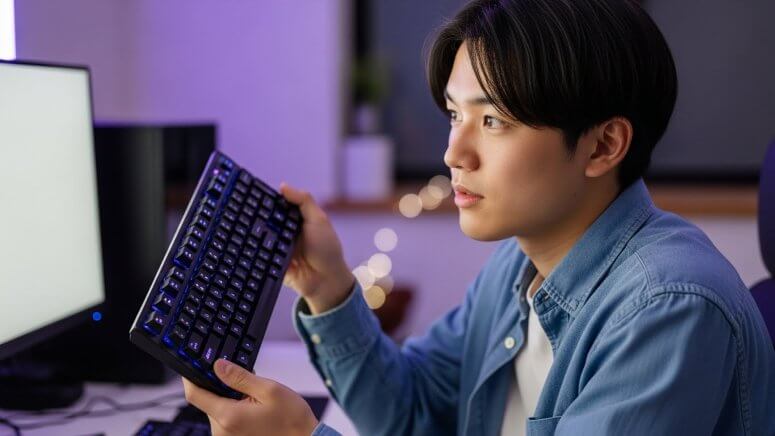
ここまで見てきた通り、ゲーミングキーボードは単なる「ゲーム専用」ではなく、耐久性と快適性を兼ね備えた「高性能な入力機器」です。
最後に、これまでの違い(機能・配列・耐久性)を踏まえて、「あなたにとって必要なのか?」そして「どれを選べばいいのか?」を整理します。
価格に見合う価値はある?「必要・不要」の判断基準
普通のキーボードより高価なため、全てのPCユーザーに必須というわけではありません。ご自身のスタイルに合わせて判断してみてください。
- こんな人には「不要」かも: PCは動画視聴やネット検索がメインで、文字入力が少ない人。「文字さえ打てれば何でもいい」という場合は、安価なキーボードで十分です。
- こんな人には「価値」がある:
- ゲームで「勝ち」にこだわりたい人: 普通のキーボードは、素早い連打や「3つ以上のキー同時押し」に対応していないことが多く、操作のボトルネックになります。「自分の反応速度を100%発揮したい」なら、必須の投資です。
- 仕事で毎日文字を打つ人: プログラマーやライターなど、長時間PCに向かう人にとっても強力な味方です。軽いキータッチは指の疲れを劇的に減らし、毎日の作業ストレスを軽減してくれます。
用途別:失敗しないスペックの選び方
「自分には必要だ」と感じた方は、目的に合わせて以下のスペックを基準に選んでみてください。
1. 仕事・普段使い(事務、ライター、プログラミング)
- 軸:「赤軸」(静かで軽い)または「茶軸」(程よい手応え)
- 配列:トラブルの少ない「日本語配列」
- サイズ:数字入力が多いなら「フルサイズ」、机を広く使いたいなら「テンキーレス」
2. ゲーム重視(FPS、アクションゲーム)
- 軸:「銀軸」(反応が最速)または最新の「ラピッドトリガー搭載機」
- 配列:どちらでもOK(英語配列の方が種類が豊富でデザインが良い)
- サイズ:「テンキーレス」または「60%サイズ」(マウスを振るスペースを確保)
用途別のおすすめゲーミングキーボード
「選び方の基準」を満たす、間違いのない鉄板モデルを紹介します。
1. 仕事・普段使いメインの人(時短と効率化)
「仕事がメイン」という方には、静音性に優れたモデルに加え、「マクロ機能」が物理的に独立しているタイプが最強の選択肢です。
特におすすめなのは、左端に「専用のマクロキー(Gキー)」を備えたモデルです。ここに「コピー・貼り付け」や「定型文」を登録すれば、他のキーと干渉することなく、事務作業をボタン1つで自動化できます。また、本体が薄い「薄型デザイン」なら、リストレストなしでも手首が疲れにくく、長時間のタイピングに最適です。

 ポチップ
ポチップ
2. ゲームの勝ちにこだわる人(ラピッドトリガー・高性能)
「とにかく反応速度を速くしたい」「対戦ゲームで撃ち勝ちたい」という方には、最新技術「ラピッドトリガー」に対応したモデルが必須です。
このタイプのキーボードは、キーを離した瞬間に信号がオフになるため、キャラクターの動き(ストッピング)が瞬時に反映されます。さらに、キーの反応する深さ(アクチュエーションポイント)を0.1mm単位で自分好みに調整できる機能があれば、ゲームでは「超高速」、普段使いでは「誤爆防止のために深く」といった使い分けも可能です。
 ポチップ
ポチップ
ゲーミングキーボードと普通のキーボードの違いまとめ
ゲーミングキーボードは、単に「光る」だけのアイテムではありません。普通のキーボードとは根本的に異なる構造と耐久性を持ち、ゲームの勝敗だけでなく、毎日のデスクワークの質までも大きく向上させてくれる「投資価値のあるデバイス」です。
- ゴムにはない「機械式」特有の心地よい打鍵感と圧倒的な耐久性
- 面倒な作業をワンボタンで自動処理できる「マクロ機能」の恩恵
- 入力ミスや本体のズレを物理的に防ぐ「同時押し対応」と「重量」
- 仕事重視なら「赤・茶軸」、ゲーム特化なら「ラピッドトリガー」が鉄板
今まで「自分には関係ない」と思っていた方も、ぜひ一度、家電量販店などで実機に触れてみてください。その指先の感覚の違いに、きっと驚くはずです。あなたの用途に合った最高の一台が見つかることを応援しています。
- ゲーミングPC周辺機器完全ガイド!初心者が揃えるべき物と優先順位を徹底解説
キーボードの次はこれ!マウスやモニターなど、初心者が優先して揃えるべき周辺機器を完全網羅。 - ゲーミングPCのUSBを挿す場所はどこ?種類や違いを徹底解説
その接続で大丈夫?キーボードの反応速度を落とさない、正しいUSBポートの選び方と場所を解説。 - ゲーミングPCの置き場所は机の上?下?狭い部屋の配置と排熱対策
狭い机でも快適に!キーボード操作を邪魔しないPC配置と、熱を逃がすレイアウトの正解。
コメント