
 オタクTaichi
やあ、みんな!オタクTaichiです。
「ゲーミングPCが欲しいけど、種類が多すぎて何を選べばいいか全然わからない!」 「高い買い物だから、失敗して後悔だけはしたくない…」
わかります、その気持ち!かつての私も、専門用語とスペック表の沼にハマり途方に暮れた経験があります。
この記事は、そんな「PC知識ゼロだけど、最高のゲーム体験を手に入れたい!」と願う、あなたのために書きました。
この記事を読み終える頃には、あなたは**「予算内で最高のパフォーマンスを発揮する、自分にピッタリのゲーミングPC」**を自信を持って選べるようになります。難しい話は一切なし!専門用語アレルギーの方でも大丈夫です。
私、Taichiがあなたの手を引いて、最高のゲームライフの入り口までご案内します。それでは、早速見ていきましょう!
【結論】もう迷うな!予算別”これだけ見ればOK”な鉄板ゲーミングPC 3選
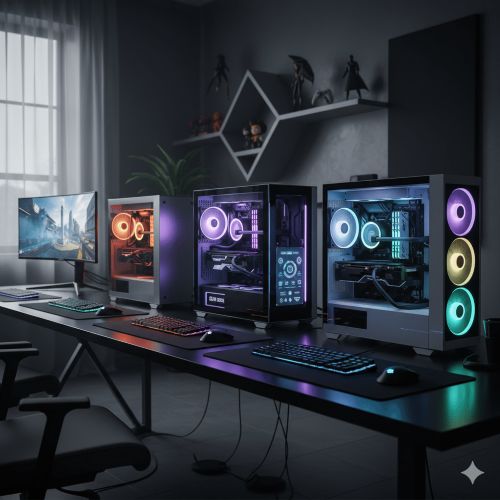
「理屈はいいから、サクッと答えが知りたい!」そんなせっかちなあなたのために、まずは結論から。私が数あるゲーミングPCの中から「これを選んでおけば間違いない!」と太鼓判を押す、鉄板モデルを3つの価格帯で厳選しました。全モデル、最新世代のグラボ「RTX 50シリーズ」搭載です!
| 価格帯 | モデル名(例) | Taichiの一言コメント |
| 〜15万円台 | NEXTGEAR JG-A5G60 | 「エントリーの常識を破壊!最新グラボRTX 5060を搭載した驚異のコスパ機。初めての一台で未来のスタンダードを体験しろ!」 |
| 16〜25万円台 | GALLERIA XA5C-R56T | 「WQHDも余裕!RTX 5060 Tiを搭載したミドルクラスの決定版。性能と価格のバランスが完璧で、迷ったらコレ一択だ。」 |
| 26万円〜 | LEVEL∞ R-Class | 「全てのゲームがひれ伏す”怪物”。RTX 5080の圧倒的パワーで究極のゲーム体験を。最高の環境以外は認めない君に。」 |
どうでしょう?まずはこの3つを軸に考えてみてください。あなたの予算や「こんなことがしたい!」という希望に一番近いモデルはどれでしたか?
「よし、これに決めた!」と思った方も、「なんでこの3つがおすすめなの?」と気になった方も、ぜひこの先を読み進めてください。ゲーミングPC選びで絶対に失敗しないための知識を、これから余すところなく伝授していきますからね!
ちょっと待って!ゲーミングPC選びで初心者がやりがちな”3つの失敗”
最高の相棒を見つける前に、少しだけ私の黒歴史にお付き合いください…。これは、私が初めてゲーミングPCを購入した時の、今思い出しても枕を濡らす苦い失敗談です。この罠にハマってしまう初心者が本当に多いので、ぜひ反面教師にしてください!
【失敗談①】見た目だけで選んで「Apexがカクカク」地獄
キラキラ光るRGBファン、カッコいいデザインのケース…。そう、私は完全に「見た目」でPCを選んでしまいました。届いたPCは最高にクールで、部屋のインテリアとしても完璧。しかし、いざ友人とApexをプレイしてみると…「あれ?なんか動きがカクカクする…」。敵との撃ち合いで画面が固まり、なすすべもなく敗北。原因は、映像を滑らかに表示するための最重要パーツ「グラフィックボード」が、見た目に反して低性能だったこと。ゲーミングPCは、見た目以上に中身の「性能」が命だということを、私は身をもって知りました。
【失敗談②】安さだけで選んで「ゲームが入らない」地獄
次に私が陥ったのは「安さ」の罠。「こっちのPCの方が1万円も安いじゃん!」と、スペック表をよく確認せずに飛びついてしまいました。しかし、その安さの裏には「ストレージ容量の少なさ」という落とし穴が…。最近のゲームは1本で100GBを超えることもザラ。あっという間にSSDはパンパンになり、新しいゲームをインストールするために、泣く泣く他のゲームをアンインストールする日々。快適なゲームライフのためには、データの保存場所である「ストレージ」にもある程度の容量が必要不可欠なのです。
【失敗談③】本体だけで満足して「周辺機器を忘れる」地獄
予算15万円をフルに使って、ついに理想のゲーミングPC本体を手に入れた私。「これで勝つる!」と歓喜したのも束の間、重大な事実に気づきます。「…あれ?PCを映すモニターがない」「操作するキーボードとマウスもない」。そう、PC本体だけではゲームはできないのです。モニター、キーボード、マウス、音を聞くためのヘッドセットなど、PC「本体以外」にも必要な周辺機器がたくさん。予算配分を間違えると、せっかくの高性能PCがただの箱になってしまうので、本当に注意してくださいね。
知識ゼロでも大丈夫!ゲーミングPC選びで見るべき”たった3つ”のポイント
私の恥ずかしい失敗談、どうでしたか?少しは「ちゃんと選ばなきゃ」という気になりましたか?
でも、安心してください。「スペック表とかCPUとかGPUとか、専門用語が意味不明…」というあなたのために、ゲーミングPC選びで最低限見るべきポイントを、”たった3つ”に絞って解説します。これさえ押さえれば、大きく失敗することはありません!
① 映像の美しさを決める「グラフィックボード(グラボ)」が最重要!
ゲーミングPCの心臓部、いや、”魂”と言っても過言ではないのが、このグラフィックボード(通称:グラボ)です。GPU(Graphics Processing Unit)とも呼ばれますね。
役割を一言で言うと? → ゲーム映像の美しさ、滑らかさを決めるパーツ。
例えるなら? → 超高性能な「イラストレーター」。 秒間何枚もの絵(フレーム)を描き、それをパラパラ漫画のように表示することで、ゲーム映像を映し出しています。このイラストレーターが優秀(高性能)であればあるほど、より綺麗で滑らかな映像を楽しめる、というわけです。
FPSゲームなどで勝敗を分ける「フレームレート(fps)」という数値は、このグラボの性能に大きく左右されます。なので、ゲーミングPC選びは「まずグラボから決める!」くらいの気持ちでOKです。
【2025年最新】グラボ選びの目安
エントリー(~15万円PC): NVIDIA GeForce RTX 5060
ApexやVALORANTなど、人気のeスポーツタイトルをフルHD画質で快適にプレイしたいなら、まずこのクラスが基準になります。
ミドル(16~25万円PC): NVIDIA GeForce RTX 5060 Ti / RTX 5070
ほとんどのゲームを高画質設定で快適にプレイ可能。ゲーム配信や動画編集にも挑戦できる、最もバランスの取れた人気クラスです。
ハイエンド(26万円~PC): NVIDIA GeForce RTX 5070 Ti / RTX 5080
4K解像度や最高設定でもヌルヌル。未来の重量級ゲームも怖くない、究極の性能を求めるゲーマー向けのクラスです。
② PCの頭脳!同時に色々できるか決める「CPU」
次に重要なのが、PC全体の司令塔であるCPU(Central Processing Unit)です。
役割を一言で言うと? → PC全体の処理を行う「頭脳」。
例えるなら? → キッチンの「料理長」。 グラボ(イラストレーター)や他のパーツに「次はこれやって!」「このデータ処理しといて!」と的確に指示を出す役割です。料理長が優秀だと、複数の作業(ゲームをしながら配信、攻略サイトを見るなど)を同時に行っても、PC全体の動作が安定します。
CPUは主に「Intel(インテル)」社のCore iシリーズと、「AMD(エーエムディー)」社のRyzenシリーズが主流です。
【2025年最新】CPU選びの目安
エントリー: Intel Core i5 (14世代~) / AMD Ryzen 5 (7000シリーズ~)
ゲームをプレイするだけなら、このクラスで十分な性能を持っています。コスパ重視ならまずここから。
ミドル: Intel Core i5 (15世代~) / AMD Ryzen 5 (8000シリーズ~)
ゲーム性能はもちろん、動画編集や配信など、負荷の高い作業も快適にこなせる万能クラス。長く使いたいなら、このクラスを選んでおくと安心です。
ハイエンド: Intel Core i7 (15世代~) / AMD Ryzen 7 (8000シリーズ~)
ゲーム、配信、編集…どんな作業も最高レベルでこなすモンスターCPU。プロゲーマーやクリエイターを目指す人向けのスペックです。
③ とりあえず16GBあれば安心!作業スペースの「メモリ」
最後に見るべきポイントはメモリです。
役割を一言で言うと? → データを一時的に保存しておく「作業スペース」。
例えるなら? → あなたの「勉強机の広さ」。 机が広ければ、教科書やノート、参考書をたくさん広げても快適に作業できますよね。メモリも同じで、容量が大きければ大きいほど、たくさんのソフト(ゲーム、ブラウザ、Discordなど)を同時に開いてもPCの動作が重くなりにくくなります。
メモリ容量の目安
8GB: 正直、今のゲームをするには少し心もとないです。最低限の動作は可能ですが、他のソフトを同時に開くとカクつく可能性大。
16GB: 現在のゲーミングPCの標準! ほとんどのゲームはこれで快適にプレイできます。迷ったらまず`16GB`を選んでおけば間違いありません。
32GB: ゲームをしながら高画質配信をしたり、動画編集を本格的にやりたいならここまであると安心。将来的なアップグレードを見越して選ぶのもアリです。
【2025年9月最新版】予算別!おすすめゲーミングPCランキング
お待たせしました!ここからは、いよいよ本記事のメインコンテンツ。先ほど解説した「3つのポイント」を踏まえ、各予算で買える最高のゲーミングPCをランキング形式でご紹介します。
【 オタクTaichiからのお願い 】
BTOパソコンの構成や価格は、時期やセールによって変動することがあります。この記事は2025年9月時点の情報を基にしていますが、購入前には必ず公式サイトで最新のスペックと価格を確認してくださいね!
~15万円台:NEXTGEAR JG-A5G60(マウスコンピューター)
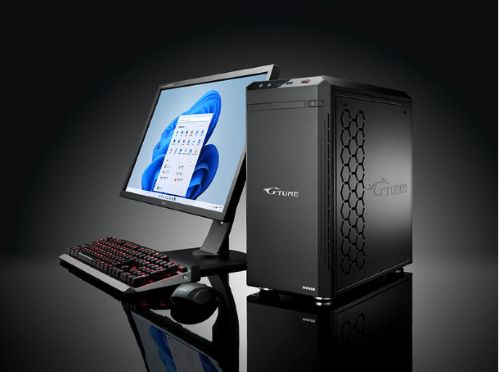
※ディスプレイ、マウス、キーボードは別売りです
| スペック | 詳細 |
| CPU | AMD Ryzen 5 7500F |
| グラボ | NVIDIA GeForce RTX 5060 8GB |
| メモリ | 16GB (8GB×2 / デュアルチャネル) |
| SSD | 1TB NVMe SSD |
オタクTaichiのおすすめポイント
「エントリークラス」の定義を根底から覆す、驚異的なモデルです。最新世代の RTX 5060 を搭載し、ApexやVALORANTといった人気タイトルをフルHD・高フレームレートで安定して動作させる圧倒的な性能を誇ります。CPUにはゲーミング性能に定評のあるRyzen 5 7500Fを組み合わせることで、グラボの性能を一切無駄にしません。15万円台という価格を実現するために他のパーツ構成を巧みに調整した、マウスコンピューターさんの手腕が光る一台です。
ちょっと気になる点
最新グラボを搭載しつつこの価格帯に収めるため、セール時期を狙わないと予算を少しオーバーする可能性も。まさに価格と性能の限界に挑戦したモデルと言えるでしょう。
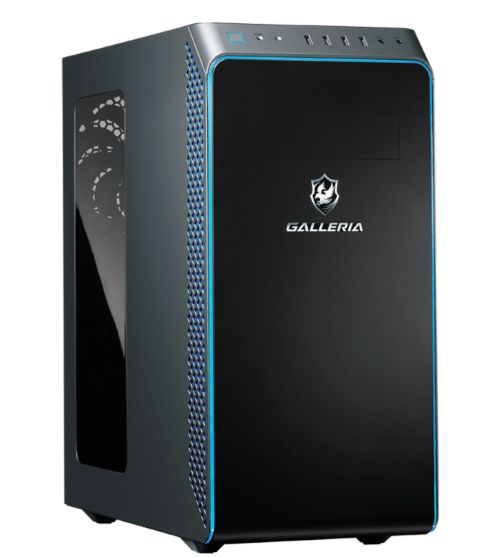
16~25万円台:GALLERIA XA5C-R56T(ドスパラ)
| スペック | 詳細 |
| CPU | インテル Core Ultra 7 265F (2.4GHz-5.3GHz/20コア/20スレッド) |
| グラボ | NVIDIA GeForce RTX 5060 Ti 16GB GDDR7 |
| メモリ | 32GB (16GBx2) (DDR5-5600) |
| SSD | 1TB SSD (M.2 NVMe Gen4) |
オタクTaichiのおすすめポイント
WQHD環境での快適なゲームプレイを目指す、すべてのゲーマーに捧げる「新時代のスタンダード」です。RTX 5060からさらに進化した RTX 5060 Ti を搭載し、ほとんどのゲームを高画質設定で心ゆくまで楽しめます。CPUには、20コア/20スレッドという優れたマルチタスク性能を誇る最新のインテル Core Ultra 7 265Fを採用。ゲーム配信や動画編集など、負荷の高い作業もこれ一台でこなせる万能性が魅力です。ドスパラならではの洗練されたデザインと冷却性能の高いケースも所有欲を満たしてくれます。
ちょっと気になる点
標準で32GBの大容量メモリを搭載しているため、ほとんどの用途で不足はありません。強いて挙げるなら、高性能なパーツで構成されているため価格は20万円台半ばからとなります。ご予算と求める性能を照らし合わせて検討しましょう。
26万円~:LEVEL∞ R-Class(パソコン工房)
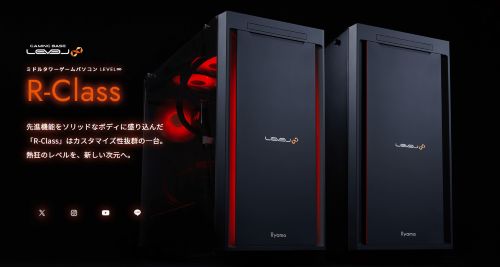
| スペック | 詳細 |
| CPU | Ryzen 7 7700 |
| グラボ | GeForce RTX 5080 16GB GDDR7 |
| メモリ | 32GB (16GB×2) DDR5 |
| SSD | 1TB NVMe対応 M.2 SSD |
オタクTaichiのおすすめポイント
現行最高峰クラスのグラボ「GeForce RTX 5080」を搭載した、まさに”モンスターマシン”です。4K解像度やレイトレーシングを有効にした状態でも、あらゆるゲームを最高のグラフィック設定で快適にプレイ可能。CPUには、ゲーミングとクリエイティブ性能を両立したRyzen 7 7700を採用し、グラボのパワーを余すところなく引き出します。32GBの大容量メモリも標準搭載で、ゲーム配信や動画編集といった高負荷な作業もストレスフリー。一切の妥協を許さない、究極のゲーム体験を求めるあなたに最適な一台です。
ちょっと気になる点
最高峰の性能を持つだけに、価格もハイエンドクラスとなります。また、このマシンの性能を完全に引き出すためには、4K解像度や高リフレッシュレートに対応した高性能なゲーミングモニターが別途必要になる点を考慮しておきましょう。
デスクトップ?ノート?それぞれのメリット・デメリットをサクッと解説
「ゲーミングPCって、デスクトップとノート、どっちがいいの?」これも初心者が必ずぶつかる壁ですよね。それぞれのメリット・デメリットを表でサクッと比較してみましょう。
| デスクトップPC | ゲーミングノートPC | |
| 価格 | 〇 (同性能なら安い) | △ (割高になりがち) |
| 性能 | 〇 (冷却性能が高く、性能を引き出しやすい) | △ (排熱の限界から、性能を少し抑えられる) |
| 拡張性 | 〇 (パーツ交換や増設が自由自在) | × (ほぼ不可能) |
| 携帯性 | × (持ち運びは考えられていない) | 〇 (どこでもゲームができる) |
| 画面 | △ (別途モニターが必要) | 〇 (本体に付属) |
| メンテナンス | 〇 (掃除やパーツ交換がしやすい) | △ (分解が難しい) |
オタクTaichiの結論
もし、PCを置くスペースが確保できて、「最高の環境でゲームをプレイしたい」「将来的にパーツを交換して長く使いたい」と考えるなら、迷わずデスクトップPCをおすすめします。 コストパフォーマンス、性能、拡張性の全てにおいて優れています。
一方、「出張先や大学でもゲームがしたい」「部屋にPCを置く場所がない」という明確な理由があるなら、ゲーミングノートPCも強力な選択肢になります。最近のノートPCは性能も飛躍的に向上していますからね!
知らないと損!ゲーミングPCを”一番お得”に買うための裏ワザ
せっかく買うなら、少しでもお得に手に入れたいのが人情ですよね。ここでは、主要なBTO(Build to Order)メーカーのPCを一番お得に買うための、ちょっとした裏ワザを伝授します。
狙うべきは「セール時期」!
BTOメーカーは、年間を通じて様々なセールを実施しています。特に大きなセールは以下の時期に集中する傾向があります。
決算セール(3月、9月): 年度末・半期末の在庫処分などで、大幅な割引が期待できます。
ボーナス商戦(6~7月、12月): 夏と冬のボーナス時期に合わせて、高性能モデルのセールやアップグレードキャンペーンが行われやすいです。
年末年始・新生活応援セール: 型落ちモデルが安くなったり、周辺機器がセットでお得になったりします。
メーカーごとの特徴を知る
主要なBTOメーカーには、それぞれ強みがあります。
マウスコンピューター (NEXTGEAR): コストパフォーマンスに優れたモデルが多く、セール時には驚くような価格も。サポート体制も充実しており、初心者でも安心です。
ドスパラ (GALLERIA): 納期が圧倒的に早いのが魅力。「欲しい!」と思ったらすぐ届くことも。最新パーツの採用も早く、中~上級者も満足できるラインナップ。
パソコン工房 (LEVEL∞): 全国に店舗が多く、実物を見たり相談したりしやすいのが強み。プロゲーマーとのコラボモデルも多く、品揃えが豊富です。
MDL.make: 最近では、より細かなカスタマイズに対応してくれる新しいBTOメーカーも登場しています。特定のパーツにこだわりたい中~上級者の方は、こういったショップを覗いてみるのも面白いかもしれません。
購入前に解決!ゲーミングPCに関する”よくある質問”コーナー
さて、ここまで読んでくれたあなたなら、もう自分に合ったPCのイメージがかなり固まったはず。最後に、購入ボタンを押す前の最後の不安を解消するための、Q&Aコーナーです!
- ゲーミングPCって電気代はどれくらいかかるの?
-
PCの構成や使用時間によりますが、高性能なモデルで毎日4~5時間ゲームをした場合、月に1,500円~3,000円程度が目安です。思ったより高くない、と感じる方が多いのではないでしょうか。エアコンをガンガン使うよりは、ずっと経済的ですよ!
- 寿命って何年くらい?長持ちさせるコツは?
-
一般的に4~5年が寿命の目安と言われています。もちろん、使い方次第でもっと長く使えます。長持ちさせるコツは**「ホコリ対策」**です。PC内部のファンにホコリが溜ると冷却性能が落ち、パーツの劣化に繋がります。半年に一度、エアダスターなどで内部を掃除してあげるだけで、寿命はグッと延びますよ。
- 初心者におすすめのメーカーはどこ?
-
この記事で紹介した、マウスコンピューター、ドスパラ、パソコン工房の3社なら、どこを選んでも品質・サポート共に安心です。デザインの好みや、セールのタイミングで決めるのが良いでしょう。
- PC本体以外に何が必要?
-
これ、本当に大事な質問です!最低限、以下の4つは必要になります。予算に含めておくのを忘れずに!
モニター: PCの映像を映す画面。最低でもリフレッシュレート144Hz以上のものを選びましょう。
キーボード: 文字入力やゲーム操作に必須。
マウス: FPSなどをプレイするなら、ゲーミングマウスは必須級です。
ヘッドセット/イヤホン: ゲームの音を聞いたり、ボイスチャットをしたりするのに必要です。
- 結局、どこで買うのが一番いいの?
-
家電量販店でも購入できますが、品揃えや価格、カスタマイズ性を考えると、各BTOメーカーの公式サイトから直接購入するのが一番おすすめです。セール情報もいち早く手に入りますし、自分好みの構成に調整することも可能です。
まとめ:最高のゲーミングPCで、最高のゲームライフを!
ここまで本当にお疲れ様でした!
もう一度、この記事のポイントを振り返ってみましょう。
まずは結論!最新グラボ搭載の鉄板モデル3選から自分に近いものを見つける
初心者の失敗は「見た目」「安さ」「周辺機器忘れ」
見るべきパーツは「グラボ」「CPU」「メモリ」のたった3つ
基本的にはコスパと拡張性に優れた「デスクトップPC」がおすすめ
「セール時期」を狙って、お得に購入しよう!
ゲーミングPCは、決して安い買い物ではありません。だからこそ、悩むのは当然です。でも、たくさん悩んで、自分の手で選び抜いた一台を手に入れた時の感動は、本当に格別ですよ。
この記事が、あなたの最高の相棒を見つけるための、確かな羅針盤になれたなら、私にとってそれ以上の喜びはありません。
さあ、準備はできましたか?
この記事で紹介した鉄板モデルのページをもう一度チェックして、最高のゲームライフへの第一歩を踏み出しましょう!
最高のゲーミングPCが、あなたを待っていますよ!
コメント