
 オタクTaichi
ゲーミングPCは「ゲームをしない人」にこそおすすめできる高性能マシンです。高速な動画編集、複数アプリの同時起動、クリエイティブ作業など、普通のPCでは時間がかかる作業がストレスフリーで行えます。「ゲームしない人にとっても価値がある理由とは?」という疑問は当然ですが、実は仕事効率化や趣味の質向上に直結する投資なんです。
この記事では、後悔しないために知っておくべき活用法まで、初心者目線で徹底解説していきます。
ゲーミングPCの基本性能について
ゲーミングPCが快適な理由は、CPU(脳)とGPU(映像)の性能差が決定的な違いです。ゲーミングPCの強力なCPU/GPUは、ゲームや動画編集など重い処理を高速化し、カクつきを無くすために不可欠です。普通のPCでは不可能な作業の快適さと速度を実現する、パワーの源泉だからです。
高スペックならではの処理能力
例えば、「ビデオ会議(ZoomやTeams)」でカメラをONにしたまま、「大量のExcelデータ」を開き、さらに「ブラウザのタブを30個」開いて情報収集するといった高負荷なマルチタスクも、スムーズに快適にこなせます。 PCが固まるのを待つ「ムダな時間」がなくなります。
ゲーム以外の具体的な用途7選|仕事から趣味まで
ゲーミングPCはその高性能を活かして、動画編集からビジネス作業まで幅広い用途で真価を発揮します。特に「時間がかかる作業」「複数のソフトを同時に使う作業」で効果絶大です。ここでは実際に活用されている7つの用途を、具体的な作業内容やおすすめアプリとともに紹介します。あなたの目的に合う使い方と、今すぐ試せるツールがきっと見つかるはずです。
動画編集(4Kも高速)
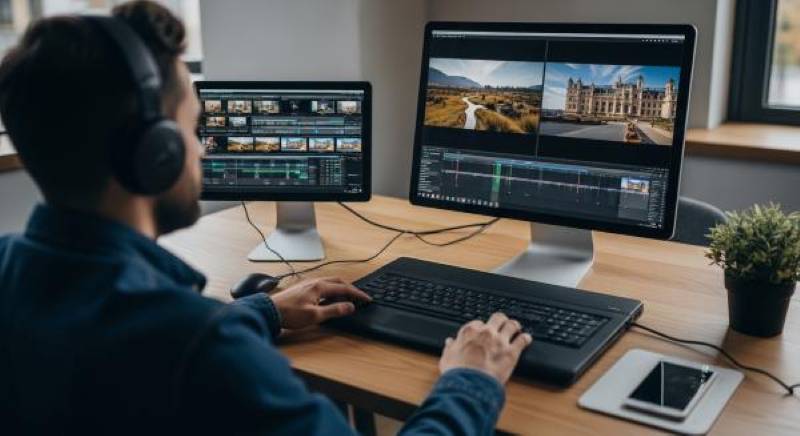
YouTubeやSNS用の動画編集はゲーミングPCの最も人気な用途の一つです。Adobe Premiere ProやDaVinci Resolve、初心者向けのFilmoraなどが快適に動作し、4K動画でもプレビューがカクつきません。エフェクトやカラーグレーディングをリアルタイムで確認しながら編集でき、書き出し時間も劇的に短縮されます。10分の4K動画が数分で完成し、副業や趣味のクオリティが一気に上がります。
クリエイティブ(画像編集・AIイラスト)
Adobe PhotoshopやIllustratorでの画像編集、Stable Diffusion WebUIやMidjourneyなどのAIイラスト生成にも最適です。CLIP STUDIO PAINTでのイラスト制作、Canvaでのデザイン作業も驚くほど快適になります。高解像度の写真を何枚も開いてもサクサク動作し、複雑なフィルター処理も瞬時に完了。特にAI画像生成はGPUの性能が直結するため、生成時間が数分から数十秒に短縮されます。

仕事・ビジネス(マルチタスク)
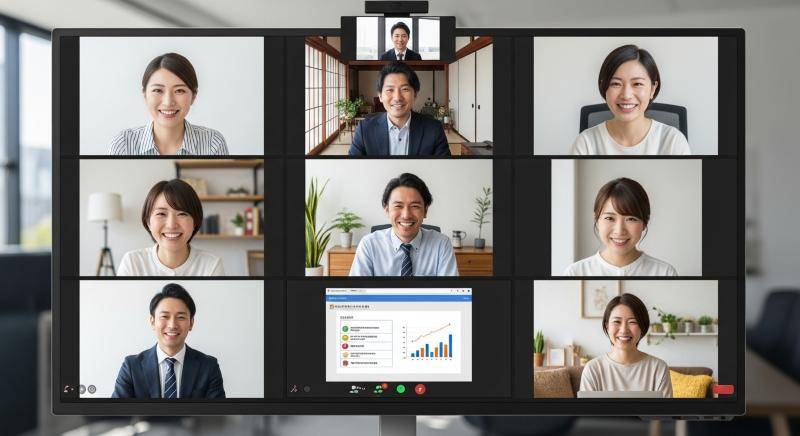
Microsoft OfficeやGoogle Workspace、Slackでのコミュニケーション、Zoomでのオンライン会議を同時進行しても動作が重くなりません。大量データのExcel分析やPowerPointでの動画プレゼン作成でその差がわかります。NotionやTrelloでのタスク管理も複数プロジェクトを開いて快適に操作できます。在宅ワークやフリーランスの方にとって、時間短縮=収入増に直結する投資です。
専門分野(プログラミング・3DCG・DTM)
専門的作業でゲーミングPCが本領を発揮します。Visual Studio CodeやIntelliJ IDEAでの大規模開発、Dockerでの仮想環境構築、Blenderでの3DCGモデリング、Ableton LiveやFL Studioでの音楽制作などが驚くほど快適です。特に3DレンダリングやAI開発では処理時間が数時間単位で短縮されることも。専門学生や駆け出しクリエイターにとって、作品制作の効率が段違いに上がります。
3dcgのヘビーユーザーからも、「(PCが)驚くほどオーバーヒートしなかった」といった、高性能PCならではの安定性を評価する声が上がっています。
ライブ配信・実況
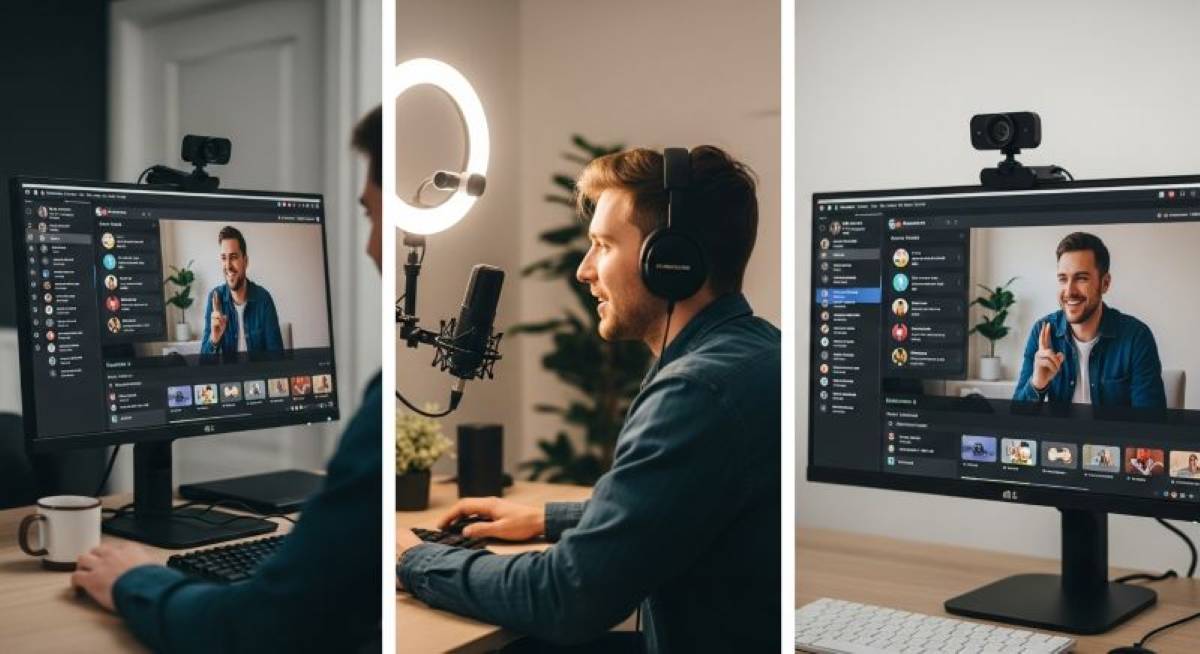
YouTubeやTwitchでのライブ配信にはOBS StudioやStreamlabs OBSが必須です。ゲーミングPCなら配信ソフトを起動しながら、動画編集ソフトやブラウザを同時に使っても配信が途切れません。VTube StudioやLuppetでのVTuber配信、Voicemod Proでの音声加工も併用可能。顔出し配信のカメラエフェクトやチャット画面の表示もスムーズで、視聴者に高品質な配信を届けられます。
普段使い(Web・動画視聴)
Google ChromeやMicrosoft Edgeで20個以上のタブを開いてもサクサク、YouTubeやNetflixで4K動画を最高画質で再生しても全く重くありません。Discord、LINE、Spotifyを常駐させながらの作業も快適です。起動も一瞬で、電源を入れてから作業開始まで10秒程度。「ちょっとした調べ物」のストレスがゼロになり、日常的な快適さが大幅に向上します。
リアルな口コミ・評判 (SNS)
XやRedditでは「ゲームしないけどゲーミングPC買って正解だった」という声が多数見られます。「動画編集の時間が10分の1になった」「仕事の効率が2倍になった」など、具体的な効果を実感する声が目立ちます。一方で「オーバースペックだった」「電気代が想像以上」という後悔の声も。購入前に自分の用途と必要スペックを見極めることが、満足度を左右する重要なポイントです。
購入前に知るべきメリットと「後悔ポイント」&対策
ゲーミングPCには圧倒的なメリットがある一方、購入後に「こんなはずじゃなかった」と後悔する人も少なくありません。騒音、電気代、デザイン、オーバースペック、寿命といった5つの後悔ポイントは、事前に知っておけば対策可能です。ここではメリットを最大化しつつ、後悔を避けるための具体的な対策方法を紹介します。賢い選択で満足度の高い買い物にしましょう。
実はゲーミングPCの購入後に後悔している点は上げた人は325人中313人、およそ96%の人が後悔しているという驚きの結果
引用:【購入者325人に聞いた!】ゲーミングPC買ってよかった?後悔している点をチェック
メリット:作業ストレス軽減と時間の節約
ゲーミングPC最大のメリットは「待ち時間がなくなる」ことです。動画の書き出しやソフトの起動、複数作業の切り替えが瞬時に完了し、集中力が途切れません。
1日10分の待ち時間削減でも、年間60時間以上の節約になります。さらに「できなかったことができるようになる」拡張性も魅力。4K編集やAI活用など、新しいスキル習得の可能性が広がり、キャリアや趣味の選択肢が大きく増えます。
後悔ポイント1:騒音(→対策:静音モデル)
高性能なゲーミングPCは冷却ファンの音が大きくなりがちで、静かな環境で作業する人には気になることがあります。対策として、静音性を重視したモデルや水冷式クーラー搭載機を選ぶことが重要です。
また「低負荷時はファンが静か」なモデルも多いため、普段使いメインなら問題ないケースも。購入前にレビューで騒音レベルを確認するか、実店舗で実機の音を聞いてみることをおすすめします。
後悔ポイント2:電気代(→対策:消費電力の目安)
ゲーミングPCの消費電力は普通のPCの2〜3倍です。
| 用途 | 消費電力 (W) | 月の電気代目安 |
| 普段使い (Web閲覧等) | 80W | 約 595円 |
| ミドルスペック (動画編集等) | 300W | 約 2,232円 |
| ハイエンド (3Dレンダリング等) | 500W | 約 3,720円 |
ゲーミングPCの電気代節約対策
- OSの「電源プラン」を使い分ける (Web閲覧時は「省電力」、作業時のみ「高パフォーマンス」に切り替える)
- モニターの輝度(明るさ)を少し下げる (消費電力の大きいモニターは効果が出やすい)
- 使わない時はこまめに「スリープ」にする (短時間の離席でも徹底する)
- 不要な常駐ソフト(アプリ)を終了させる (バックグラウンドでの無駄な電力消費を抑える)
- PCの吸気・排気口のホコリを掃除する (冷却効率を高め、ファンの余計な回転(電力)を防ぐ)
後悔ポイント3:デザインとサイズ(→対策:シンプル・省スペースモデル)
派手なLEDライトや大型ケースがオフィスや自宅のインテリアに合わないことがあります。対策として、ビジネス向けのシンプルなデザインのゲーミングPCやミニタワー型、LED非搭載モデルを選ぶ方法があります。
最近は「見た目は普通、中身は高性能」なクリエイター向けモデル(DAIV、raytrekシリーズなど)も充実しており、デザイン重視派でも選択肢は豊富です。設置スペースも事前に測っておきましょう。
後悔ポイント4:活用しきれない(→対策:適正スペックを知る)
「高性能すぎて宝の持ち腐れ」という後悔は、スペック選びのミスが原因です。Web閲覧やOffice作業だけなら普通のPCで十分ですが、動画編集や配信を「いつかやりたい」なら先行投資の価値があります。
対策として、現在の用途だけでなく今後1〜2年でやりたいことを書き出し、それに必要なスペックを調べること。迷ったら「ミドルスペック」を選べば、多くの用途をカバーできます。
後悔ポイント5:寿命(→対策:メンテナンスと保証)
ゲーミングPCの寿命は平均5〜7年ですが、メンテナンス次第で10年以上使えます。定期的な内部清掃(半年に1回)とファンの点検で故障リスクを大幅に減らせます。
対策として、購入時に3年以上の保証プランに加入する、ほこりの少ない場所に設置する、夏場の高温に注意するなどが有効です。パーツ交換で段階的にアップグレードできるのもゲーミングPCの強みで、長期的なコスパは非常に優れています。
| 比較ポイント | 普通のPC | ゲーミングPC |
| 物理的寿命 (モノとして壊れるまで) | 約 5〜8年 | 約 5〜8年 (ほぼ変わらない) |
| 性能的寿命 (快適に使える期間) | 約 3〜4年 (動作が重くなり性能不足に) | 5年以上 (性能が高いため長持ち) |
| 延命・修理 (デスクトップの場合) | パーツ交換は限定的 | GPUやメモリ等の 交換・延命が容易 |
ゲーム以外で使う人の「後悔しない」PCの選び方
ゲーム以外の用途でゲーミングPCを選ぶ際は、スペックよりまずは具体的な作業や目的を明らかにしよう。過剰なスペックは無駄なコスト、不足すれば作業効率が上がりません。
ここでは購入前のチェックリストから、用途別の最適スペックまで、初心者でも失敗しない選び方を具体的に解説します。あなたに本当に必要なPCが見えてくるはずです。
【購入前チェックリスト】あなたは買うべき人?不要な人?
買うべき人
- 動画編集・配信・クリエイティブ作業をする
- マルチタスクで複数ソフトを同時使用する
- 門分野(プログラミング・3DCG・AI)を学ぶ
- 将来的に新しいスキルに挑戦したい人。
不要な人
- Web閲覧・メール・Office作業のみ
- 予算10万円以下
- 設置スペースがない人です。
迷ったら「今後1年でやりたいこと」を書き出してみましょう。一つでも高負荷な作業があればゲーミングPCの価値があります。
ゲーミングPCのクリエイター向けおすすめモデル
「ゲーミングPC」の高性能は欲しいけれど、ゲームはしない。動画編集中のナレーション録音(DTM)や、深夜のプログラミング作業に集中したい…。そんな「ゲーム以外の用途」だからこそ、性能と引き換えになりがちな「ファンの騒音」を抑えたい方へ。
ゲーミングPCブランドにこだわらず、「クリエイター向けPC」や「静音特化モデル」を選ぶのが最適解です。
| マウスコンピューター | サイコム | フロンティア | ドスパラ | |
| メーカー/モデル名 | 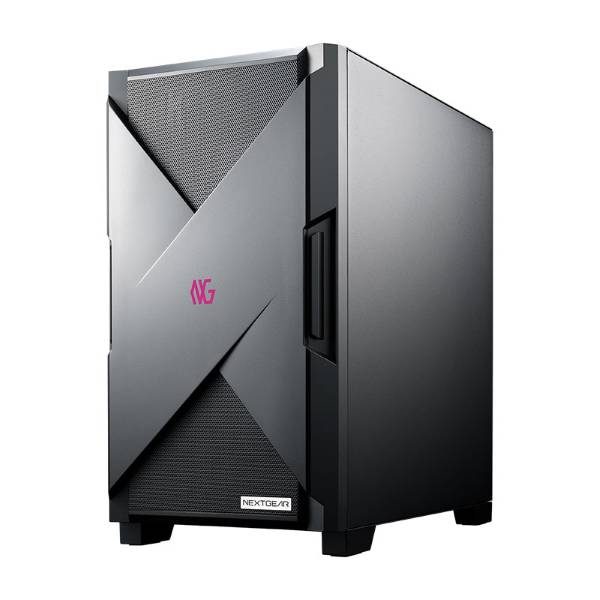 NEXTGEAR JG-A7A60 | 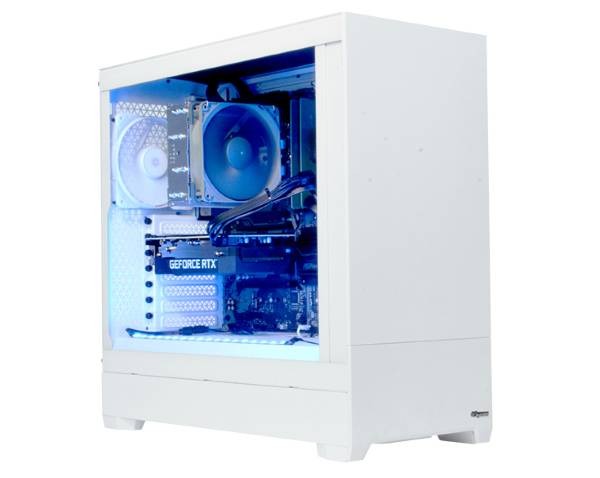 G-Master Velox II | 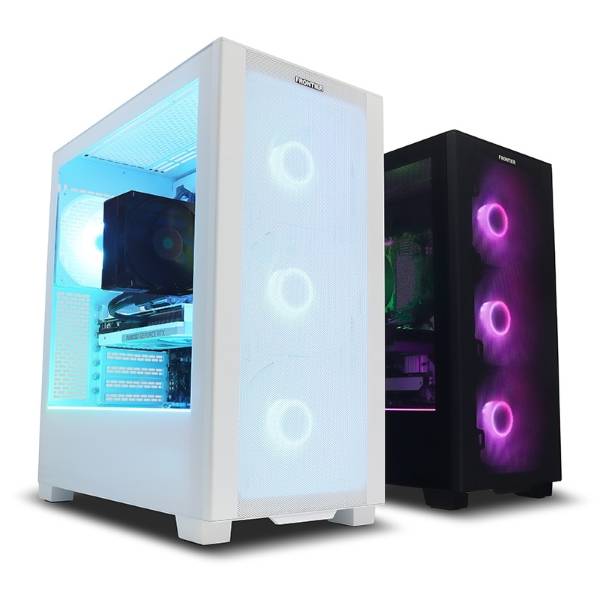 FRGHLB860/SG3 | 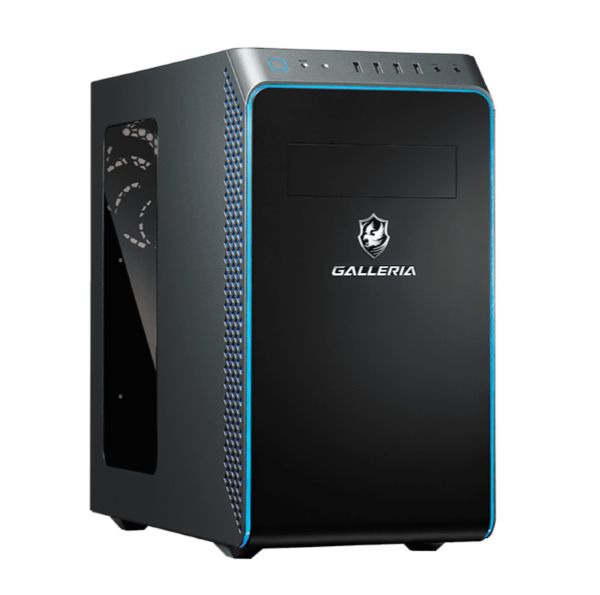 GALLERIA RM7C-R57 |
| 主なスペック | CPU: Ryzen 7 5700X GPU: Radeon RX 7600 8GB RAM: 16GB SSD: 1TB | CPU: Core i5-14400F GPU: GeForce RTX 4060 RAM: 16GB SSD: 1TB〜 | CPU: Core Ultra 7 265F GPU: RTX 5070 Ti 16GB RAM: 32GB SSD: 2TB | CPU: Core Ultra 7 265F GPU: RTX 5070 RAM: 32GB (カスタム) SSD: 1TB |
| 価格目安 | 179,800円 | 200,000円~ | 334,800円 | 239,980円 |
| 静音性の特徴 | 水冷CPUクーラーで低ノイズ。 ライト負荷時静か。 | 吸音材サイドパネルでノイズ低減。 | 水冷CPUクーラー+静音ケース。 高負荷時ファン回転低減。 | 大型低速ファン+ヒートシンク。 高負荷静音。 |
ゲーミングpcと普通のpcの機能差を徹底解説
高い処理能力 (CPU・GPU)
CPUは複数の作業を同時処理する「脳」、GPUは映像や画像処理を担当する「専門家」です。ゲーミングPCは最新世代の高性能CPUと独立したGPUを搭載しており、動画のエンコードや3Dレンダリング、AIによる画像生成など、負荷の高い作業も速やかに処理可能です。
普通のPCに内蔵されたGPUとは比較にならないパワーで、4K動画編集も数分で完了します。この処理速度の差が作業時間を大幅に短縮します。
普通のPCとの「快適さ」比較
普通のPCで動画編集をすると書き出しに30分かかる作業が、ゲーミングPCなら5分で終わることも珍しくありません。複数のブラウザタブとExcel、Photoshopを同時に開いてもサクサク動作し、フリーズや動作遅延がほぼゼロです。
起動時間も圧倒的に短く、電源ONから作業開始まで10秒程度。この「待たされないストレス」の解消が、日々の作業効率を大きく向上させる最大の違いです。
まとめ:ゲーミングPCは「万能PC」。賢く選んで可能性を広げよう
ゲーミングPCはゲームをしない人にこそ価値がある「万能マシン」です。動画編集、クリエイティブ作業、ビジネス、専門分野など幅広い用途で圧倒的な快適さと時間短縮を実現します。
後悔しないポイントは、自分の用途を明確にし、適正スペックを選ぶこと。電気代は月1,000〜2,000円程度の増加ですが、作業効率化で十分ペイできます。高性能PCがあれば、AI画像生成や3DCG制作などにも挑戦でき、あなたのスキルセットとキャリアの幅を広げます。この記事を参考に、最適な一台を見つけてください。
コメント