
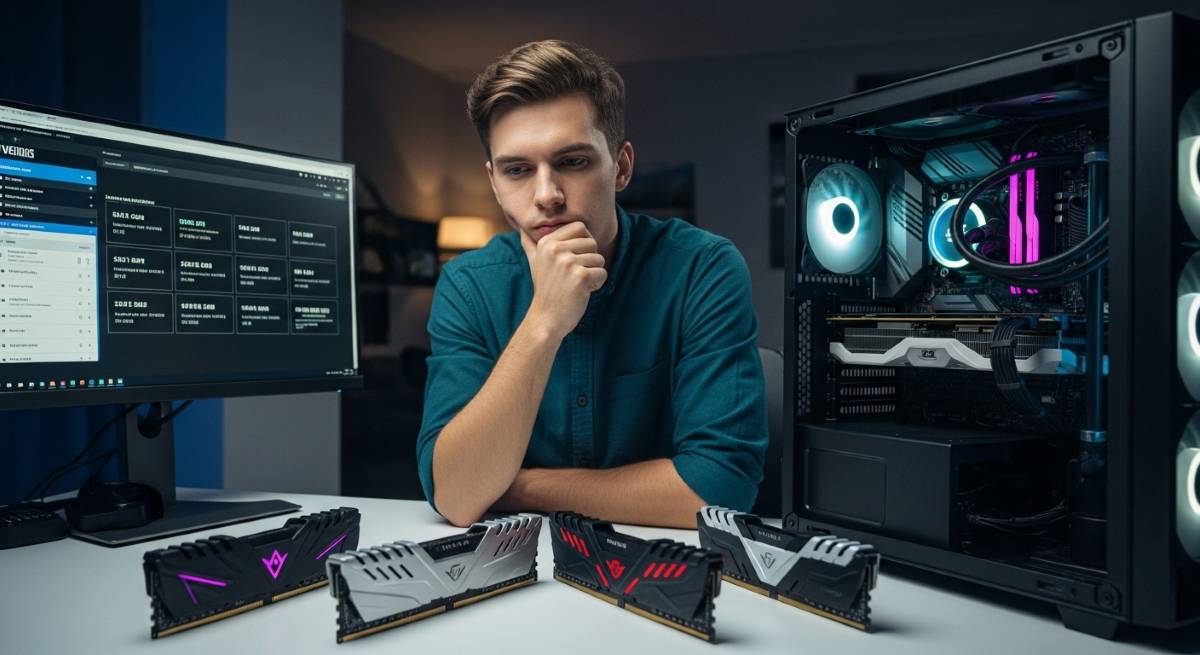
ゲーミングPCを快適に運用するためには、最適なメモリ容量が欠かせません。本記事では、32GBと64GBのメモリがどのように異なるのか、具体的な用途に応じた選び方について詳しく解説します。ゲーム、編集作業、マルチタスクを行うユーザーに向けて、どの容量が適しているのかを探ります。
ゲーミングPCのメモリとは
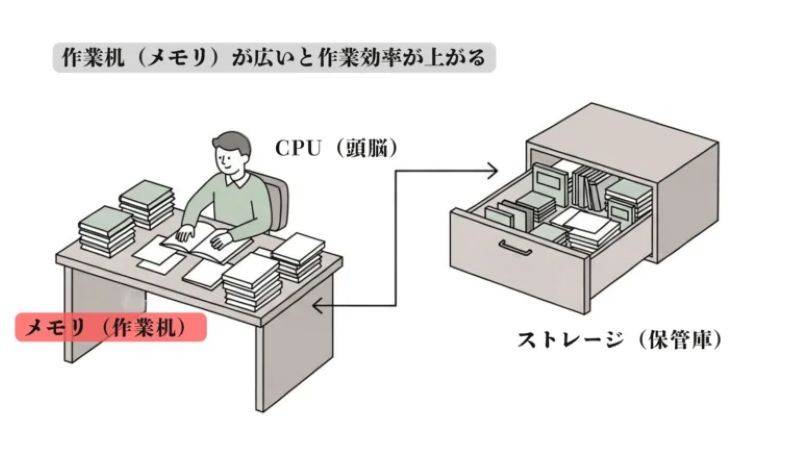
メモリは正式には「RAM(Random Access Memory)」と呼ばれ、パソコンが作業を実行する際の”作業机”のような存在です。CPUが処理するデータを一時的に保管し、素早くアクセスできる状態にしておく重要なパーツとなります。
ゲーミングPCにおいては、ゲーム本体のデータ読み込み、背景の描画処理、キャラクターの動作計算など、あらゆる瞬間的な情報がメモリ上で展開されます。この容量が不足すると、処理が遅延してフレームレートが低下したり、最悪の場合はゲームがフリーズする原因にもなるのです。
ストレージ(SSDやHDD)とは異なり、メモリは電源を切るとデータが消える揮発性の記憶装置です。しかし、その読み書き速度はストレージの数十倍から数百倍も速く、リアルタイムで変化するゲーム環境には欠かせません。
メモリの役割と重要性
メモリが果たす具体的な役割は、ゲーム体験の質を左右します。例えば『サイバーパンク2077』のような広大なオープンワールドゲームでは、プレイヤーの視界に入る建物、NPC、車両などのデータを常にメモリ上に展開しています。
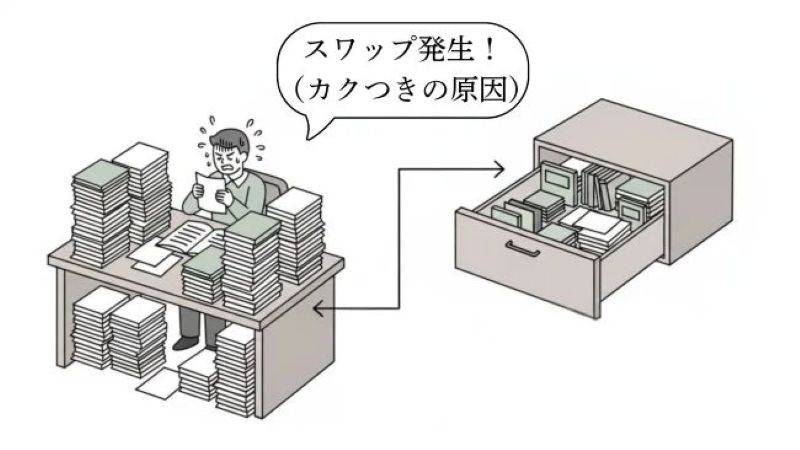
容量が十分であれば、これらのデータをスムーズに切り替えられますが、不足していると必要なデータをストレージから読み込む「スワップ」という処理が発生します。この瞬間、画面がカクついたり、テクスチャの読み込みが遅れたりする現象が起きるわけです。
配信やDiscordでの通話をしながらゲームをプレイする場合、より多くのメモリが求められます。ゲーム本体に加えて、配信ソフト(OBS Studio)、ブラウザ、チャットアプリが同時に動作するため、それぞれがメモリ領域を必要とするからです。
ゲーミングPCに最適なメモリ容量
16GBメモリは十分か
16GBは、数年前のゲーミングPCの「標準」でしたが、今では「最低限のライン」という位置づけに変化しています。BTOパソコン市場でも、エントリーモデルやコストを最優先する場合の構成として採用されることが主です。
【十分なケース】 競技性の高いeスポーツタイトル、例えば『Apex Legends』や『フォートナイト』を、グラフィック設定を調整してプレイする際には、16GBでの動作が可能です。
【不足するケースとリスク】 ゲームの要求スペックは年々上昇傾向にあります。ゲーム起動中にブラウザで攻略サイトを開いたり、Discordで通話したり、音楽を再生したりといった基本的なマルチタスクを行うだけで、メモリ使用率が限界に達し、ゲーム中にメモリ使用率が逼迫すると、システムが不安定になったりするリスクが常に伴います。 特にChromeブラウザはメモリ消費が大きく、タブをいくつか開くだけで数GBを消費するため、ゲームとの同時使用は困難となるケースが増えます。
2025年時点で新規にPCを購入する場合、16GBは「今、ギリギリ動く」容量であり、将来性(数年先の新作ゲーム)を考えると推奨しづらい選択肢です。予算が許す限り、初期投資として32GBを選択することを推奨します。
32GBメモリが推奨される理由
32GBは、2025年現在のゲーミングPCにおいて“最適解”であり、最も推奨される容量です。
最大の理由は、「16GBでは余裕がなくなりやすい」という利用の現状があるためです。16GBは今や「最低限」であり、最新AAAタイトル(『スターフィールド』など)とブラウザやDiscordを同時に使うと、メモリはすぐにカツカツの状態(使用率80%〜90%以上)になりがちです。
この「メモリ不足」こそが、ゲーム中のカクつきや、「Alt+Tab」でのフリーズを引き起こす根本原因です。
32GBを選択することで、この「メモリ不足」を根本から解消し、「ゲーム+マルチタスク」という現代の標準的な使い方でも、常に快適な余裕を持てるようになります。
すでに16GBでカクつきを感じている方にとって、32GB化はその不満を直接解消できる、最も効果的なアップグレードとなります。
これから新規で購入する方は、将来の安心も兼ねて32GBを選ぶのが賢明です。
64GBメモリを必要とするシチュエーション
64GBは、一般的なゲーマーにとっては明確にオーバースペックであり、過剰投資になる可能性が高い容量です。この容量が必要になるのは、32GBでも不足する、非常に限定的なプロフェッショナル用途や超ヘビーユーザーに限られます。
【主な用途】
- 大規模な3DCGレンダリングやゲーム開発(Unreal Engine 5など)
- 複数の仮想マシン(ゲストOS)の同時実行
- 複雑なエフェクトやソースを多用する超高画質配信(※通常のゲーム配信は32GBで十分対応可能です)
ほとんどのユーザーは32GBで今後数年間は快適にプレイできます。64GBを選ぶより、32GBへのアップグレードを検討し、余剰予算をグラフィックボード(GPU)やCPUのアップグレードに充てる方が、ゲーム体験の向上に直結します。16GBからのアップグレードを検討している方も、まずは32GBをゴールとするのが最もコストパフォーマンスに優れた選択です。
ゲームごとのメモリ使用目安
人気ゲームの必要メモリ容量
実際のゲームタイトルで、どれくらいのメモリが使われているのか見ていきましょう。これらの数値は、ゲーム単体を起動した場合の目安です。
競技系FPS・バトルロイヤル
- 『VALORANT』:6〜8GB
- 『Apex Legends』:8〜10GB
- 『オーバーウォッチ2』:7〜9GB
大規模オープンワールド
- 『サイバーパンク2077』(ウルトラ設定):13〜16GB
- 『ホグワーツ・レガシー』(高設定):12〜15GB
- 『エルデンリング』:10〜12GB
最新AAAタイトル
- 『スターフィールド』:15〜18GB
- 『アラン・ウェイク2』:16〜20GB
- 『バイオハザードRE:4』:11〜14GB
これらに加えて、Windows自体が4〜5GB、バックグラウンドアプリで2〜3GBを使用することを考慮すると、実際には表示値よりも多くの容量が必要になります。
16GBだと、正直どれもかなり厳しそうというのが現状です。
『Apex』のような競技系タイトルですらゲーム単体で10GB近く使うため、OSやブラウザと合わせれば、ゲーム単体で動かしてもギリギリになってしまうのが分かります。
これからPCを選ぶ方には、32GBを基準に考えることをお勧めします。特に『アラン・ウェイク2』のような、20GBに迫るメモリを必要とするタイトルを念頭に置いた場合はなおさらです。
もし予算に余裕があるなら64GBを選んでおけば、今後数年間のAAAタイトルにも余裕を持って対応できる、目安です。
メモリの使用率を確認する方法
自分のPCが現在どれだけメモリを使っているか、リアルタイムで確認する方法を紹介します。
Windows標準のタスクマネージャー
- Ctrl + Shift + Escキーを同時押し
- 「パフォーマンス」タブをクリック
- 左メニューから「メモリ」を選択
使用中の容量と全体のパーセンテージが表示されます。
【適正なメモリ使用率の目安】 では、このパーセンテージはどれくらいが適正なのでしょうか?
- アイドル時 (PC起動直後など): OSや常駐ソフトだけで20%〜40%程度を使用するのは正常な範囲です。
- ゲームプレイ中の理想: 50%〜70%程度。これならブラウザやDiscordを同時起動しても余裕があり、快適な状態です。
- 危険水域 (メモリ不足): ゲーム中に常に80%〜90%以上に達している状態。このレベルになると、カクつき(スタッター)やフリーズが発生しやすくなります。
タスクマネージャーでゲームプレイ中の使用状況を確認し、使用率が常に80%を超える場合は、メモリ不足のサインです。増設の必要性を判断できます。
MSI Afterburner & RivaTuner: ゲーム画面に重ねて確認
ゲームをプレイしながらリアルタイムで使用率を確認したい場合に最適です。
- MSI Afterburner (エムエスアイ アフターバーナー): GPUのモニタリングツールとして有名ですが、メモリ使用量も表示できます。
- RivaTuner Statistics Server (RTSS): MSI Afterburnerと一緒にインストールされるツールで、ゲーム画面上に使用率をオーバーレイ表示(重ねて表示)する機能を提供します。FPS、GPU使用率と同時にメモリ使用量も表示できるため、プレイしながら確認したい方に最適です。
Process Explorer:プロセスごとに詳細を分析
「どのソフトが、どれだけメモリを消費しているのか」をタスクマネージャーよりも詳細に知りたい上級者向けのツールです。
- Process Explorer (プロセス エクスプローラー): Microsoftが提供している高機能版タスクマネージャーです。どのプロセスがどれだけのメモリを使用しているかをツリー構造で詳細に追跡できるため、メモリを異常に消費しているプロセスを特定する際などに強力なツールとなります。
メモリ不足の症状と対策
メモリが不足すると、以下のような症状が現れます。
典型的な症状
- ゲーム中に突然フレームレートが急落する(スタッター)
- テクスチャの読み込みが遅れて、ぼやけた状態が続く
- Alt+Tabでウィンドウを切り替えると数秒間フリーズする
- ゲームが予期せず強制終了する
これらが頻繁に発生する場合、まずは簡単な対策から試してみましょう。
即効性のある対策
- バックグラウンドアプリを終了する(特にブラウザ)
- スタートアップアプリを見直して不要なものを無効化
- Windowsの「ゲームモード」を有効にする
ただし、これらは一時的な対処療法です。根本的な解決には、メモリの増設が最も効果的な選択となります。
ゲーミングPCのメモリ選びのポイント
メモリの規格と形式
デスクトップPC向け:DIMM(ディム)
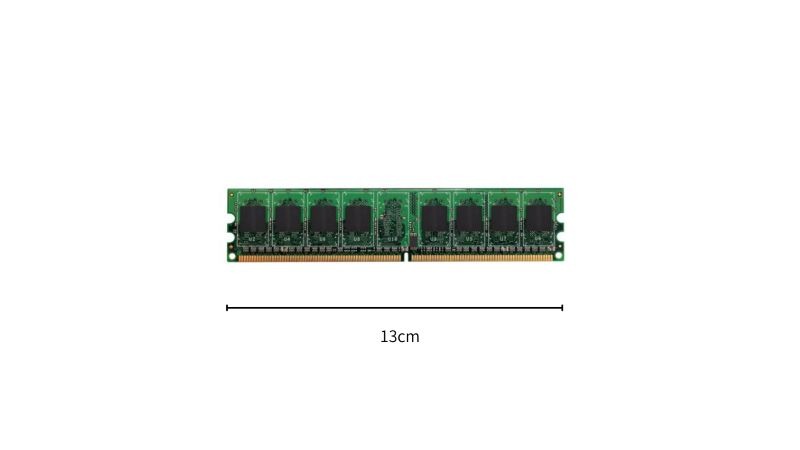
一般的なゲーミングデスクトップで使われる長さ約13cmのメモリです。現在主流なのはDDR4とDDR5の2種類で、マザーボードによって対応が分かれます。
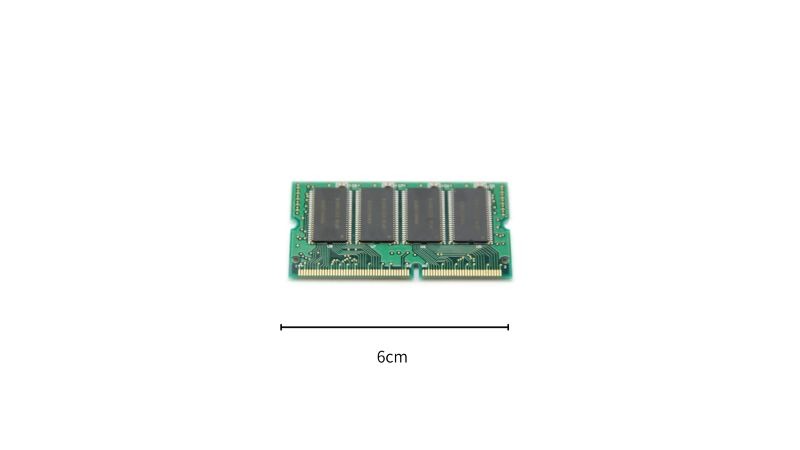
ノートPC向け:SO-DIMM(エスオーディム)
約6cmと小型で、ノートPCやコンパクトなデスクトップに使用されます。デスクトップ用のDIMMとは物理的に互換性がないため、購入時は必ず形式を確認しましょう。
DDR4とDDR5の違い
DDR5は2021年に登場した新規格で、理論上の速度はDDR4の約2倍です。ただし、2025年現在でもゲーム性能における体感差は限定的で、価格差を考えるとDDR4でも十分な場面が多くあります。
自分のマザーボードの型番をメーカーサイトで検索すれば、対応メモリの規格が確認できます。
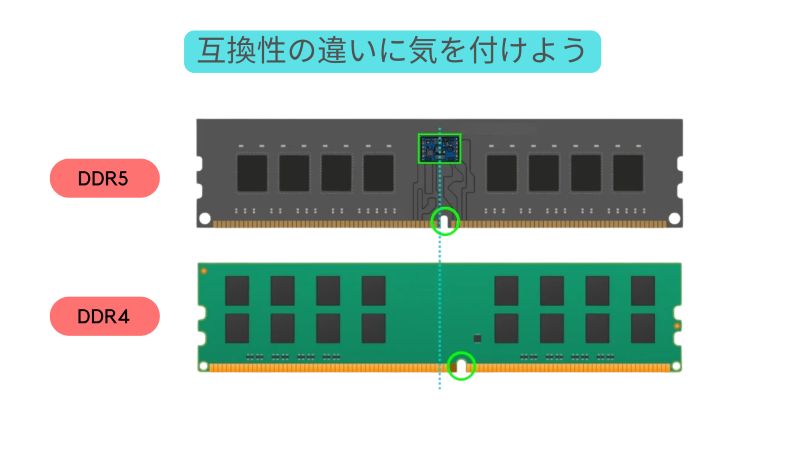
メモリを購入する前に、自分のPCがどの規格に対応しているか確認が必須です。互換性のない製品を買ってしまうと、物理的に装着できません。
メモリの速度とクロック数
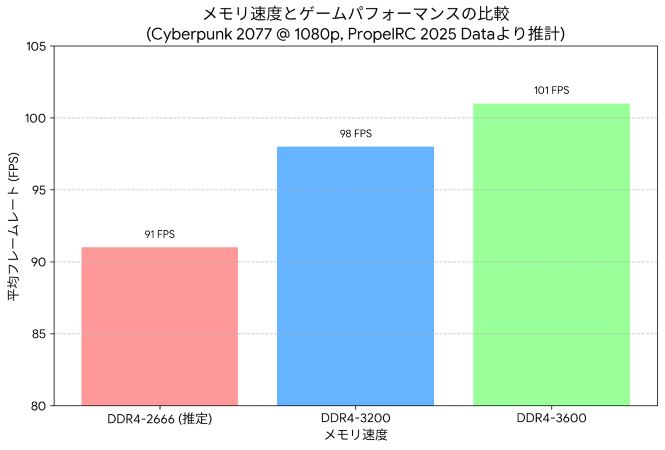
メモリには「速度(クロック数)」を示す数値があり、これがPCの処理速度に影響します。数値が高いほど高速ですが、ゲーム用途では「速すぎても効果が薄い」という特徴があります。
最も重要なのはコストパフォーマンスです。一定の速度(スイートスポット)を超えると、価格は急激に上昇しますが、ゲームのフレームレート(FPS)向上への貢献はごくわずかになります。予算はメモリ速度よりも、グラフィックボード(GPU)やCPUに優先して配分すべきです。
メモリの規格(DDR4かDDR5か)は、使用するCPUとマザーボードによって決まります。 予算や目的に合わせて、どちらのプラットフォーム(PC構成)を選ぶかをまず決めましょう。
1. コストを最優先し、DDR4対応PCを選ぶ場合 (Intel 第12/13世代の一部、Ryzen 5000シリーズなど)
- DDR4-3200 を選びましょう。
- DDR4規格の中ではこれが現在の標準であり、価格と性能のバランスが最も優れています。
2. 将来性や最新性能を重視し、DDR5対応PCを選ぶ場合 (Intel 第12世代以降、Ryzen 7000シリーズなど)
- DDR5-5600 を選びましょう。
- DDR5規格が主流となる中で、価格が手頃になってきた良い選択肢です。
これら(DDR4-3600やDDR5-6000以上)を超える高速メモリは、オーバークロックを楽しむ上級者や、コンマ1秒を競う競技プレイヤー向けです。一般的なゲーマーが体感できる差は小さいため、標準的な速度(DDR4-3200またはDDR5-5600)を選ぶことが、最も賢明な投資と言えます。
メモリメーカーのおすすめ
自分で増設しようと価格ドットコムなどを見ると、メーカーや型番が大量にあって「ちんぷんかんぷん」になるのも無理はありません。
特に2025年11月現在は、AIブームや次世代ゲーム需要の影響でメモリ価格全体が異常高騰しており、価格も非常に荒れています。こんな混乱した状況だからこそ、実績のある「定番メーカー」から選ぶのが一番安全です。 初心者が選ぶべきメーカーを2タイプに絞り込みます。
1. 【鉄板・安定】 Crucial / Kingston
「PCを光らせる趣味はない」「とにかく安定して動くものが欲しい」という堅実な方におすすめです。
- Kingston (キングストン) 世界シェアNo.1の最大手。品質と信頼性は抜群です。
- 定番シリーズ:『FURY Beast (フューリー ビースト)』
- 【公式サイト】 https://www.kingston.com/jp/memory/gaming
- Crucial (クルーシャル) 大手製造元(Micron)のブランドで、価格と品質のバランスに優れます。
- 定番シリーズ:『Crucial Pro (クルーシャル プロ)』
- 【公式サイト】 https://www.crucial.jp/
2. 【ゲーミング・見た目重視】 Corsair / G.Skill
「PC内部を光らせたい(RGB)」「デザインにこだわりたい」というゲーマー向けの定番ブランドです。
- Corsair (コルセア) ゲーマーに絶大な人気を誇ります。
- 定番シリーズ:『Vengeance (ヴェンジェンス)』 (光るモデル/光らないモデル両方あり)
- 【公式サイト】 https://www.corsair.com/jp/ja/c/memory
- G.Skill (ジースキル) 派手なデザインと高性能が特徴です。
- 定番シリーズ:『Trident Z (トライデント Z)』
- 【公式サイト】 https://www.gskill.com/products/1/165/Desktop-Memory
結論と、価格高騰について
- 安定・コスパ重視派 → Kingston または Crucial
- 見た目・ロマン派 → Corsair または G.Skill
まずはこの4大ブランドの「定番シリーズ」から、あなたのPCに合う規格(DDR4-3200かDDR5-5600)の製品を探すのが、失敗しない最短ルートです。
【最重要】 ただし前述の通り、現在(2025年11月)はメモリ市場全体が異常な高騰を見せています。
メーカーごとのわずかな価格差よりも、「いつ買うか」というタイミング自体が非常に重要になっています。購入時は「規格」「速度」を間違えないことを最優先に、必ず最新の価格変動をよく確認してください。
メモリ増設のメリットとデメリット
メモリを増設すると具体的に何が良くなるのか、逆にどんなリスクがあるのか、まずは結論から見ていきましょう。
| メリット | デメリット |
|---|---|
| ゲーム中のカクつき(スタッター)が消える 「Alt+Tab」が瞬時に切り替わる クリエイティブ作業が高速化する PC全体が安定する | コスト(費用)がかかる 「相性問題」で起動しなくなるリスク 物理的な破損リスク |
メモリ増設後のパフォーマンス向上
メモリを増設することで得られる具体的な効果を見ていきましょう。
- ゲームでの変化
-
16GBから32GBへ増設すると、ゲームが強制終了(クラッシュ)してしまうような、深刻なメモリ不足のリスクを根本から回避できます。
なぜなら、『Microsoft Flight Simulator』のような最新ゲームは、高設定で16GBを超えるメモリを要求することがあるからです。
▲MSFSが18.5GB(16GB超)のメモリを要求している動画 ゲームだけを起動している状態では、16GBと32GBの間に映像(FPS)の大きな違いは確認しづらいかもしれません。
しかし、本当の違いは「PCに残された余裕(安定性)」にあります。
動画の32GB環境テストでは、RAM使用量が18.5GB(16GBの物理限界を超えた数値)に達する場面があります。
- 16GB PCの場合: この時点で、すでにメモリは限界(100%)です。ゲーム単体でも不安定な状態であり、ここで攻略サイト(ブラウザ)やDiscordを開こうとすると、メモリがパンクしてゲーム自体が強制終了したり、PCがフリーズしたりする危険性が非常に高くなります。
- 増設後(32GB)の場合: 18.5GBを使ってもまだ余裕があります。ブラウザなどを開いてもゲームが落ちない「安定性」こそが、32GBへ増設する最大のパフォーマンス向上です。
結果として、安心してマルチタスクを行える「快適な余裕」が生まれるのです。
マルチタスク環境の快適性
複数のアプリケーションを同時起動しても、切り替え時の待ち時間がほぼゼロになります。配信しながらゲームをプレイし、さらにDiscordで通話している状態でも、システム全体がサクサク動作するのです。
クリエイティブ作業の効率化
Photoshopで大容量の画像ファイルを編集する際、フィルタ適用やレイヤー操作のレスポンスが劇的に向上します。待ち時間が減ることで、作業フローが中断されにくくなるメリットは大きいです。
システム全体の安定性向上
メモリに余裕があると、Windowsがバックグラウンドで行う処理(Windows Update、セキュリティスキャンなど)の影響を受けにくくなります。予期せぬフリーズやクラッシュのリスクも低減します。
失敗しないための「増設チェックリスト」(注意点)
メモリ増設は比較的簡単ですが、いくつか押さえておくべきポイントがあります。
- Check 1:そもそも「増設スロット」はあるか?
-
- ノートPCや一部の小型PCでは、メモリがマザーボードに直接ハンダ付け(オンボード)されており、増設・交換が不可能なモデルがあります。
- PCのメーカー仕様書で、「メモリ(オンボード)」や「user-replaceable」といった記載がないか確認しましょう。
- Check 2:「空きスロット」は何本か?
-
- デスクトップPCには通常2~4本のメモリスロットがあります。
- すでに全スロットが埋まっている(例:8GB×4枚で32GB)場合、増設ではなく、既存メモリをすべて取り外しての「交換」が必要になります。
- Check 3:買うべきメモリの「規格」と「最大容量」は?
-
- 規格: 既存のメモリが「DDR4」なら、新しいメモリも「DDR4」である必要があります。DDR5スロットにDDR4は物理的に挿さりません。
- 速度: 既存のメモリ(例:DDR4-3200)と異なる速度(例:DDR4-2666)を混在させると、遅い方の速度に統一されてしまうため、性能が低下することがあります。
- 最大容量: 古いマザーボードでは「最大64GBまで」など上限があります。仕様書を確認せずに128GB分買っても認識されません。
- Check 4:性能を100%引き出す「デュアルチャネル」か?
-
- メモリは2枚1組(例:8GB×2枚)で使うと、性能が向上する「デュアルチャネル」で動作します。
- 良い例: 8GB×2枚(デュアルチャネル)悪い例: 16GB×1枚
- 可能な限り、同じ容量・同じ規格のメモリを2枚または4枚セットで購入・構成しましょう。
増設に適したモデルの例
実際に増設を検討する際の参考として、構成例を紹介します。
- 16GB→32GBへの増設例
-
現在8GB×2枚を使用している場合、空きスロットに8GB×2枚を追加して32GBにする方法が最もシンプルです。
(※ただし、これはDDR4環境での一般的な増設方法です。DDR5環境の場合、4枚挿しはXMPが適用できないなど不安定になるリスクが高いため、推奨されません。)
【DDR5 PCの場合】 32GBを目指すなら、既存のメモリ(例:8GBx2枚)を取り外し、新たに「16GBx2枚」のセットを購入して挿し替えるのが、最も安定的で高速な構成です。
- 32GB→64GBへの増設例
-
4スロット全てが埋まっている(8GB×4枚)場合、16GB×4枚への全交換が必要です。初期費用は高くなりますが、使用済みメモリをフリマアプリで売却すれば、実質負担を抑えられます。
具体的なメモリ増設の方法
増設前の準備と確認事項
作業を始める前に、以下の準備をしておくとスムーズです。
必要な道具
- プラスドライバー(PC本体を開けるため)
- 静電気防止手袋(推奨、なければ金属部分に触れて放電)
- 懐中電灯(内部が見づらい場合)
事前確認項目
- 購入したメモリの規格が、マザーボードと一致しているか
- 現在何枚のメモリが装着されていて、空きスロットはいくつあるか
- BIOSバージョンが最新か(古いと新しいメモリを認識しない場合あり)
データバックアップ
通常、メモリ増設でデータが消えることはありませんが、万が一に備えて重要なファイルはバックアップしておきましょう。外付けHDDやクラウドストレージへの保存を推奨します。
作業中は必ずPCの電源を完全にオフにし、電源ケーブルも抜いてください。スリープ状態では微弱な電流が流れており、故障の原因になります。
メモリの取り外しと取り付け手順
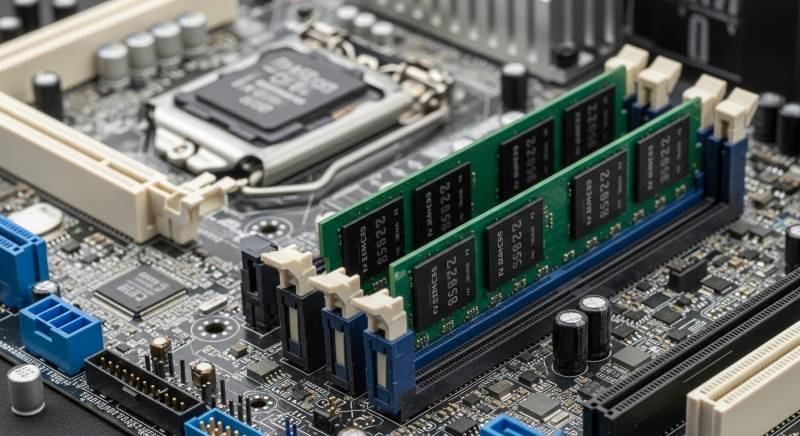
実際の作業手順を、写真と共に解説します。
既存メモリの取り外し(交換の場合)
- サイドパネルを外してマザーボードにアクセス
- メモリスロット両端にあるツメを外側に開く
- メモリが斜め約30度に起き上がるので、そのまま引き抜く
新しいメモリの取り付け
- メモリの切り欠き(ノッチ)とスロットの突起位置を確認
- 向きを合わせてメモリを斜めに差し込む
- 「カチッ」と音がするまで上から垂直に押し込む
- 両端のツメが自動的にロックされたか確認
デュアルチャネルのスロット配置
4スロットある場合、通常は1・3番または2・4番に挿すのが正解です。マザーボードのマニュアルに記載がありますが、多くの場合スロットが色分けされています。同じ色のスロットに挿せば問題ありません。
増設後の設定と確認
物理的な取り付けが完了したら、正しく認識されているか確認します。
基本的な認識チェック
- PCの電源を入れ、正常に起動するか確認
- デスクトップ上で「Windowsキー+Pause」を押す
- システム情報で「実装RAM」の項目を確認
- 増設した容量が表示されていればOK
BIOS/UEFI設定の確認
起動時にDeleteキーまたはF2キー(機種による)を連打してBIOS画面に入ります。メモリ情報のページで、すべてのスロットが認識されているか、動作速度が仕様通りか確認しましょう。
XMP/DOCPプロファイルの有効化
高速なメモリを購入した場合、初期設定では本来の速度で動作していないことがあります。BIOS内で「XMP」(Intelの場合)または「DOCP」(AMDの場合)という項目を「Enabled」にすることで、定格速度で動作します。
動作テスト
MemTest86というフリーソフトを使用して、メモリにエラーがないかテストするのが理想的です。数時間かかりますが、初期不良を見逃さないための重要なステップです。
今後のゲーミングPCメモリの方向性
現在の最適解
- エントリーゲーマー: 16GB (最低限)
- 標準的なゲーマー: 32GB (推奨)
- ヘビーユーザー・クリエイター: 64GB (必要に応じて)
メモリは増設が比較的容易なパーツですが、購入時点で将来を見据えた容量を選ぶことが、長期的なコストパフォーマンスにつながります。
ユーザーの関心も「32GB」へ
実際に、Googleトレンドで「メモリ 16GB」「メモリ 32GB」「メモリ 64GB」の検索人気度(過去12ヶ月)を見ても、市場の変化が読み取れます。
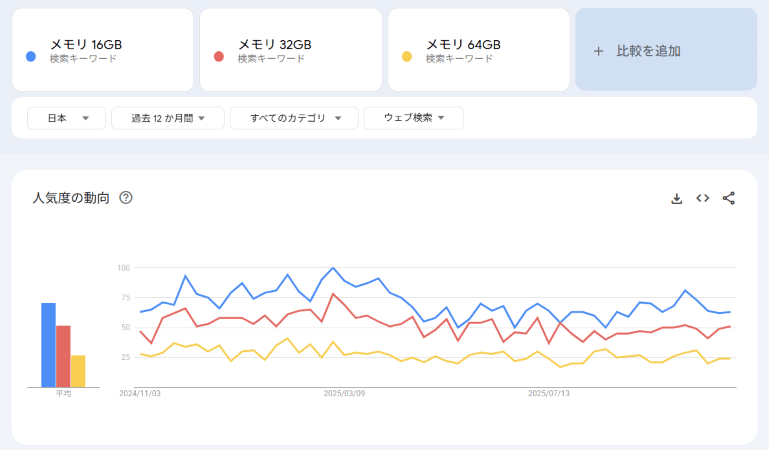
グラフを見ると、「メモリ 16GB」(青い線)の検索ボリュームが最も多く、「16GBで十分かどうか」が世の中の最大の関心事であることがわかります。
『メモリ 32GB』(赤い線)が、次に多く検索されている点は注目に値します。これは、16GBに不安を感じるユーザーが32GBへの移行を考えていることを示しています。
「メモリ 64GB」(黄色い線)が低い水準で推移していることからも、これが「プロ・ヘビーユーザー向け」であるというがわかります。
メモリ価格の異常高騰
『アラン・ウェイク2』のような最新AAAタイトルは、ゲーム単体で20GB近いメモリを要求します。
こうした要求スペックの上昇や、世界的なAIブームによる需要増を見越して、メモリ価格が高騰する可能性が指摘されていましたが、それはすでに現実のものとなっています。
実際、2025年10月からDDR5メモリの価格は急騰を開始しました。需要が集中しているDDR5-5600 32GBセット(16GBx2枚)の価格推移が、以下のグラフです。
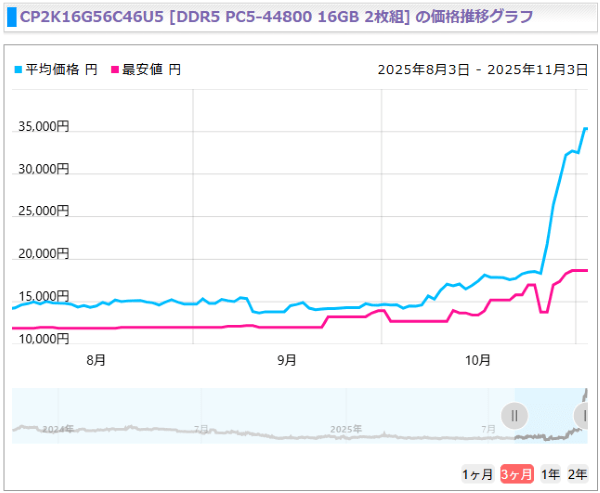
グラフの通り、わずか1〜2ヶ月で平均価格(青い線)が15,000円台から35,000円近くまで跳ね上がり、最安値(ピンクの線)も18,000円台まで高騰する異常事態となっています。
市場全体が慢性的な品薄・高騰フェーズに入っており、増設を検討している方は、価格が一時的に落ち着くタイミングを見計らうなど、賢い購入戦略が必要になっています。
メモリ64GBがスタンダードになる未来
Unreal Engine 5を採用したゲームの増加、4K解像度の普及、AI技術の統合。これらの技術進化は、すべてメモリ容量を要求します。
こうした技術進化(UE5やAI)の加速を受け、ユーザーの間では「将来的に64GBが標準構成になるのではないか」と予測する声もあります。現在の32GBが、かつての16GBと同じ立ち位置になるということです。
特にAI技術の統合はゲームを大きく変える可能性があり、「ゲームをプレイする」という行為自体が、より高度な計算処理を伴うものに進化していくでしょう。
よくある質問コーナー
- メモリは8GBと16GBのどちらがいいですか?
-
2025年現在、必ず16GB以上を選んでください。
8GBではWindowsを起動しただけでメモリの大半を使ってしまい、ゲームを快適にプレイするのは非常に困難です。新規購入を検討している方は、最低でも16GB、できれば32GBを選択しましょう。
- メモリ使用率の適正値は?
-
アイドル時(何もしていない時)の使用率は気にする必要はありません。ゲーム中に使用率が50%~70%程度であれば理想的です。「常に80%〜90%以上」になる場合は、メモリ不足のサイン(危険水域)です。 詳しくは本文の「メモリの使用率を確認する方法」をご覧ください。
- ゲームをするとき、メモリ32GBは必要ですか?
-
最新のAAAタイトルを高設定で遊ぶ場合、16GBではカクつきやフリーズが発生しやすくなっています。ゲーム単体しか起動しない場合は16GBでも対応できることがありますが、2025年現在の「最適解」は32GBです。
詳しくは本文の「32GBメモリが推奨される理由」をご覧ください。
まとめ
メモリは、目に見えにくいパーツだからこそ軽視されがちです。しかし、ゲーム体験の質を根本から左右する重要な要素であることを、この記事で理解していただけたなら幸いです。
自分のプレイスタイル、予算、将来の拡張性を総合的に判断して、最適なメモリ構成を選択してください。迷ったときは「1ランク上」を選ぶことが、後悔しない選択につながります。
この記事があなたのゲーミングPCライフをより快適にする一助となれば幸いです。質問やご意見があれば、コメント欄でお気軽にお寄せください!
コメント