
ゲーミングPCは決して安い買い物ではありません。「このパソコン、あと何年使えるの?」という不安は、購入前も購入後もつきまとう悩みです。一般的にゲーミングPCの寿命は短いと言われますが、実は「壊れるまでの期間」と「最新ゲームが快適に動く期間」は全く別物です。
この違いを知らないまま使い続けると、ゲーム中のストレスが溜まるだけでなく、もっと高く売れるはずだった買い替えのタイミングを逃してしまうかもしれません。この記事では、寿命が近いときの症状や寿命を延ばすメンテナンス方法、そしてノートPC特有のバッテリー寿命についても触れていきます。
さらに、いざ寿命が来たときに損をしないための、ゲーミングPC売却相場や買取おすすめ店の活用法もまとめました。愛機を長く使い、最後は賢く手放すための判断基準をチェックしていきましょう。
- ゲーミングPCの「物理的寿命」と、快適に遊べなくなる「性能的寿命」の明確な違い
- 電源やグラボなど、パーツごとの具体的な交換目安と故障の前兆サイン
- 日頃の掃除や温度管理など、愛機の寿命を最大限に延ばすためのメンテナンス術
- 寿命を迎えたPCを賢く手放し、損をせずに次のPCへ乗り換えるための売却・買い替え戦略
ゲーミングPCの寿命は何年?平均目安と延ばす方法
ゲーミングPCを使っていると、「今のスペックで、あと何年戦えるんだろう?」と将来が心配になること、ありますよね。まずは、多くのユーザーが抱える「寿命の目安」に関する疑問について、ハードウェアの仕組みや私の経験も交えながら、詳しく解説していきます。
寿命は何年くらいですか?ミドルスペックや平均寿命
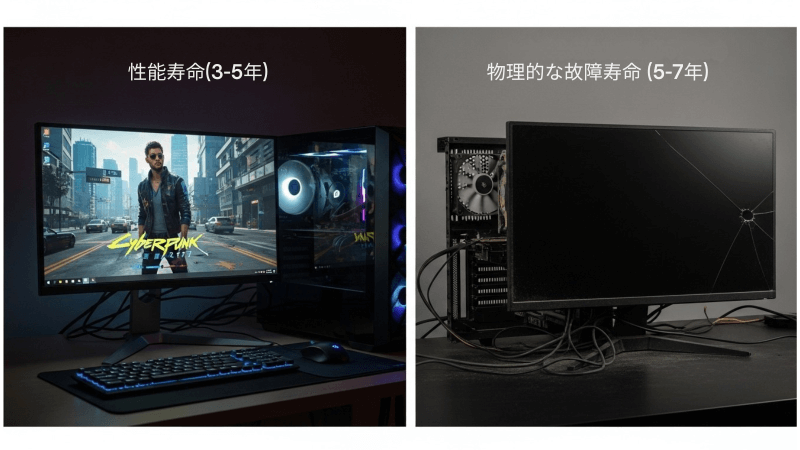
「ゲーミングPCの寿命は何年くらいですか?」と聞かれたとき、私はいつも「壊れるまでの寿命」と「快適に遊べるまでの寿命」は全く別物ですよ、とお答えしています。ここを混同してしまうと、買い替えのタイミングを逃してストレスを抱えることになりかねません。
物理的寿命と性能的寿命の違い
まず、パソコンとして電源が入り、Windowsが起動してブラウザでYouTubeが見られる…といった状態を維持できる「物理的な寿命」で言えば、およそ5年から7年程度は持つことが多いです。運が良ければ10年動くこともありますが、これはあくまで「動く」というだけの話ですね。
一方で、私たちゲーマーにとって最も重要な、最新の3Dゲームをカクつきなく、綺麗な画質でプレイできる「性能的な寿命」で考えると、期間はもっと短くなります。一般的には3年から5年程度が一つの大きな目安になるかなと思います。
ミドルスペックPCの現実的な寿命
特に、多くのユーザーが選ぶ「ミドルスペック」(例えば、GeForce RTX xx60番台などを搭載したモデル)の場合、ハイエンドモデルに比べると性能的な余力が少ないため、寿命を感じるタイミングはどうしても早くなります。
購入当初は「最高設定」でヌルヌル動いていたゲームも、3年も経てば新作ゲームの推奨スペックが上がり、「中設定」や「低設定」に落とさないと60fpsを維持できなくなる…なんてことは日常茶飯事です。最近のゲームは「レイトレーシング」や「高解像度テクスチャ」など、GPUへの負荷が非常に高い機能が増えているので、この傾向はより顕著になっていますね。
「じゃあ、どれくらいのスペックがあれば長持ちするの?」と気になった方は、失敗しないスペック選びの解説記事もあわせて参考にしてみてください。
PS5などの家庭用ゲーム機との違い
よく比較される「PS5などの家庭用ゲーム機」との寿命の違いについても触れておきましょう。家庭用ゲーム機は、次世代機が出るまでの約7年〜8年間、スペックが固定されています。そのため、ゲーム開発側もその決まったスペックに合わせて徹底的に最適化してくれるので、基本的にはハードウェアの世代交代まで現役で戦えます。
しかしゲーミングPCの世界は違います。PCパーツは毎年のように新製品が出て性能が跳ね上がり、それに合わせてゲームソフト側も「よりリッチな映像表現」を求めて要求スペックを上げてきます。つまり、ハードウェアが進化するスピードに置いていかれないようにパーツを更新していく必要があるため、家庭用ゲーム機よりも「性能寿命」を短く感じやすい構造になっているんです。
ちなみに、内閣府が行っている消費動向調査によると、一般的なパソコンの平均使用年数は約7.6年というデータもあります。ゲーミングPCは負荷が高い分、これより少し早いサイクルで買い替えやパーツ交換が検討されることが多い、と認識しておくと良いでしょう。
(出典:内閣府経済社会総合研究所『消費動向調査』)
ここがポイント
「壊れて動かなくなる」のと「スペック不足でゲームが重くなる」のは別問題です。特にミドルスペックのPCは、3〜4年経つと最新タイトルでの画質調整が必須になってくると覚悟しておきましょう。
寿命10年は持つ?寿命が短いと言われる理由
ネット上の掲示板やSNSを見ていると、「ゲーミングPCなんて寿命10年は余裕でしょ」という意見を見かけることがありますが、これについては「用途による」としか言えません。正直なところ、最新ゲームを追いかけるゲーマー視点では「10年はかなり厳しい」というのが私の見解です。
最大の敵は「熱」による劣化
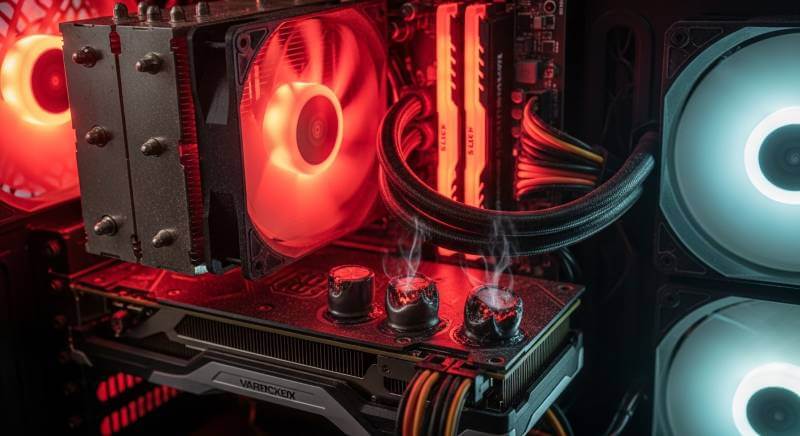
なぜゲーミングPCの寿命が短いと言われるのか。その最大の理由は、間違いなく「高負荷による排熱」です。事務作業用のPCと違い、ゲーミングPCはCPUやグラフィックボード(GPU)が常に大量の電力を消費し、高熱を発しながら動作します。
電子部品、特にマザーボードや電源ユニットに使われている「電解コンデンサ」という部品は、熱に非常に弱い性質を持っています。「アレニウスの法則(10℃2倍則)」なんて難しい言葉がありますが、ざっくり言うと「使用温度が10℃上がると、寿命は半分になる」と言われるくらい、熱は寿命を縮める大敵なんです。
事務用PCならCPU温度が40℃〜50℃程度で済むところ、ゲーミングPCで重いゲームを回していると70℃〜80℃、時にはそれ以上になることもありますよね。この熱ダメージが数年単位で蓄積されるため、一般的なPCよりもパーツの劣化スピードが早まり、ある日突然動かなくなってしまうリスクが高まります。
OSやソフトのサポート期限問題
また、「OSのサポート期限」という問題もあります。WindowsなどのOSは、発売から一定期間が過ぎるとセキュリティ更新のサポートが終了します。また、最新のOS(例:Windows 11)は、古いCPU(例えば第7世代Core iシリーズ以前)をサポート対象外として切り捨てることもあります。
つまり、PC自体は壊れていなくても、OSが入れられないためにネットに繋ぐのが危険な状態になり、事実上の寿命を迎えることがあるのです。実際に、今から10年前(2015年頃)のミドルスペックGPUである「GTX 960」などを今の最新環境に持ってきても、最新の重量級ゲームは起動すらしないか、起動しても紙芝居のような動きになってしまいます。これを「寿命が尽きている」とみなすなら、やはり10年持たせるのは現実的ではないでしょう。
ノートPC型の寿命とバッテリー劣化の注意点
場所を取らず、どこでもゲームができる「ゲーミングノートPC」。最近は性能も上がって人気ですが、寿命という観点で見ると、デスクトップ型よりもさらにシビアな現実があります。私の感覚では、2年から3年程度で何かしらの不満や不具合が出てくることが多いですね。
構造上の弱点「冷却性能」
ゲーミングノートPCの寿命が短い最大の要因は、やはり「冷却性能の限界」です。デスクトップなら大きなケース内に余裕を持って空気を流せますが、ノートPCはあの薄い筐体に、爆熱のCPUとGPUをぎっしり詰め込んでいます。
冷却ファンも小型で、風量を稼ぐために高回転になりがちです。その結果、吸気口にホコリが詰まりやすく、一度詰まると排熱能力が一気に落ちて故障に直結しやすいんです。しかも、デスクトップのように簡単にケースを開けて掃除するのが難しいため、メンテナンス不足で短命に終わるケースが後を絶ちません。
バッテリーの膨張と寿命
そして、ノートPC特有の悩みとして外せないのが「バッテリー寿命」です。ゲーミングノートは消費電力が激しいため、ゲームプレイ中は基本的にACアダプタを繋ぎっぱなしにしますよね。しかし、CPUやGPUからの熱を受け続け、かつ常に満充電(100%)を維持するという環境は、リチウムイオンバッテリーにとって最も過酷な状況なんです。
その結果、バッテリーが劣化して持ち時間が短くなるだけならまだしも、最悪の場合は「バッテリーがガスで膨張」してキーボードやトラックパッドを押し上げ、本体を変形させてしまうトラブルも少なくありません。こうなるとメーカー修理が必要になり、数万円の出費は避けられません。
ここも要注意:キーボード一体型のリスク
デスクトップならキーボードが壊れても数千円で買い替えれば済みますが、ノートPCは本体と一体化しています。飲み物をこぼしてキーボードをショートさせてしまった場合、マザーボードごと交換が必要になるケースもあり、修理費がPCを買う値段と変わらない…なんて悲劇も起こり得ます。取り扱いには細心の注意が必要ですね。
グラボ寿命10年は無理?電源や水冷などパーツ寿命
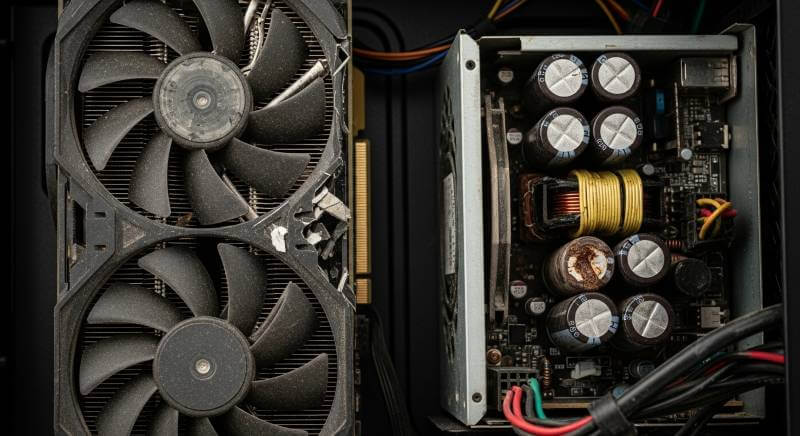
「ゲーミングPC」と一括りに言っても、中身はたくさんのパーツの集合体です。それぞれのパーツには明確な寿命の目安があり、どれか一つでも欠けるとPC全体が動かなくなってしまいます。ここでは主要なパーツごとの寿命目安と、故障のメカニズムについて深掘りしてみましょう。
グラフィックボード(GPU):目安 3〜5年
ゲーミングPCの主役ですが、最も酷使されるパーツでもあります。「グラボ寿命10年は無理?」と聞かれたら、スペック的には「無理」と即答しますが、物理的にもファンが最初に悲鳴を上げることが多いです。軸受けのオイルが乾いて異音がしたり、完全に回らなくなったり。また、GPUチップとヒートシンクの間にある「グリス」や「サーマルパッド」が経年劣化でカピカピになり、冷却性能が落ちて熱暴走しやすくなるのも3〜4年目あたりからです。
電源ユニット:目安 5年前後
PCの心臓部です。ここが故障すると、最悪の場合、道連れにしてマザーボードやグラボまで過電流で破壊してしまうことがあるので、本当に怖いパーツです。内部のコンデンサが経年劣化していくため、5年を超えたら「まだ動くから」と安心せず、予防的に交換を検討すべきパーツNo.1です。特に、容量ギリギリで運用していると劣化が早まるので、余裕を持った容量選びが重要ですね。
簡易水冷クーラー:目安 3〜5年
ハイエンドPCでよく使われる水冷クーラーですが、空冷クーラーよりも寿命は短いです。ポンプという機械部品が動いているため、ここが壊れると全く冷えなくなります。また、密閉されているとはいえ冷却液はごく微量ずつ蒸発(透過)していくため、数年経つと液量が減って冷却能力が低下します。「ジジジ…」という異音がポンプから聞こえ始めたら末期症状です。
SSD / HDD(ストレージ):目安 5年前後
データを保存する倉庫です。SSDには「書き込み可能回数(TBW)」という寿命がありますが、一般的なゲーム用途でこれを使い切ることは稀です。それよりもコントローラー部分の突然死が怖いですね。HDDは物理的に円盤が回転しているので、モーターの摩耗などで必ず壊れます。どちらも5年程度使ったら、大事なデータはバックアップを取っておくのが鉄則です。
| パーツ名 | 寿命目安 | 主な故障原因 | 交換難易度 |
|---|---|---|---|
| グラフィックボード | 3〜5年 | ファン故障、熱劣化、スペック不足 | 易しい |
| 電源ユニット | 5年前後 | コンデンサ容量抜け、ファン故障 | やや難しい |
| 簡易水冷クーラー | 3〜5年 | ポンプ故障、冷却液の減少 | 普通 |
| マザーボード | 5〜7年 | コンデンサ等の電子部品劣化 | 難しい(全分解) |
寿命が近い症状とは?確認方法と診断
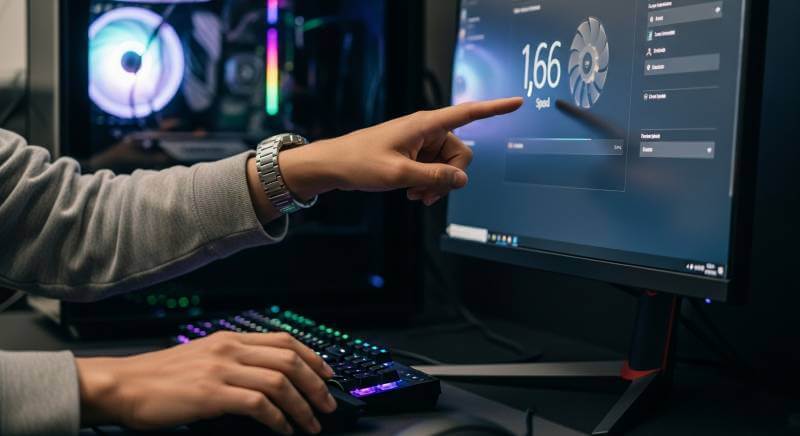
人間と同じで、PCも寿命が近づくと様々な「サイン」を出してくれます。これを見逃さずに早めに対処できれば、致命的なデータ消失や発火事故を防ぐことができます。以下のような症状が出ていないか、チェックしてみてください。
故障の前兆となる「異音」と「挙動」
まず、最も分かりやすいのが「異音」です。普段は「サー」という風切り音だけなのに、「カラカラ」「ジー」「ブーン」といった音が混じり始めたら要注意。これは冷却ファンの軸がブレているか、簡易水冷のポンプが寿命を迎えている、あるいはHDDの駆動部が劣化している可能性が高いです。
次に「勝手に再起動する・電源が落ちる」という症状。これは「電源ユニットの出力不足(劣化)」か、「CPU/GPUの熱暴走」が疑われます。ゲームのいいところでプツンと落ちるようになったら、かなり危険な状態です。Windowsの「イベントビューアー」という管理ツールで「Kernel-Power 41」というエラーログが記録されていたら、電源周りのトラブルを疑いましょう。
画面の異常と焦げたようなにおい
「画面のノイズや表示バグ」も深刻です。ブロック状のノイズが出たり、テクスチャの色がおかしくなったり、画面が一瞬ブラックアウトして復帰する…といった症状は、グラフィックボードのVRAM(ビデオメモリ)が熱でおかしくなっているか、GPU自体の故障が近いです。
そして絶対に無視してはいけないのが「何かが焦げたようなにおい」や「煙」です。これはコンデンサの破裂や、溜まったホコリによるトラッキング現象(発火)の可能性があります。直ちに電源ケーブルを抜いて、プロに見てもらう必要があります。
自分でできる診断ツール
「なんとなく調子が悪いけど原因がわからない」という時は、無料の診断ツールを使って状態を可視化してみましょう。
- CrystalDiskInfo: SSDやHDDの健康状態を診断できます。「正常」ならOK、「注意」「異常」と出たら即バックアップ&交換です。
- HWMonitor: CPUやGPUの温度、ファンの回転数をリアルタイムで確認できます。ゲーム中に90℃〜100℃に達しているなら、冷却システムが死んでいる可能性があります。
つけっぱなしはNG?寿命を延ばすメンテナンス
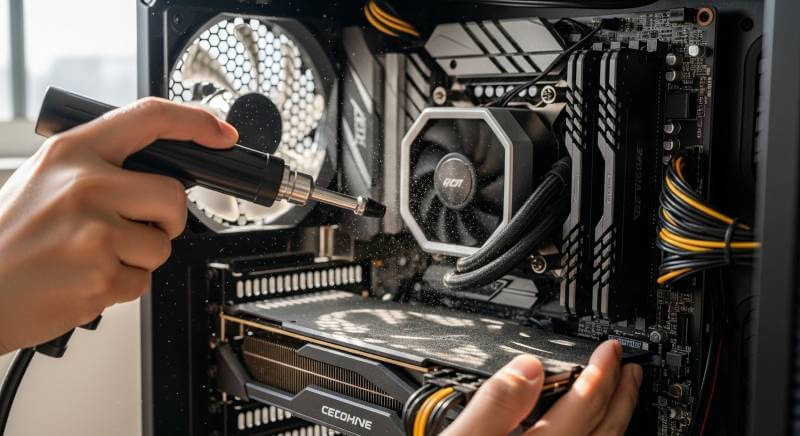
PCゲーマーの間で永遠のテーマとも言える「PCはつけっぱなしにするべきか、こまめに消すべきか」論争。これについて、私の結論は「ゲーミングPCなら、使わない時は消すべき(つけっぱなしはNG)」です。
つけっぱなしのデメリットは「ホコリ」
「起動時の突入電流がパーツに負荷をかけるから、つけっぱなしの方が良い」という説も確かに一理あります。しかし、それは24時間稼働を前提としたサーバー等の話であって、高性能なファンを大量に搭載したゲーミングPCには当てはめにくいと私は考えています。
ゲーミングPCをつけっぱなしにする最大のデメリットは、「部屋中のホコリを吸い込み続けてしまうこと」です。PCが動いている間はファンが回り続け、掃除機のように空気中の微細なホコリをケース内に溜め込みます。これがヒートシンクを目詰まりさせ、冷却効率を落とし、結果として熱によるパーツ寿命を縮める原因になります。
メンテナンスで寿命は延ばせる
また、スリープ中であっても通電していれば待機電力はかかりますし、コンデンサやバッテリー(ノートの場合)の経年劣化はわずかながら進行します。1日に数回程度のON/OFFなら負荷は無視できるレベルですので、寝る時や外出時はシャットダウンして、PCを休ませてあげるのが寿命を延ばす近道です。
寿命を延ばす!カンタン・メンテナンス術
- フィルター掃除(月1回): ケースの吸気口についているフィルターのホコリを掃除機で吸うだけ。これだけで内部へのホコリ侵入を激減させられます。
- エアダスター(半年に1回): ケースを開けて、内部のファンやヒートシンクに溜まったホコリをエアダスターで吹き飛ばしましょう。ファンの羽を指で押さえて回らないようにしてから吹くのがコツです。
- 設置場所の見直し: PCを床に直置きしていませんか?床はホコリが多いので、台の上に乗せるか、デスク上に置くだけで寿命は大きく変わります。壁から10cm以上離して排気をスムーズにするのも忘れずに。
ゲーミングPCの寿命が来た時の買い替えと売却
どんなに大切に使っても、形あるものはいずれ壊れますし、スペックは時代遅れになります。「最近、最新ゲームが重くて楽しめないな…」と感じたら、それはPCからの「そろそろ休ませて」というサインかもしれません。ここでは、寿命を迎えたゲーミングPCをどう処理すべきか、損をしないための出口戦略について解説します。
買い替えは何年が目安?下取りとの比較
ゲーミングPCの買い替えを検討すべきタイミングは、感覚的なものだけでなく、明確な「限界ライン」が存在します。「まだ動くから」と無理をして使い続けると、ゲーム体験が損なわれるだけでなく、突然の故障でデータを失うリスクもあります。基本的には以下の2つのパターンに当てはまったら、新しい相棒を探し始めるべき時です。
1. やりたいゲームの推奨スペックを満たせなくなった時
これが最もポジティブで分かりやすい買い替え理由ですね。最新の超大作RPGやFPSゲームをやりたいのに、公式の推奨環境を見たら今のPCスペックが下回っている、あるいは実際に起動しても設定を「低」にしないとカクカクする…といった状況です。
ゲーミングPCとしての役割は「ゲームを快適に動かすこと」ですから、それができなくなった時点で、そのPCの寿命(性能寿命)は尽きています。特にミドルスペックのPCだと、技術の進歩に伴い、購入からおよそ3年〜5年でこの壁にぶつかることが多いですね。ここで無理をせず、最新パーツを搭載したモデルに乗り換えるのが、ストレスなくゲームを楽しむ一番の近道です。
2. パーツの故障が「連鎖」し始めた時(5年ルール)
二つ目は、物理的な寿命によるものです。特に注意したいのが、購入から5年以上経過してからの故障です。例えば、「電源が入らなくなった」としましょう。電源ユニットを交換すれば直るかもしれませんが、5年経っていると他のパーツ(マザーボードやグラボ、ストレージ)も同じように経年劣化しています。
一つ直しても、数ヶ月後にまた別の場所が壊れる…という、いわゆる「修理スパイラル」に陥る可能性が非常に高いです。修理費だけで数万円飛びますし、そのお金を新しいPCの購入資金に充てたほうが、スペックも上がり保証もついてくるので、結果的に安上がりです。私はこれを「5年ルール」と呼んでいて、5年過ぎたら修理より買い替えを強く推奨しています。
次の相棒を探している方へ
「そろそろ買い替え時かも」と思ったら、まずは今の相場とおすすめBTOメーカーをチェックしておきましょう。
下取りの「楽さ」と「安さ」の天秤
買い替える際、古いPCの処分方法としてメーカーや家電量販店の「下取りサービス」を検討する方もいるでしょう。新しいPCが届いた箱に古いPCを入れて送り返すだけなので、梱包の手間がかからず非常に楽ちんです。また、「どんなに古くても一律1,000円で下取ります」といったキャンペーンがある場合は、壊れたPCの処分方法として優秀です。
ただし、大きなデメリットとして「買取金額は相場よりもかなり安く設定されている」ことが挙げられます。まだ十分に動く高スペックなPC(例えばRTX 30シリーズ搭載など)であれば、下取りに出すよりも、後述する買取専門店に売ったほうが数万円単位で高く売れるケースも珍しくありません。「手間をお金で買うなら下取り」「少しでも資金の足しにしたいなら買取」と使い分けるのが正解です。
判断の目安まとめ
- 買い替え時期: 「最新ゲームが重い」または「5年以上経過して故障した」とき。
- 下取りを選ぶべき人: 壊れて動かないPC、5年以上前の古いPC、とにかく手間をかけたくない人。
- 買取を選ぶべき人: まだ動くPC、発売から5年以内のPC、少しでも次のPCの資金を増やしたい人。
売却相場はいくら?買取おすすめ業者と選び方
愛用してきたPCを手放すなら、少しでも高く評価してほしいというのが本音ですよね。「古いPCなんて売れるの?」と心配になるかもしれませんが、ゲーミングPCはパーツ単体でも価値があるため、想像以上の値段がつくことも少なくありません。ここでは売却相場の決まり方と、損をしない業者の選び方を深掘りします。
売却相場が決まる3つの要素
ゲーミングPCの売却相場は、主に「搭載しているグラフィックボード」「CPUの世代」「PCの状態」の3要素によって決まります。
ざっくりとした目安ですが、発売から3年以内のミドルスペック以上のモデル(例:RTX 3060以上)であれば、購入価格の30%〜50%程度の値がつくこともあります。一方で、5年以上前のモデルやエントリークラスになると、数千円〜1万円程度、あるいは値段がつかないケースも出てきます。特にグラフィックボードの需要は常に変動しているので、仮想通貨マイニングのブーム時などは中古価格が跳ね上がったこともありましたね。
自分のPCの相場を調べる方法
「私のはいくらくらいかな?」と思ったら、メルカリやヤフオク!の「売り切れ検索」を使うのが一番手っ取り早いです。検索窓に自分のPCの型番(例:GALLERIA XA7C-R36)や、主要スペック(例:i7-12700 RTX3060)を入れて、「売り切れ」になっている商品の価格を見てみましょう。
ただし、フリマアプリの表示価格はあくまで「個人間取引」の相場です。買取店に持ち込む場合は、お店の利益や整備費が引かれるため、フリマ相場より2〜3割安くなると見積もっておくと、「思ったより安かった…」とガッカリせずに済みますよ。
失敗しない買取業者の選び方
そして、非常に重要なのが買取業者の選び方です。ここを間違えると、数万円単位で損をしてしまうので要注意です。買取業者は大きく分けて以下の3タイプがあります。
- 総合リサイクルショップ: 家具や服も扱うお店。PCパーツの専門知識が浅いことが多く、一律の重量査定や型番だけの機械的な査定になりがちで、高価買取は期待できません。
- PCパーツ専門店・BTOメーカー: パソコン工房やドスパラ、ツクモなど。パーツごとの価値を正確に査定してくれるため、ゲーミングPCを売るなら最も安定して高値がつきやすいです。
- 買取専門業者(宅配買取): ネットで申し込んで送るだけ。手軽ですが、業者によっては「減額査定」が厳しかったり、返送料がかかったりすることもあるので、事前に口コミの確認が必須です。
業者選びの鉄則
餅は餅屋、ゲーミングPCは「PC専門店」へ。特にカスタムしたBTOパソコンや自作PCは、パーツの価値がわかるスタッフがいる専門店でないと、正当な評価を受けるのが難しいです。
ゲーミングPCを売るならどこが高く売れる?
具体的に「どこで売るのが一番高く売れるのか」、そして「手間とリスクのバランスはどうなのか」について、比較してみましょう。売却方法は主に「PC専門店の買取」「フリマアプリ」「下取り」の3つがあります。
金額重視なら「フリマアプリ」
金銭的なメリットだけで言えば、メルカリ・ラクマ・ヤフオク!などのフリマアプリが最も高く売れる可能性が高いです。業者を通さない分、中間マージンがないのでダイレクトに利益を得られます。
しかし、デメリットも大きいです。PCの精密機器としての梱包・発送は非常に手間がかかりますし、配送中の破損リスクや、購入者からの「動かない」「傷がある」「思っていたのと違う」といったクレーム対応のリスクも自分一人で背負う必要があります。PC知識に自信があり、トラブル対応も苦にならない人向けの方法ですね。
安心感とバランスなら「PC専門店の買取」
最もおすすめするのが、PC専門店での買取(店頭・宅配)です。専門知識のあるスタッフが査定するため、人気パーツやハイスペックな構成をしっかり評価してくれます。
また、多くの専門店では米国国防総省準拠の方式などで「データ消去」を徹底しているため、個人情報漏洩のリスクも極めて低いです。キャンペーン時期(例:CPU買取10%UP、休日限定アップなど)を狙えば、フリマアプリに近い金額で売れることもあります。
処分目的で手間なしなら「メーカー下取り」
新しいPCへの買い替えと同時に処分できるので、とにかく楽なのがメーカーの下取りです。古いPCの箱がなくても、新しいPCが届いた箱に入れて送り返せばOKというメーカーも多いですね。
ただし、前述の通り買取金額は「一律◯◯円」といった形が多く、相場より安くなりがちです。「値段よりも手軽さ優先」という人や、「壊れていて値段がつかない古いPC」を処分したい場合には最適です。
買取方法の比較と査定アップのコツ
それぞれの特徴を表にまとめてみました。
| 売却方法 | 買取価格期待度 | 手間の少なさ | 安全性・安心感 | おすすめな人 |
|---|---|---|---|---|
| PC専門店 | ◯(高め) | ◯(普通) | ◎(データ消去等) | 適正価格で安全に売りたい人 |
| フリマアプリ | ◎(最高値) | ✕(大変) | △(トラブル注意) | 自作PC知識があり、手間を惜しまない人 |
| 下取り | △(安め) | ◎(一番楽) | ◎(メーカー対応) | 値段がつかない古いPCを処分したい人 |
どの方法で売るにしても、以下の3点を意識するだけで査定額が変わります。
少しでも高く売るための「査定アップ」のコツ
- 付属品を完備する: 電源ケーブルはもちろん、マニュアル、リカバリディスク、予備のネジ、そして「外箱」があると査定が上がります。
- できる範囲で掃除する: ケースの表面を拭き、エアダスターで内部のホコリを飛ばしておきましょう。「大切に使われていた」という印象は査定員(または購入者)の心証を良くします。
- 初期化(リカバリ)する: 動作確認のためにも、工場出荷状態に戻しておきましょう。パスワードロックがかかったままだと買取不可になることもあります。
まとめ:ゲーミングPCの寿命を見極めて快適な環境を
ここまで、ゲーミングPCの寿命目安から、故障のサイン、延命メンテナンス、そして最後の手放し方まで、長々とお話ししてきました。最後に改めて、今回の重要ポイントをおさらいしておきましょう。
今回のまとめ
- ゲーミングPCの「性能的な寿命」は3年〜5年が目安。最新ゲームが重いと感じたら買い替えのサイン。
- 物理的な寿命を縮める最大の敵は「熱」と「ホコリ」。月1回のフィルター掃除が寿命を延ばす最強のメンテナンス。
- 10年使うのは難しいが、電源や水冷クーラーなどの消耗パーツを適切に交換すれば長く使うことは可能。
- 寿命が来たら無理に修理せず、PC専門店での買取や下取りを利用して、賢く次の相棒へ乗り換えるのがおすすめ。
ゲーミングPCは決して安い買い物ではありません。だからこそ、「いつか壊れるもの」と割り切って、日頃から大切にメンテナンスをしてあげることが重要です。そうすれば、PCは最高のパフォーマンスであなたのゲームライフを支え続けてくれるはずです。
そして、「そろそろ限界かな?」と感じた時は、この記事を思い出して、修理するのか、それとも新しいPCに買い替えてさらに快適な環境を手に入れるのか、冷静に判断してみてくださいね。あなたのゲーミングPCライフが、これからも最高に楽しいものでありますように!
※本記事で紹介した寿命の年数や買取相場はあくまで一般的な目安です。使用環境や個体差によって大きく異なります。 ※買取価格やサービス内容は時期や店舗によって変動するため、最終的な判断は各公式サイト等をご確認ください。
コメント