
ゲーミングPCを購入する際、ストレージ容量を「1TB」にするか、思い切って「2TB」にするか、非常に悩みますよね。決して安い買い物ではないからこそ、「後から足りなくなったらどうしよう」と不安になるのは当然です。
最近のゲームはデータ量が非常に大きくなっているため、512GBではすぐに限界が来てしまいますが、かといって全員に2TBが必要かと言えば、必ずしもそうではありません。
この記事では、1TBで具体的にどれくらいのゲームソフトが遊べるのか、あなたのプレイスタイルなら結局何GBあれば安心なのかを、実体験をもとにわかりやすく解説します。
- プレイするゲームの本数やプレイスタイルに応じた、失敗しないSSD容量の選び方
- 1TBと2TBの具体的な使い勝手の差と、動画編集・配信をする際の注意点
- 容量不足になった時に自分でできる、内蔵SSDの増設手順や外付けストレージ活用術
- 大切なデータを守るために知っておきたい、SSDの寿命や耐久性の基礎知識
ゲーミングPCのSSDは1TBで足りるか判断基準
- SSDは512GBと1TBのどちらがいいですか?
- 1テラバイトで何ができますか?
- 1TBと2TBを比較!SSDは2TB必要か
- 結局ゲーム用に何GBあればいいですか?
SSDは512GBと1TBのどちらがいいですか?
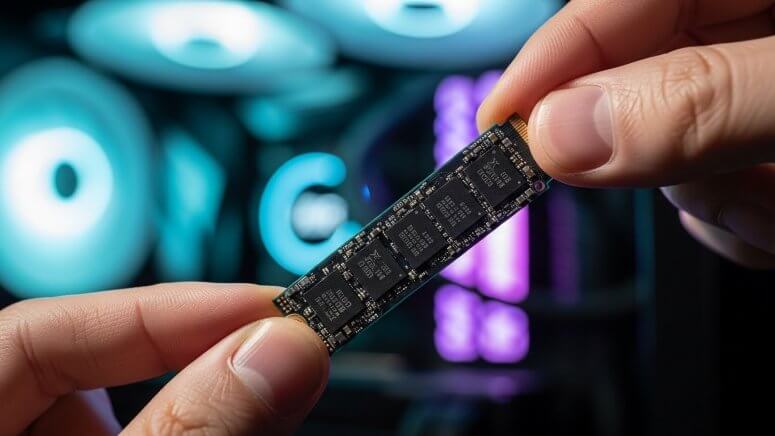
結論から言っちゃいますね。これからゲーミングPCを買うなら、メインストレージは絶対に1TBを選んでください。
「予算を抑えたいから512GBでもいいかな…」と思う気持ちも痛いほど分かるんですが、ここをケチると後で倍以上の苦労をする可能性が高いんです。
なぜかと言うと、512GBのSSDは「512GBまるごとゲームに使えるわけではない」からです。WindowsなどのOS(基本ソフト)や、PCを動かすためのシステムファイル、Google Chromeなどの必須アプリを入れるだけで、なんだかんだ100GBくらいは使ってしまいます。
つまり、実際にあなたが自由に使えるのは残り400GB程度。これ、最近のゲーム事情を考えるとかなり心細い数字なんですよ。
最近の大作ゲームはデカすぎる!
例えば、世界的に人気なFPS『Call of Duty』シリーズや、広大なマップを冒険するRPGなどは、1本のソフトだけで100GB〜150GBを超えることが珍しくありません。もし512GBのPCを買ったら、OSで場所を取られた上に、こうした大型タイトルを2〜3本入れただけでもう「空き容量不足」の警告が出ちゃうんです。
それに、SSDってパンパンに詰め込むと性能が落ちる性質があるんですよね。常に容量ギリギリで運用していると、PCの動作がカクついたり、ロード時間が微妙に遅くなったりすることも。長く快適に使いたいなら、やはり1TBが「最低ライン」であり「標準」だと考えておくのが正解かなと思います。
ちなみに、PC全体のスペックバランスについては以下の記事でも詳しく解説しているので、パーツ選びで迷っている方は合わせてチェックしてみてくださいね。
1TBで何ができますか?
「1TB(1000GB)あれば具体的にどれくらい保存できるの?」って気になりますよね。ここでは数字を使ってシミュレーションしてみましょう。
まず前提知識として、カタログスペックの「1TB」は、Windowsの画面上だと計算方法の違いで「約930GB」と表示されます。ここからOSなどのシステム領域(約100GB〜150GB)を引くと、実際に私たちがゲームやデータに使えるのは「約780GB〜800GB」くらいになります。
この800GBというスペースがあれば、以下のような構成が可能です。
| ジャンル | 1本あたりの容量目安 | 1TBに入る本数イメージ |
|---|---|---|
| 超大型AAAタイトル (サイバーパンク2077、CoDなど) | 100GB 〜 150GB | 約 5本 〜 6本 これだけ入れば、しばらく遊ぶゲームには困りませんね。 |
| 人気オンラインゲーム (Apex、原神、VALORANTなど) | 30GB 〜 60GB | 約 15本 〜 20本 色々なゲームを並行して遊びたい人でも十分な量です。 |
| インディーゲーム (2Dアクション、パズルなど) | 1GB 〜 5GB | 数百本レベル 容量を気にする必要はほぼありません。 |
動画も保存したい場合は注意!
ゲームだけなら1TBでかなり余裕があるように見えますが、ここに「プレイ動画の録画」が加わると話が変わってきます。
高画質なフルHD画質(60fps)で録画すると、1時間の動画で数GB〜10GB以上の容量を食うこともザラです。1TBのSSDだと、ゲームをたくさん入れた状態では動画を保存するスペースが50時間〜100時間分くらいしか残らないかもしれません。「え、100時間も撮れるの?」と思うかもしれませんが、YouTuberのように毎日録画していたらあっという間です。
1TBと2TBを比較!SSDは2TB必要か
最近はSSDの価格も落ち着いてきたので、BTOパソコンのカスタマイズ画面で「2TBへのアップグレード」を選ぶ人が増えています。私も個人的には、予算が許すなら2TB推しです。
「1TBで足りる人」と「2TB必要な人」の違いは、ズバリ「心の余裕」と「活動の幅」にあります。
2TBあるとこんなに違う!
- 消さなくていい快適さ:
「新しいゲームやりたいけど容量ないから、どれかアンインストールしなきゃ…」というストレスから解放されます。これ、地味ですが精神的にすごくデカイです。 - アップデートに怯えない:
『原神』や『FF14』のような運営型ゲームは、大型アップデートのたびに数GB〜数十GB単位で容量が増えていきます。2TBあれば、数年後の肥大化にも余裕で耐えられます。 - クリエイティブ作業もOK:
動画編集や配信を始めると、素材データや編集プロジェクトファイルがどんどん溜まります。2TBあれば、ゲーム用と作業用を兼ねてもしばらくは持ち堪えられます。
また、SSDには「容量が大きいモデルほど耐久性(書き込み可能総量)が高い」という傾向があります。長くPCを使いたい、将来的にハイスペックな環境でバリバリ使い倒したいと考えているなら、初期投資として2TBを選んでおくのは非常に賢い選択です。
ちなみに、「ハイスペック」の基準や、さらに上の環境を目指す場合の構成については、以下の記事で深掘りしています。
結局ゲーム用に何GBあればいいですか?
いろいろ書きましたが、「で、結局私には何GBがいいの?」という方のために、タイプ別の推奨容量をまとめました。ご自身のスタイルに当てはめてみてください。
| あなたのタイプ | 推奨容量 | 理由 |
|---|---|---|
| 【ライトゲーマー】 特定のFPSやMMOを1〜2本だけ遊び続ける | 1TB | 遊ぶゲームが決まっているなら1TBで十分お釣りが来ます。空いた予算をマウスやキーボードに回すのも賢いですね。 |
| 【ミドルゲーマー】 話題の新作はとりあえず触ってみたい | 1TB 〜 2TB | 基本は1TBでOKですが、クリアしたゲームを消すのが面倒な人は2TBにしておくと整理の手間が省けます。 |
| 【ヘビーゲーマー】 Steamのライブラリを全部インストールしたい | 2TB 〜 4TB | たくさんのゲームをいつでも起動できる状態にしておきたいなら、2TBがスタートライン。足りなければ後から増設しましょう。 |
| 【配信者・編集者】 ゲーム実況や動画制作もガッツリやる | 2TB + HDD | システムとゲーム用に高速な2TB SSDを使い、動画の保存場所として大容量のHDD(4TB〜8TB)を追加するのが鉄板の構成です。 |
結論としては、「迷ったらとりあえず1TBを選んでおけば大失敗はしない。でも、予算があるなら2TBにしておくと幸せになれる」といったところでしょうか。デスクトップPCなら後から増設もできるので、まずは1TBからスタートしてみるのも全然アリですよ!
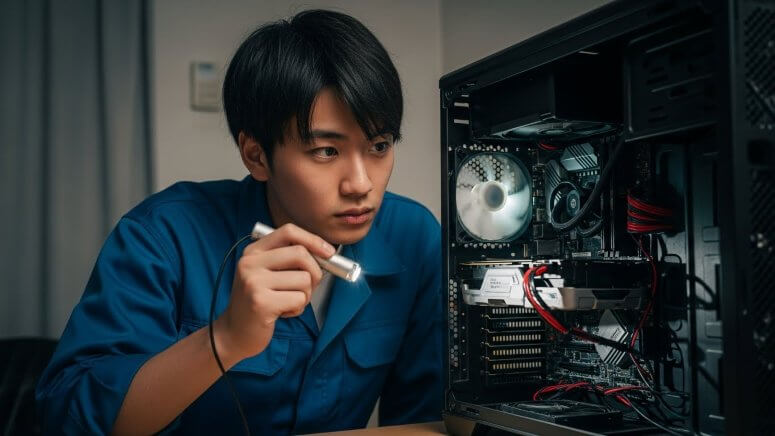
ゲーミングPCのSSDは1TBで足りる?不足時の技
- 容量不足なら追加SSDが必要か判断する
- 内蔵SSDの増設のやり方と設置場所
- SATAやM.2へのSSD交換手順
- 容量確保に増設おすすめのSSD
- 外付けSSDで手軽に容量確保
- SSDの寿命はどれくらいですか?
- まとめ:ゲーミングPCのSSDは1TBあればまずは安心
容量不足なら追加SSDが必要か判断する
「容量が足りません」という警告が出ると焦りますよね。でも、すぐにお店にSSDを買いに走る前に、まずは今のPCの中身を整理してみましょう。意外と「ゴミ」が溜まっているだけかもしれません。
1. 不要なファイルの「断捨離」
Windowsの「設定」→「システム」→「ストレージ」を開いてみてください。ここで、何が容量を食っているか一目で分かります。「一時ファイル」や「ゴミ箱」の中に、ギガ単位のデータが眠っていませんか?これらを削除するだけで、ソフト1本分くらいの空きができることもあります。
2. 遊んでいないゲームのアンインストール
「いつかやるかも」と思ってインストールしたまま、半年以上起動していないゲームはありませんか?Steamなどのランチャーからサクッとアンインストールしちゃいましょう。セーブデータはクラウドに残るものが多いので、またやりたくなったら再ダウンロードすればOKです。
これらをやっても常に空き容量が「赤色バー(残り10%以下)」になっているなら、いよいよ物理的な増設の出番です。無理して使い続けるとPCが重くなる原因になるので、早めの対処が吉ですね。
内蔵SSDの増設のやり方と設置場所
デスクトップのゲーミングPCなら、ケースの中には「増設用の空きスペース」が必ずと言っていいほど用意されています。大きく分けて2つの場所があるので、自分のPCケースを開けて確認してみましょう。(※作業前は必ず電源コードを抜いて、しばらく放電してから!)
| 設置場所 | 対応するSSD | 特徴 |
|---|---|---|
| M.2スロット (マザーボード上) | M.2 SSD (板ガムみたいな形) | マザーボードに直接挿すタイプです。ケーブルがいらないので見た目がスッキリします。最近の主流はコレ。ただし、グラボの下に隠れていて挿しにくいことも。 |
| ドライブベイ (ケースの前方や裏側) | 2.5インチ SATA SSD (四角い箱型) | HDDと同じ場所に設置します。SATAケーブルと電源ケーブルの2本を繋ぐ必要があります。配線は少し面倒ですが、安くて大容量を確保しやすいです。 |
初心者の方には、ケーブル配線が不要な「M.2 SSD」の増設がおすすめです。ネジ一本(またはクリップ)で留めるだけなので、プラモデル感覚でできちゃいますよ。
SATAやM.2へのSSD交換手順
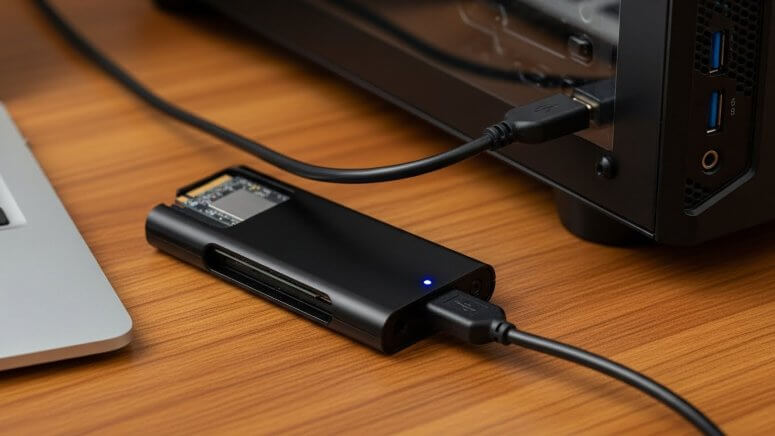
ここでは、「空いている場所に足す(増設)」のではなく、「今使っているCドライブをより大きな容量のものに入れ替える(交換)」場合の手順をざっくり説明します。交換の場合は、Windowsの中身を丸ごと引っ越しさせる「クローン作成」という作業が必要になります。
- 準備:新しいSSDと、データをコピーするための「USB変換アダプタ」を用意します。
- 接続:新しいSSDをUSB経由でPCに繋ぎます。
- クローン作成:『Crucial Acronis True Image』などのクローンソフトを使って、古いSSDの中身を新しいSSDに完全コピーします。
- 入れ替え:PCの電源を切り、古いSSDを抜いて新しいSSDに差し替えます。
- 起動確認:いつも通りWindowsが起動し、容量が増えていれば成功!
クローン作業はトラブルが起きることもあり、初心者には少しハードルが高いです。もしマザーボードに空きスロットがあるなら、無理に交換せず「Dドライブとして増設」する方が、リスクも少なくて圧倒的に楽ですよ。
【重要】メーカー保証に関する注意点
自分でPCケースを開けてパーツ交換や増設を行うと、メーカーによっては「改造行為」とみなされ保証対象外となる場合があります。
国内BTOメーカー(ドスパラやマウスコンピューターなど)は比較的寛容ですが、修理に出す際は「元の状態(工場出荷時の構成)」に戻すことを求められるのが一般的です。
作業に失敗してパーツを破損させた場合は完全に自己責任となるため、不安な方は無理をせず、購入時にカスタマイズで容量を増やしておくのが一番安全です。
容量確保に増設おすすめのSSD
増設用のSSDパーツは種類が多すぎて、「どれを買えばいいの?」と迷ってしまいますよね。ここでは、多くのゲーマーに選ばれている信頼性の高い定番のSSD製品を3つ厳選してご紹介します。
【重要】購入前に「規格」を必ずチェック!
- 接続タイプ:マザーボードに「M.2スロット」の空きがあるか、それとも「SATAケーブル」での接続になるか。
- 世代(Gen):PCが「PCIe Gen4」に対応しているか。古いPC(Gen3対応)に最新のGen4 SSDを挿しても動きますが、速度はGen3の上限まで落ちてしまいます(お金の無駄になります)。
- 物理干渉:ヒートシンク付きのモデルは分厚いため、隣にあるグラフィックボードにぶつからないかスペースを確認しましょう。
SSDはどれでも使えるわけではありません。自分のPC(マザーボード)が対応しているか、以上の点を必ず確認してください。
1. 【性能重視】ロード時間を極限まで短縮したい人へ
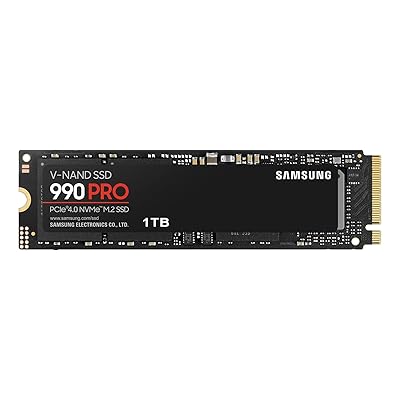
Samsung 990 PRO(ヒートシンク付)
「とにかく性能に妥協したくない」という方には、Samsungのフラッグシップ製品『990 PRO』が鉄板です。PCIe Gen4対応で、読み込み速度は最大7,450MB/sという圧倒的な速さを誇ります。
おすすめポイント
- ゲームのロード時間が体感できるレベルで速くなる
- PS5の増設用としても公式推奨レベルのスペック
- 少し値段は高いが、信頼性と速度は間違いなし
 ポチップ
ポチップ
2. 【コスパ重視】安くて安心の国内ブランドを選びたい人へ
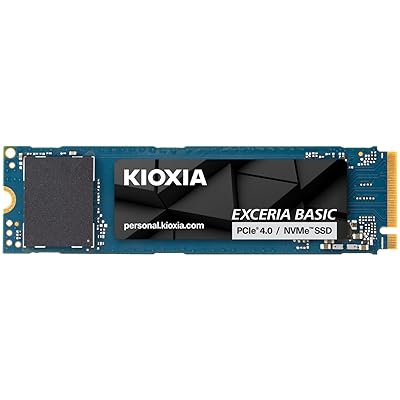
KIOXIA(キオクシア) EXCERIA PLUS G3
「海外製はなんとなく不安…」という方には、日本の旧東芝メモリであるキオクシアの『EXCERIA PLUS G3』が最適です。最新のGen4に対応しながら価格が非常に手頃で、今の日本市場でコスパ最強クラスの人気を誇ります。
ここがちょうどいい
最大読み込み速度は5,000MB/sと、ハイエンド機には及びませんが、ゲームのロードにおいて遅さを感じることはまずありません。何より「国内メーカー」という安心感は、初めてのパーツ選びにおいて大きなメリットです。
 ポチップ
ポチップ
3. 【データ倉庫】SATAで大容量を確保したい人へ
Crucial MX500(2.5インチ SATA)
M.2スロットが埋まっている場合や、動画ファイルなどの「データ保管場所」として使いたいなら、SATA接続の『Crucial MX500』が長年のベストセラーです。
おすすめポイント
- M.2 SSDよりも容量単価が安く、2TBや4TBも狙いやすい
- 耐久性と安定性に定評があり、トラブルが少ない
- 古いPCから新しいPCへの引っ越し用としても使い回しやすい
 ポチップ
ポチップ
外付けSSDで手軽に容量確保
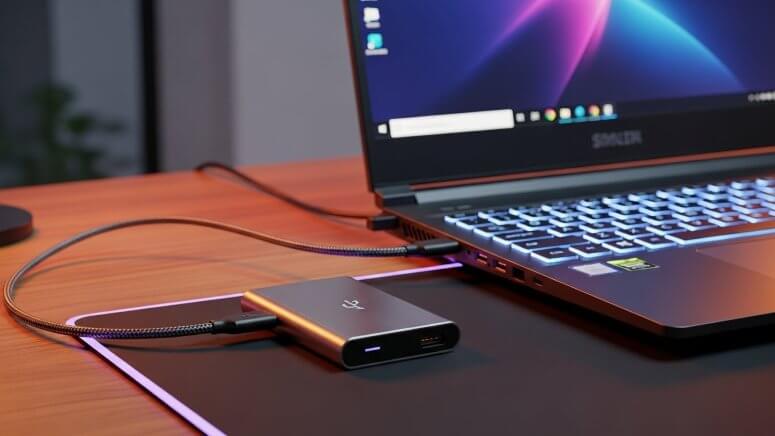
「PCのケースを開けるなんて怖くて無理!」
「ノートPCだから中に空きがない!」
そんな方には、USBで繋ぐだけの外付けSSDが救世主になります。昔の外付けストレージは遅いイメージがありましたが、今の製品は進化が凄いです。
特に「USB 3.2 Gen2」に対応した外付けSSDなら、内蔵SSDと遜色ないスピードが出ます。実際、私もSteamのゲームを外付けSSDに入れて遊んでいますが、ロードの遅さを感じたことはほぼありません。
Steamライブラリの移動機能が便利!
Steamには、インストール済みのゲームを別のドライブに移動させる機能が標準でついています。「最近遊んでないけど消したくないゲーム」を外付けSSDに移動させておけば、内蔵SSDの容量を空けつつ、遊びたい時は外付けを繋げばすぐにプレイ再開できます。これ、めちゃくちゃ便利ですよ
SSDの寿命はどれくらいですか?
せっかく買ったSSD、どれくらい持つのか気になりますよね。SSDには「書き込み回数の上限」があり、これが寿命の目安になります。
一般的に、SSDの寿命は約5年〜10年と言われています。これは「TBW(総書き込み容量)」という数値で決まるのですが、普通にゲームをして遊ぶくらいなら、寿命が来る前にPCごと買い替える時期が来るレベルです。
ただし、一つだけ注意点があります。それは「空き容量が少ないと寿命が縮む」ということ。SSDは、空き容量を使ってデータの配置を最適化(ウェアレベリング)しているため、パンパンの状態だと特定の場所に負荷が集中して劣化が早まってしまうんです。
長持ちさせるコツ
SSDを長生きさせるためには、常に容量の20%〜30%くらいは空けておくのが理想的です。例えば1TBのSSDなら、使用量は700GB〜800GBくらいに留めておくと安心ですね。
寿命や耐久性については、各メーカーも公式サイトで詳細なデータを公開しています。より詳しく知りたい方は、信頼できる国内メーカーの解説ページなども参考にしてみてください。
出典:株式会社アイ・オー・データ機器『SSDの寿命はどの程度?寿命が近いときの症状とデータを守るための対策』
また、PCの電源の切りすぎや付けっぱなしもパーツの寿命に関わってきます。長く使うための電源管理については、こちらの記事も参考になりますよ。
ゲーミングPCのシャットダウン頻度は?寿命への影響と正解を解説
まとめ:ゲーミングPCのSSDは1TBあればまずは安心
最後に、今回のポイントをまとめておきましょう。
- 基本は「1TB」あれば、大型タイトル数本と日常のゲームを入れても十分足りる
- 予算に余裕がある人や、動画編集・配信もしたい人は最初から「2TB」が安心
- OSとシステムで約100GB使うので、1TBの実質的な空き容量は約800GB程度
- 容量不足になっても、デスクトップPCならM.2やSATAで簡単に増設できる
- PC内部を触るのが怖いなら、高速な外付けSSDにゲームを逃がすのもアリ
- SSDは空き容量が減ると速度と寿命が落ちるため、常に20%以上の空きを確保しよう
- ロード時間重視なら「NVMe SSD」、データ保存コスパ重視なら「SATA SSD」を選ぼう
ゲーミングPCのストレージは、後からどうにでもなる部分です。まずは標準的な1TBでスタートして、ゲームが増えてきたら増設を楽しむ…くらいの気楽なスタンスで大丈夫ですよ。あなたのPCライフが快適なものになりますように!
- ゲーミングPCのスペックはこれだ!最適な選び方と基準まとめ
SSD以外のCPUやグラボなど、PC全体のスペックバランスを学びたい方に。 - ゲーミングPCのメモリ選び:32GBと64GBの使い道とは?
ストレージと同じくらい迷いやすい「メモリ容量」の正解を解説しています。 - ゲーミングPCのシャットダウン頻度は?寿命への影響と正解を解説
SSDやPCパーツの寿命を延ばすための、正しい電源の切り方についての記事です。
コメント