
念願のゲーミングPCとモニターを揃えて、いざデュアルディスプレイにしようとHDMIケーブルを手に持った時……
「あれ? もう一つの穴、形が微妙に違って刺さらない!?」
と、「どうすればいいの?」と戸惑っている最中ではないでしょうか。
よく確認してみると、ゲーミングPCにHDMIが一つしかないことに気づき、「これじゃモニターがつかない」「ケーブル買い間違えたかも」と不安になってしまいますよね。実はこれ、不良品でもなんでもなくて今のPCの標準的な仕様なんです。
でも安心してください。端子の形に合った「変換ケーブル」さえ用意すれば、その「刺さらない端子(DisplayPort)」を使って問題なくデュアルディスプレイ化できます。「具体的に何を買えばいいの?」という疑問を解消するために、失敗しない選び方と正しい接続手順を一緒にチェックしていきましょう。
- ゲーミングPCのHDMI端子が1つしかない「本当の理由」がわかる
- DisplayPortを活用してデュアルディスプレイにする正しい手順
- モニター側にHDMIしかない場合の変換や増設テクニック
- 「画面が映らない」トラブルを防ぐための接続チェックポイント
ゲーミングPCのHDMIが一つしかない理由と仕様
「なんで最新のパソコンなのに、便利なHDMIが1個しかついてないの?」と疑問に思う方も多いはず。まずは、ゲーミングPCにおける映像出力端子の「常識」と、なぜそうなっているのかという背景について、サクッと解説していきますね。
グラボにHDMIが1つしかないのが現在の主流
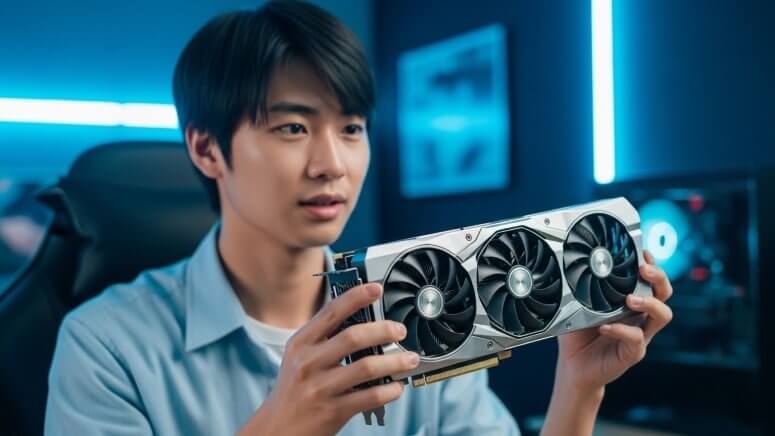
結論から言うと、現在販売されているほとんどのゲーミングPC(グラフィックボード搭載モデル)は、HDMI端子が1つ、DisplayPort(DP)端子が3つという構成がスタンダードです。
「テレビや家庭用ゲーム機で馴染みのあるHDMIをたくさんつけてくれたらいいのに」と思うかもしれませんが、PCゲーマーの世界では少し事情が違うんです。実は、HDMIはもともとテレビやレコーダーなどの「家電」向けに作られた規格。一方で、PC業界が主導して作ったのがDisplayPortなんですね。
パソコンの映像出力端子はDisplayPortが標準規格
グラフィックボードメーカー(NVIDIAやAMD)としても、PC向けに開発されロイヤリティフリー(ライセンス料無料)であるDisplayPortは、コスト面や技術面で採用しやすいという背景があります。
そのため、どのメーカーのグラボを見ても「DP×3、HDMI×1」という構成が圧倒的に多いんです。これは意地悪でHDMIを減らしているのではなく、業界全体が「PCの標準はDisplayPort」という方向で動いているためです。
(出典:DisplayPort Official Website)
豆知識
最近の高性能モニターが「HDMIよりもDisplayPort接続」を推奨しているのも、そもそもDisplayPortがPC専用に設計された規格だからです。
PCとモニターを繋ぐなら、テレビ由来のHDMIではなく、PC標準の「DP」を使うのが基本のキ、と覚えておきましょう。
HDMIとDisplayPortの見分け方
「背面の端子を見ても、どれがHDMIでどれがDisplayPortかわからない!」
という声をよく聞きます。この2つ、サイズ感がそっくりなんですよね。見分けるポイントは「角の形(切り欠け)」です。
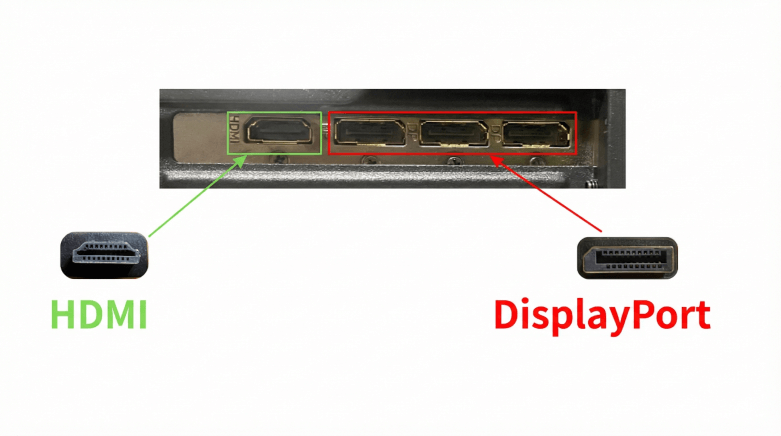
- HDMI:上側の「両方の角」が斜めにカットされている(台形に近い形)
- DisplayPort:「片方の角だけ」が斜めにカットされている(左右非対称の形)
※無理に逆の端子を差し込むと故障の原因になるので、接続前に必ずコネクタの形を目視で確認しましょう!
高リフレッシュレートなどの性能面でもDPが有利
端子の数だけでなく、性能面でもDisplayPortのほうがゲーミング用途に向いているケースが多いです。
- リフレッシュレート:144Hzや240Hzといったヌルヌルの映像を出すには、古い規格のHDMIだと帯域が足りないことがあります。
- G-SYNC / FreeSync:映像のズレ(ティアリング)を防ぐ同期技術も、DisplayPortのほうが互換性が高いです。
せっかく高性能なゲーミングPCを使うなら、そのパワーをフルに発揮できるDisplayPortを使わない手はありません。HDMIが1つしかないのは、「DPを使ってね」というメーカーからのメッセージとも言えるかもしれませんね。
専門用語については、こちらの記事でも詳しく解説しているので、気になる方はチェックしてみてください。
ゲーミングPC用語完全辞典|基礎から最新語まで「超」翻訳
HDMIとDisplayPortを併用してデュアルディスプレイにする
「じゃあ、デュアルディスプレイにしたい時はどうすればいいの?」という話ですが、答えはシンプル。HDMIとDisplayPortを同時に使えばOKです。
例えば、以下のように接続します。
- 1台目のメインモニター:DisplayPortケーブルで接続(ゲーム用)
- 2台目のサブモニター:HDMIケーブルで接続(動画やDiscord用)
これで問題なく2画面(デュアルディスプレイ)環境が完成します。「全部HDMIで揃えなきゃいけない」という決まりはないので、余っているDP端子を積極的に使っていきましょう。
もし手元にDisplayPortケーブルがない場合は、必ず「DP1.4」などの高規格に対応したケーブルを選んでおくと、後々モニターを買い替えた時も安心ですよ。

 ポチップ
ポチップ
HDMIの分配器(スプリッター)では拡張してデュアルディスプレイにできない
ここでよくある失敗が、「HDMI端子が足りないなら、電源タップみたいに『分岐器』で増やせばいいじゃん!」と思ってしまうパターンです。これ、実は大きな落とし穴があります。
Amazonなどで売っている「HDMI分配器(スプリッター)」や「分岐ケーブル」は、基本的にデュアルディスプレイ化(画面の拡張)には使えません。
分配器は「同じ画面のコピー」しかできない
一般的なHDMI分配器は、1つの映像信号を2つにコピーして配るだけの機器です。そのため、接続した2台のモニターには「全く同じ画面(ミラーリング)」しか映りません。
学校の放送やお店のテレビならそれでいいんですが、私たちがやりたいのは「左の画面でゲームをして、右の画面で攻略サイトを見る」ことですよね。分配器や分岐ケーブルでは、この「画面を広げる」使い方はできないので注意が必要です。
「拡張」機能を使うには個別のポート接続が必要
画面ごとに違うウィンドウを表示する「拡張モード」を使うためには、PC側が「あ、モニターが2台あるな」と認識する必要があります。
そのためには、1つの端子を無理やり分岐させるのではなく、PC本体にある別々の端子(HDMIとDPなど)にそれぞれケーブルを繋ぐのが鉄則です。「端子を増やす機械」を買う前に、まずはPCにある「別の形の端子」を活用することを考えましょう。
ガレリアなどのPCもHDMIは1つしかない
「自分のPCだけが古いモデルなのかな?」と不安になるかもしれませんが、人気のBTOパソコンである「ガレリア(GALLERIA)」や「G-Tune」、「レベルインフィニティ」なども、ほとんどのモデルでHDMIは1つです。
これは搭載されているグラフィックボード(GeForce RTXシリーズなど)の仕様に依存するため、どのブランドのPCを買っても条件はほぼ同じです。みんな同じ条件で工夫してマルチモニター環境を作っているので、安心してください。
モニターのHDMIが1つしかない場合の接続
ここまで「PC側の事情」を話してきましたが、接続できない原因は「モニター側」にあることも多いです。
「手持ちのモニターを確認したら、HDMI端子しかなかった」
「そもそもDisplayPortケーブルを持っていない」
実はこれ、古いモニターに限った話ではありません。現在売られているモニターでも、コスパ重視のモデルや、テレビをモニター代わりにしている場合、HDMI端子しか搭載されていないことはよくあります。
あなたのモニターはどっちのタイプ?
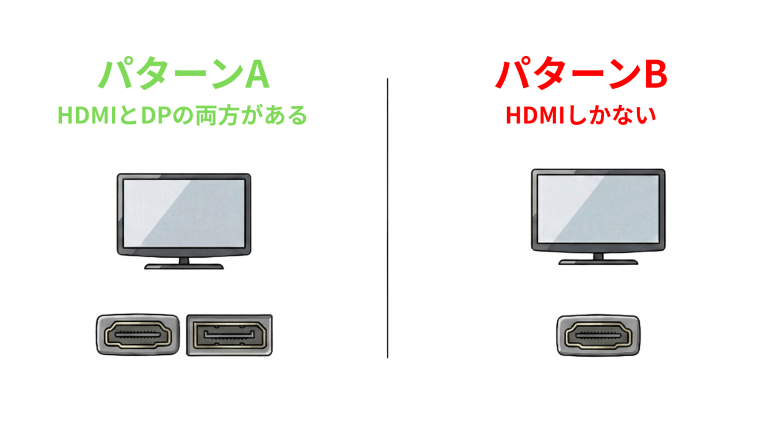
- パターンA:HDMIとDPの両方がある
→ DisplayPortケーブルを用意すればOK(変換不要)。 - パターンB:HDMIしかない
→ PCのDP端子をHDMIに変換して繋ぐ必要がある。
このように、モニター側の端子によって「必要なケーブル」が全く変わってきます。
「とりあえずHDMIケーブルを買えばいいや」と見切り発車するのは危険です。PCのHDMI端子はすでに埋まっているわけですから、モニター側にHDMIしかないなら「変換」が必須になります。
「せっかく買ったのに使えなかった」という失敗を防ぐためにも、買う前に一度だけモニターの裏側を確認してみてください。ここさえ間違えなければ、あとは必要な機材を選ぶだけです!
ゲーミングPCのHDMIが一つしかない時の対処法
ここからは、HDMI端子が足りない時に使える具体的なテクニックを紹介します。あなたの環境や手持ちの機材に合わせて、最適な方法を選んでみてください。
DisplayPortをHDMIに変換してモニターに繋ぐ
一番おすすめなのが、PC側で余っているDisplayPort端子を、HDMI端子に変換して使う方法です。
「DP → HDMI変換ケーブル」や「変換アダプタ」を使えば、PCからはDPで出力し、モニターにはHDMIで入力することができます。これなら、HDMIしか対応していない安価なモニターや、余っている古いテレビなども問題なくサブモニターとして活用できます。
実質的に「PCのHDMIポートを増やす」のと同じ感覚で使えるので、端子不足で悩んでいる方にはこの方法が最も手軽で確実な解決策になります。
DisplayPortからの変換は「アクティブタイプ」を選ぶ
ここで一つだけ専門的な注意点を。
DisplayPortからHDMIへの変換ケーブルには、「パッシブタイプ」と「アクティブタイプ」の2種類があります。もし、これから購入するのであれば、少し値段が高くても「アクティブタイプ(Active)」と書かれた製品を選ぶのが無難です。
| タイプ | 特徴 |
|---|---|
| パッシブタイプ | 安い。PCの仕様によっては映らないことがある(DP++非対応の場合など)。 |
| アクティブタイプ | 少し高い。信号を変換するチップを内蔵しており、多くの環境で安定して映る。 |
特にトリプルモニター(3画面)以上にする場合は、アクティブタイプが必須になることが多いです。「せっかく買ったのに映らない!」という事故を防ぐためにも、迷ったら以下のリンクのような「アクティブ」製品を選んでおけば間違いありません。
 ポチップ
ポチップ
HDMIポートを増設してPCの画面を増やす
「変換ケーブルも面倒だし、もっと手軽にHDMIを増やしたい!」
「そもそもグラボの端子を全部使い切っちゃった!」
そんな猛者には、USB接続で画面を増やす方法があります。
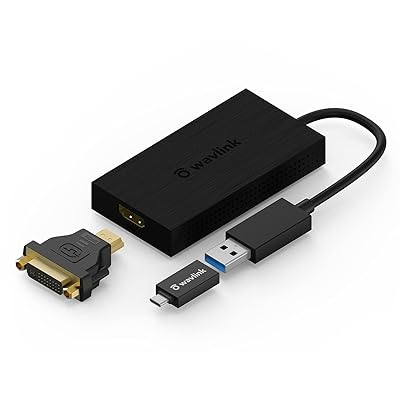
USB接続のアダプターでHDMI端子を増やす
USBポート(Type-A)に挿すだけでHDMI端子を増設できる「USB-HDMI変換アダプター」という製品があります。一般的に「DisplayLink(ディスプレイリンク)」チップを搭載した製品などが有名です。
これは、USBの中に小さなグラフィックチップが入っていて、無理やり映像を出力する仕組みです。ゲーム用途には向きませんが(遅延があるため)、攻略サイトを表示したり、Discordの画面を置いておいたりする「サブモニター用途」なら十分実用的です。
 ポチップ
ポチップ
ドッキングステーションならトリプルモニターも可能
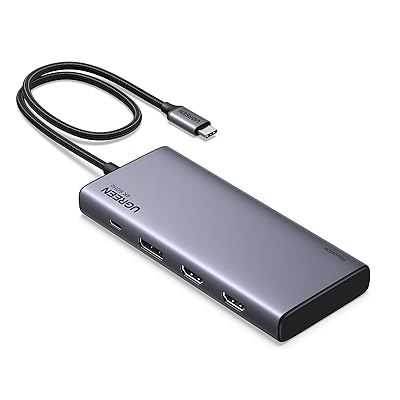
もっとスマートに配線したいなら、Type-C接続の「ドッキングステーション」も便利です。1つのUSB-Cポートから、HDMI×2、USB×3、LANポート…といった具合に一気に端子を増やせます。
これを使えば、HDMI端子が1つしかないPCでも、トリプルモニター環境を簡単に構築できますよ。
 ポチップ
ポチップ
ノートパソコンでモニター2台に出力する場合
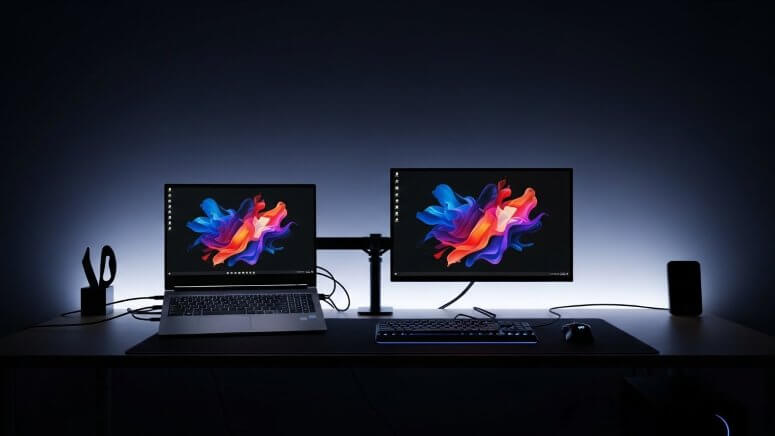
もしあなたがデスクトップではなく、ゲーミングノートPCを使っていて「HDMIが1つしかないけど、モニターを2つ増やしたい」と考えているなら、少し確認が必要です。
USB Type-C端子の「Alt Mode」を確認する
最近のゲーミングノートには、USB Type-C端子がついていることが多いですが、そのすべてが映像出力に対応しているわけではありません。
端子の横に「D(DisplayPort)」のマークや「雷(Thunderbolt)」のマークがあれば、「Alt Mode(オルタネートモード)」に対応しており、そこから変換ケーブルを使って映像を出せます。逆に、ただのUSBデータ転送用だと映像は出せないので、PCの仕様書をチェックしてみてください。
 ポチップ
ポチップ
映像出力対応のUSBポートがない場合の対策
もし映像出力に対応したType-Cがない(データ転送専用)場合は、先ほど紹介した「USB-A接続のディスプレイアダプター(DisplayLink対応製品など)」を使うのが唯一の解決策になります。
ドライバーのインストールが必要になりますが、これでHDMIポートを強制的に作り出すことができます。「自分のノートPCは映像が出せないタイプだった…」と諦める前に、ぜひ試してみてください。
パソコンのモニターが映らないノーシグナルの原因
最後に、よくあるトラブルシューティングです。ケーブルを買ってきて繋いだのに「No Signal(信号なし)」と出てしまう場合、以下のポイントを確認してみてください。
マザーボード側のHDMIに接続していないか確認
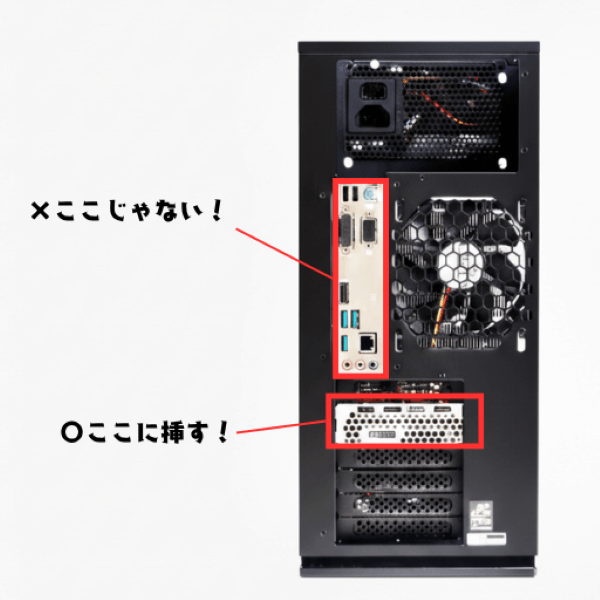
これ、初心者が一番やってしまうミスNo.1です。
デスクトップPCの背面には、端子がたくさんありますが、「上のほうにある縦向きの端子(マザーボード)」ではなく、「下のほうにある横向きの端子(グラフィックボード)」にケーブルを挿していますか?
ゲーミングPCの場合、グラフィックボードが優先されるため、マザーボード側のHDMI端子は無効化されていることがほとんどです。必ずグラボの端子に接続しましょう。
PC背面の「下の方」にある横並びの端子群に接続してください。詳しくは、初期設定ガイドでも解説しています。
ゲーミングPC届いたら即確認!必須の初期設定
変換ケーブルの方向や規格の不一致をチェック
DisplayPortとHDMIの変換ケーブルには「方向」があります。
- 〇 正解:PC(DP) → モニター(HDMI)
- × 間違い:PC(HDMI) → モニター(DP)
多くのケーブルは「一方向」のみ対応です。逆向きには信号が流れません。「HDMIしかないPCから、DPしかないモニターへ」繋ぐことは、一般的な変換ケーブルではできないので注意してくださいね。
ゲーミングPCとHDMIに関するよくある質問
- パソコンのHDMI端子を増やす方法はありますか?
-
物理的にグラフィックボードのHDMI端子を増やすことはできませんが、「USB-HDMI変換アダプター」や「ドッキングステーション」を使うことで、擬似的にHDMIポートを増設することが可能です。ただし、USB接続はわずかな遅延が発生する場合があるため、ゲームプレイ用ではなく、攻略サイトや動画を見る「サブモニター用」として使うのがおすすめです。
- モニターのHDMIが1個しかないのですが、どうすればいいですか?
-
PC側の「DisplayPort端子」を活用しましょう。「DisplayPort to HDMI 変換ケーブル」を使えば、PCのDP端子からモニターのHDMI端子へ映像を出力できます。モニターを買い替える必要はなく、ケーブル1本で解決できます。
- HDMIケーブルをつないでも映らない時の対処法は?
-
ケーブルを挿した場所が「マザーボード(縦向き)」ではなく「グラフィックボード(横向き)」になっているか確認してください。また、モニター側の設定メニューで「入力切替」を行い、正しい端子(HDMI1、HDMI2など)が選択されているかもチェックしてみましょう。
まとめ:ゲーミングPCのHDMIが一つしかない場合
ゲーミングPCなどのグラフィックボード搭載機で「HDMI×1、DP×3」という構成は、故障ではなく世界的な標準仕様です。「なんだ、これで普通なのか」と安心して大丈夫ですよ。
【今日から使える解決ポイント】
- 画面を広げる(拡張)なら「分配器」は買わずに、別の端子を使う。
- モニターがHDMI専用なら「アクティブタイプの変換ケーブル」で解決する。
- USB接続のアダプタ等は「出力用(DisplayLinkなど)」を選ぶ。
- ケーブルはマザーボード(縦)ではなく、グラボ(横)の端子に挿す。
焦って間違った機器を買ってしまう前に、まずは「モニターの裏側」と「ケーブルの形」を確認することから始めてみてください。今の環境に合った正しいアイテムさえ揃えば、誰でも簡単に快適なマルチモニター環境を作れますよ!
- ゲーミングPC届いたら即確認!必須の初期設定
ケーブルを繋いだ後にやるべきWindows設定や、最初に入れるべき神ソフトを総まとめ。 - ゲーミングPCのヘッドセット接続方法!端子の種類と認識しない対策
「音が出ない」「マイクが使えない」トラブルは端子の勘違いが原因かも?正しい配線を画像で解説。 - ゲーミングPCのグラボとCPU選び方ガイド
せっかくDisplayPortを使うなら知っておきたい、144Hzモニターやグラフィックボードの性能の話。
コメント