
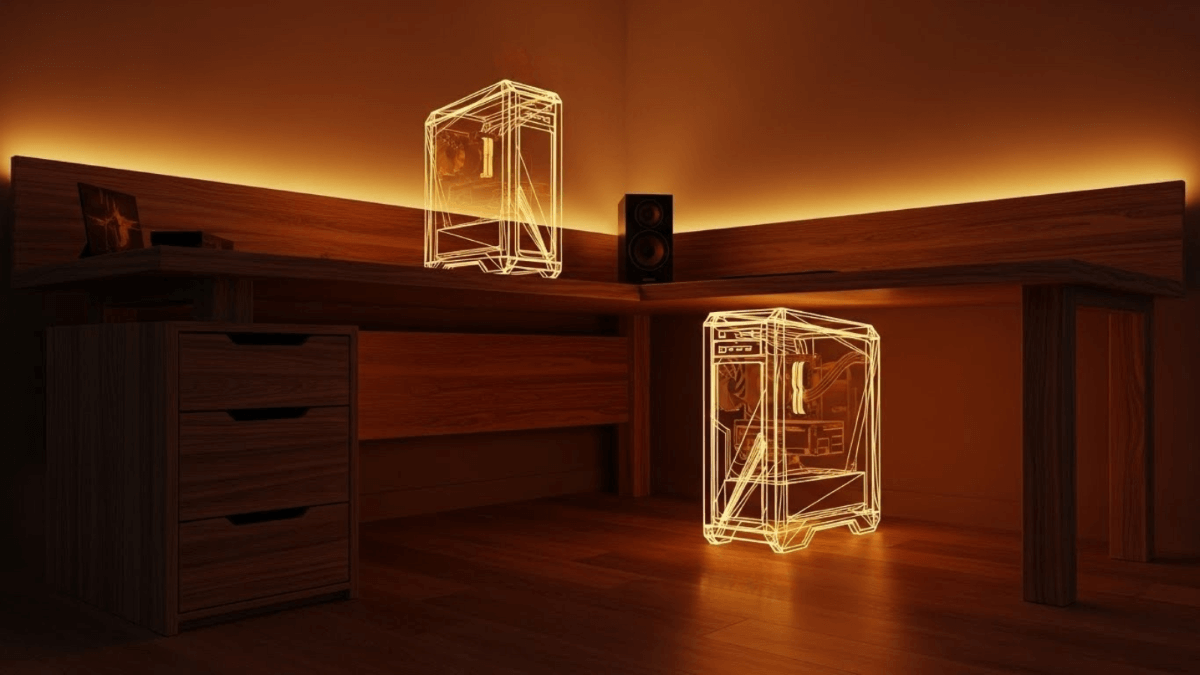
念願のゲーミングPCを手に入れたものの、箱から出してみてその大きさに驚き、どこに置けばいいのか困ってしまうことはよくありますよね。机の上か下かどちらがいいのか、あるいはリビングのパソコン置き場としておしゃれに見せるにはどうすればいいのか、配置の悩みは尽きません。特に狭い部屋でのレイアウトや、壁から何センチ離すべきかといった排熱やエアフローの問題、さらには地震での転倒防止など、考えるべきことは山積みです。
今回はそんな悩みを解消するために、ニトリやIKEAのラック活用術から具体的な配置のおすすめまで、快適なゲーム環境を作るためのヒントを余すことなく紹介します。
- 机の上と下のメリット・デメリットを比較し、最適な配置場所がわかる
- PCの寿命を延ばすための壁との距離や排熱対策を理解できる
- 狭い部屋やリビングでも邪魔にならないレイアウトの工夫が学べる
- ラックやワゴンを活用した収納術と地震対策で安全な環境が作れる
ゲーミングPCの最適な置き場所と配置の基本
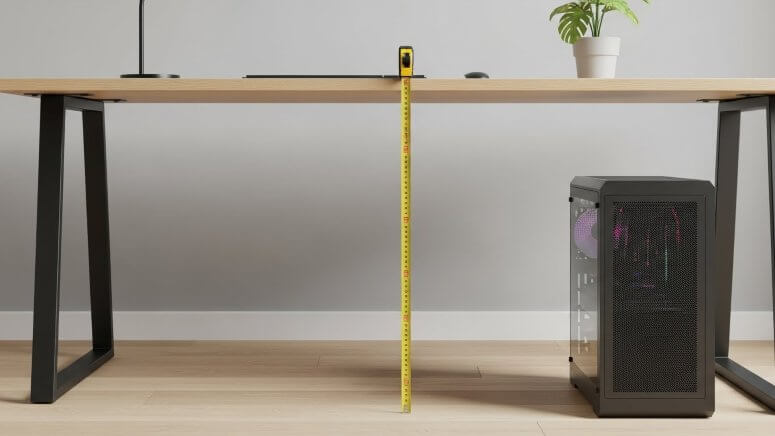
ゲーミングPCは一般的なパソコンよりもサイズが大きく重量もあるため、適当に置いてしまうと後で後悔することになりかねません。まずは、排熱効率やメンテナンス性、そして日々の使い勝手を左右する基本的な配置の考え方を押さえておきましょう。
机の上と下どちらが正解か
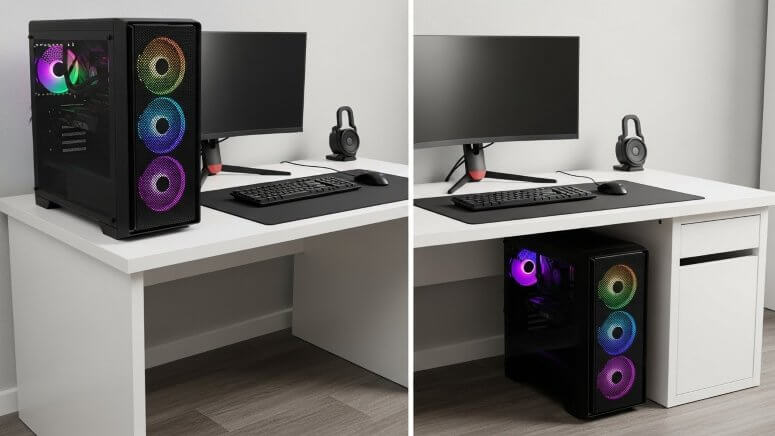
ゲーミングPCの置き場所として最初に悩むのが「机の上(卓上)」か「机の下(床置き)」かという問題です。それぞれに明確なメリットとデメリットがあるため、部屋の環境や優先したいポイントに合わせて選ぶのが正解となります。
机の上と下のどちらに置くべきか、それぞれの特徴を比較表にまとめました。自分の環境で何を優先したいかに合わせて選んでみてください。
| 置き場所 | メリット | デメリット・注意点 |
|---|---|---|
| 机の上 (卓上) | 床よりホコリを吸い込みにくい ライティングなどの見た目を楽しめる 掃除やメンテナンスがしやすい | 作業スペースが狭くなる ファンの音が耳に近くうるさい 耐荷重の確認や落下対策が必要 |
| 机の下 (床置き) | デスク上を広々と使える(マルチモニター向き) ファンの音が遠くなり静音性が高い 巨大なPCでも圧迫感がない | ホコリを吸い込みやすい(フィルター掃除必須) 熱がこもりやすい場合がある 足で蹴ってしまうリスクがある |
配置の判断基準
見た目重視・ホコリ対策優先なら「机の上」
作業スペース確保・静音性優先なら「机の下」
配置ごとの弱点克服テクニック
どちらに置く場合でも、完璧な場所というのはありません。しかし、それぞれの配置特有の弱点を知り、対策を打つことで快適性は格段に上がります。
机の上(卓上)の場合
気をつけるべきは「ファン騒音」と「振動音」です。
- 対策① 防振ゴムで振動カット:
机が共鳴して「ブーン」と低音が響く場合、PCの足の下に防振ゴム(100均でも可)を敷くと静かになります。 - 対策② 物理的な遮音:
ファンの音が気になる時は、ノイズキャンセリングヘッドセットを活用するか、静音ファンへの交換を検討しましょう。
机の下(床置き)の場合
気をつけるべきは「ホコリ」と「熱ごもり」です。
- 対策① こまめなフィルター掃除:
床に近いほどホコリを吸います。吸気口のフィルターは月に1回は確認しましょう。 - 対策② 空気と隙間の確保:
四方を壁や家具で囲むと熱が逃げません。前後左右にこぶし1つ分以上の隙間を空けてください。
足元なら直置き厳禁!床から浮かせる方法
机の下にPCを置く場合、床への「直置き」は絶対に避けてください。
床から30cm以下の高さは、部屋の中で最もホコリが舞いやすく、掃除機でも取りきれないハウスダストが溜まりやすいゾーンです。直置きすると、PCのファンが掃除機のようにホコリを吸い込み、内部に汚れがびっしりと詰まって故障の原因になります。
これを防ぐためには、床から最低でも5cm〜10cmほど「浮かせる」ことが重要です。誰でもすぐにできる3つの解決策を紹介します。
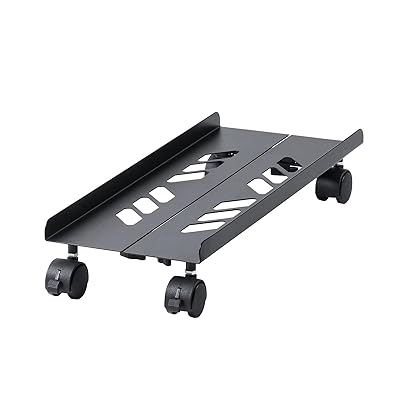
キャスター付きCPUスタンド(推奨)
最もおすすめなのが、専用の「キャスター付きスタンド」に乗せる方法です。
- 設置方法: PCの幅に合わせて伸縮できるタイプを選ぶと、買い替え時も安心です。PCを乗せるだけで完了します。
- 掃除のしやすさ:★★★★★ キャスターで前後に引き出せるため、PC裏の配線整理やフィルター掃除が劇的に楽になります。「掃除が面倒で放置する」という事態を物理的に防げるのが最大のメリットです。
床のホコリ対策と移動が楽になる必須アイテム
 ポチップ
ポチップ
すのこ+ブロック(高コスパDIY)
「専用品を買うほどではない」という場合は、ホームセンターや100円ショップのアイテムで代用できます。
- 設置方法: 床にレンガや発泡スチロールのブロックを四隅に置き、その上に木製の「すのこ」を乗せます。これだけで通気性を確保しつつ、床のホコリゾーンからPCを遠ざけることができます。
- 掃除のしやすさ:★★★☆☆ スタンド自体は動かせませんが、すのこの下をクイックルワイパーなどで掃除できます。ただし、PC裏側の掃除をするには持ち上げる必要があるため、キャスター付きには劣ります。
メタルラックの棚板活用
もしPC周辺機器も一緒に足元に置きたいなら、スチールラック(メタルラック)の最下段を使うのが正解です。
- 設置方法: ラックの最下段の棚板を、床から10cmほどの位置に取り付け、そこにPCを置きます。
- 掃除のしやすさ:★★★★☆ 床との隙間を広く取れるため、掃除機のヘッドがそのまま入ります。PCを動かす必要すらなく、日々の床掃除のついでにケアできるのが魅力です。
【注意】机の下派に多い「ガラス破損」事故
最近のゲーミングPCは側面が「強化ガラス」のケースが多いですが、机の下に置いた結果、「足や椅子のキャスターをぶつけてガラスが粉々になった」という事例がSNSで多発しています。
机の下に置く場合は、足が絶対に届かない位置まで離すか、ガラス面を壁側に向けるなどの対策を強くおすすめします。
壁から何センチ離すべき?
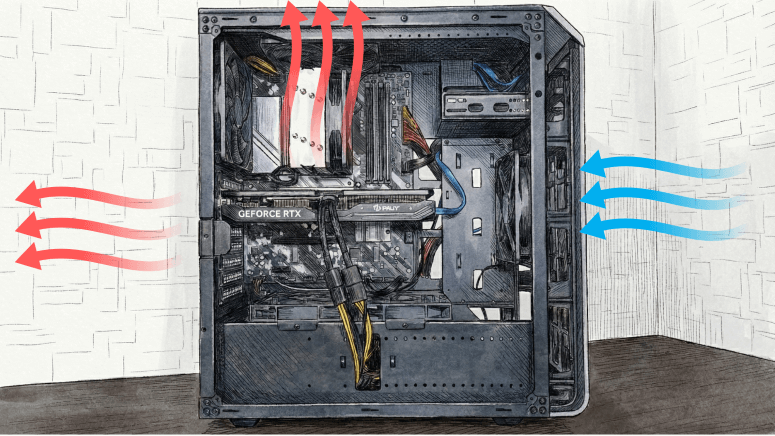
ゲーミングPCを長持ちさせるために最も重要なのが「排熱」です。高性能なパーツは大量の熱を発するため、スムーズに熱を逃がせないと故障の原因になります。そこで重要になるのが、壁との距離です。
一般的に、PCの背面(排気口がある側)は壁から最低でも10センチ以上、できれば20センチ程度離すのが理想的です。背面から出た熱気が壁に当たって跳ね返り、またPCに戻ってきてしまうと冷却効率が極端に落ちてしまいます。側面や天面にも吸気口や排気口がある場合は、そこも塞がないように5センチ〜10センチ程度の隙間を確保しましょう。
排気ダクトの向きに注意 PCケースによっては、特殊なエアフロー設計になっているものもあります。手をかざしてどこから風が出ているかを確認し、風の出口を絶対に塞がないように配置してください。
高性能なパーツは大量の熱を発するため、スムーズに熱を逃がせないと故障のリスクが高まります。もしPCの調子が悪いと感じたら、ゲーミングPCの寿命や買い替え時期の目安も確認しておくと良いでしょう。
狭い部屋でのレイアウト術
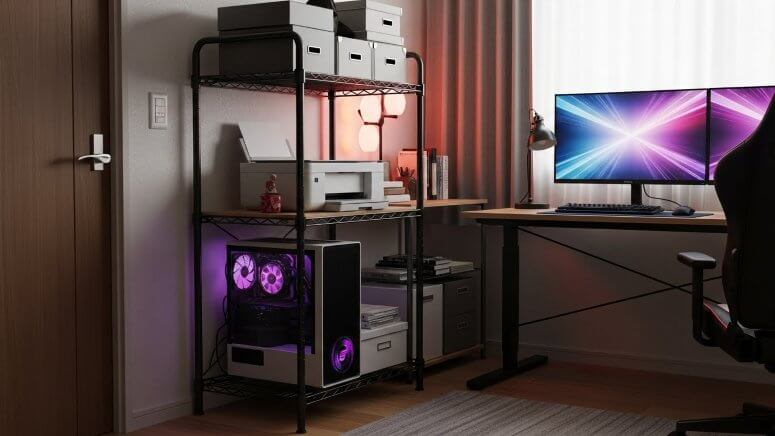
ワンルームや6畳間など、スペースが限られた部屋で大きなデスクトップパソコンをどう配置するかは切実な問題です。ここでは、狭い部屋を広く使うための具体的な「配置レシピ」を2つ紹介します。
【解決策1】「縦に積む」タワー型レイアウト
床面積が足りないなら、上空を使いましょう。
- 用意するもの:幅60cm程度のスチールラック(メタルラック)
- 配置方法:
- 下段:ゲーミングPC本体
- 中段:ゲームソフトやコントローラー置き場
- 上段:プリンターやルーター、日用品
- メリット:PC一台分の床面積で、部屋の収納力が3倍になります。
【解決策2】「角を埋める」コックピット型レイアウト
部屋の四隅(デッドスペース)を有効活用します。
- 用意するもの:L字型デスク(またはメインデスク+サイドテーブル)
- 配置方法:部屋の角に合わせてデスクを設置し、壁側にPC本体とモニターを寄せます。
- メリット:体の向きを変えるだけで作業エリアとゲームエリアを切り替えられ、部屋の中央が広く空きます。
リビングで邪魔にならない工夫
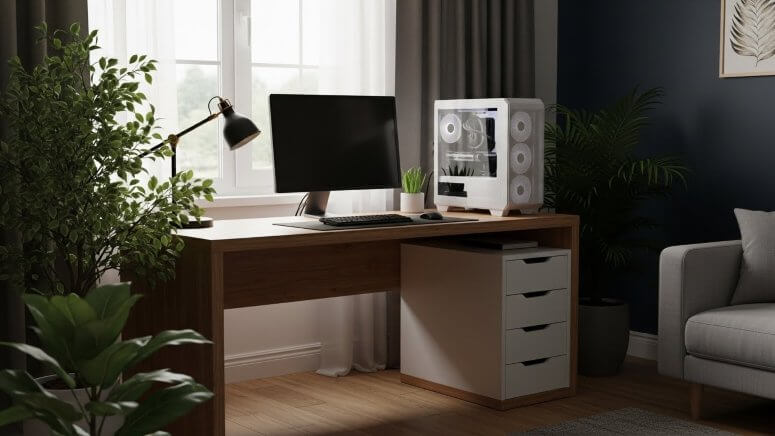
家族と共有するリビングでは、「メカメカしい見た目」や「配線のごちゃつき」が嫌がられる最大の原因です。これを解決するには、PCをインテリアに「擬態」させるのが正解です。
「いかにもゲーミング」な雰囲気を消すための、プロも実践する3つのステルス配置テクニックを紹介します。
1. 「色」と「素材」を家具に合わせる
デスクやワゴンを「木目調」で統一すると、無機質なPC機器が家具の一部のように見えます。また、最近増えている「ホワイトカラー」のPCケースやデバイスを選ぶと、圧迫感が減り、清潔感のあるモダンな空間を作ることができます。
2. 配線ノイズを物理的に消す(必須)
どれだけおしゃれなPCを買っても、床を這う黒いケーブルが見えているだけで台無しです。もしコンセント不足で、電源タップがタコ足状態になっている場合は、適切な対処をした上で、丸ごと隠せる「大型のケーブルボックス」を導入してください。これだけで見た目のノイズが8割減ります。
 ポチップ
ポチップ
3. 視線を逸らす「バリケード」術
PC本体のデザインがどうしても部屋に合わない場合は、物理的に隠してしまいましょう。
- 観葉植物を置く:
PCの手前や横に少し背の高い観葉植物を置くと、視線がグリーンに誘導され、PCの無機質さが中和されます。 - ボードで塞ぐ:
PCの手前にパンチングボード(有孔ボード)やファブリックパネルを立て掛けると、通気性を確保しつつメカメカしい見た目を完全に隠せます。
地震対策と重量への配慮
ゲーミングPCは重量が10kg〜20kgを超えることも珍しくありません。もし地震で倒れたり落下したりすれば、数十万円する高価なPCが壊れるだけでなく、床の破損や怪我につながる危険性があります。
この転倒リスクを防ぐために、「耐震ジェル」での固定は必須です。特にラックの上などに置く場合は、震度7クラスの揺れにも耐えられるプロ仕様のジェルを底面に貼っておきましょう。数百円の投資でPCを守れる保険のようなものです。
また、デスク自体の「耐荷重」も必ず確認してください。安価なデスクだと天板が重さに耐えきれず、歪んでしまうことがあります。
キャスター付きはロックを忘れずに
机の下に置く場合でも、キャスター付きのワゴンやスタンドに乗せているなら注意が必要です。地震の揺れでPCが走り出し、壁や家具に激突する恐れがあります。
設置場所が決まったら必ずキャスターをロックするか、滑り止めの受け皿を使用してください。
 ポチップ
ポチップ
ゲーミングPCの置き場所を作るラックとデスク
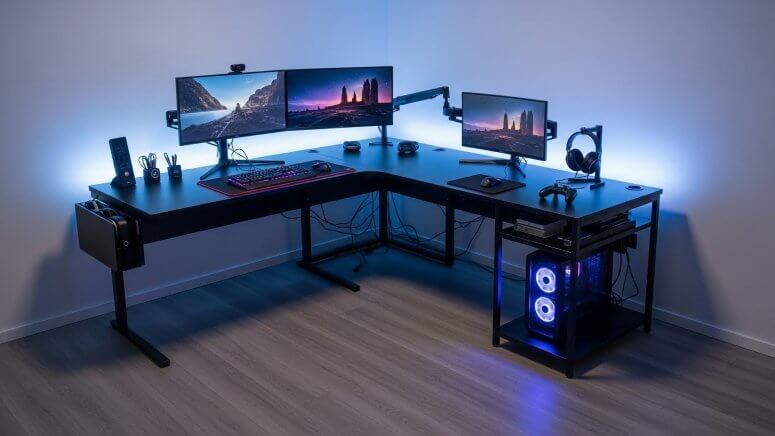
適切な配置を実現するためには、それを支える家具選びも重要です。ここからは、失敗しないための「選び方の基準」と、その基準を満たす「具体的な選択肢」を紹介します。
便利なラックとワゴンの選び方
PC専用のラックやワゴンを選ぶ際は、なんとなくで選ぶと「PCが入らない」「熱がこもる」といった失敗を招きます。以下の3つの基準を必ず確認してください。
ラック選びの3つの基準
- サイズ(内寸):PC本体の幅と奥行きに対し、+5cm程度の余裕があるか。
- 排熱性:側面や背面が板で塞がれておらず、通気性が確保されているか。
- 機能性:高さ調整やキャスターなど、自分の設置目的に合っているか。
この基準を踏まえた上で、目的に合わせた最適なワゴンの選び方を3つのパターンで紹介します。
デスクが広がり排熱も確保できる鉄板ワゴン
まず、「デスクの拡張性」を基準に選ぶなら、天板昇降タイプが正解です。デスクと高さを揃えて連結できるため、作業スペースを物理的に広げつつ、PC本体を最も扱いやすい位置に配置できます。
 ポチップ
ポチップ
棚板調整でPCも小物もスッキリ収まる高コスパラック
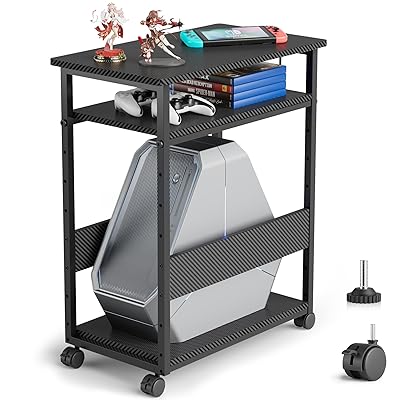
次に、「周辺機器の収納力」を基準に選ぶなら、高さのあるラックタイプを選びましょう。VICTONEのワゴンは棚板の高さを自由に調整できるため、下段にPC本体、上段にヘッドセットやゲームソフトを置くなど、デッドスペースになりがちな「縦の空間」をフル活用できます。
 ポチップ
ポチップ
家具のように部屋に馴染む木目調デザイン
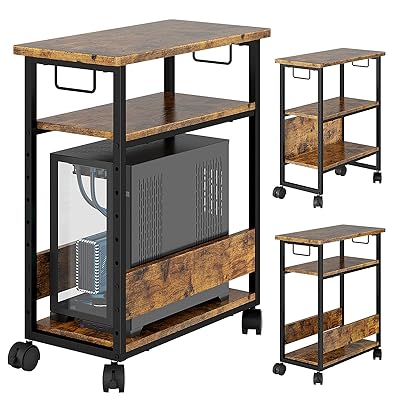
最後に、「インテリアとの調和」を基準に選ぶなら、家具調のデザインを選ぶのが鉄則です。木目調のワゴンであれば、リビングに置いても違和感がなく、家族共有のスペースでも浮くことがありません。
 ポチップ
ポチップ
ニトリやIKEA等の人気製品
通販だけでなく、実店舗で現物を見て選びたい派の方には、ニトリやIKEA、無印良品の定番アイテムがおすすめです。ゲーマーの間で「これは使える」と評判の神アイテムをピックアップしました。
店舗で探すならこの「型番」をチェック
- ニトリ「ザッキー」シリーズ:
システムデスクとして有名ですが、実は「ワゴン」単体も優秀。安価でシンプルなので、とりあえず収納が欲しい場合に最適です。 - IKEA「RÅSHULT(ロースフルト)」:
IKEAの代名詞とも言えるキッチンワゴンですが、コントローラーやヘッドセット、お菓子置き場としてゲーマーに大人気です。 - 無印良品「スチールユニットシェルフ」:
PCラックとして代用する人が多い頑丈なシェルフ。帆布バスケットと組み合わせると、配線や周辺機器をおしゃれに隠せます。
特にIKEAのワゴンは、Amazonなどでも購入可能で、デスク周りの小物収納として非常に優秀です。
ガレリアなど専用品も検討
サイズ選びで失敗したくない場合は、ガレリア(ドスパラ)などのBTOパソコンメーカーが販売している「純正のPCワゴン」を検討するのも賢い選択です。
まだPC本体を購入前であれば、おすすめのBTOパソコンメーカーを比較する際に、オプションで「純正ワゴン」が選べるかをチェックするのも賢い方法です。
メーカー純正品は、そのシリーズのPCサイズに合わせてミリ単位で設計されているため、収まりの良さは抜群です。吸気口を塞がないような工夫もされており、安心して長く使えるアイテムと言えます。PCを購入する際、オプションとして一緒にカートに入れてしまうのが最も手軽な解決策です。
省スペースで快適なデスク選定
これからデスクを購入するなら、PC本体をどこに置くかを想定したデスク選びが肝心です。基本の選び方は、横幅100cm〜120cm、奥行き60cm以上のシンプルな平机を選ぶことですが、部屋の形状に合わせて最適な形状は変わります。
部屋の角を有効活用したい場合
部屋の角をコックピット化できる高コスパデスク
デッドスペースになりがちな「部屋の隅」には、L字型デスクがハマります。山善のL字デスクのようなシンプルなフレーム構造のものなら、足元の空間が広いため、PC本体をコーナーの奥に配置しても邪魔にならず、足もぶつけません。
 ポチップ
ポチップ
とにかく場所がない場合
幅100cmでヘッドホン掛けまで付いた省スペース設計
「6畳間にベッドも置きたい」というような場合は、幅100cmクラスのコンパクトデスクが候補になります。YeTomのゲーミングデスクは、小さいながらもヘッドホンフックや電源タップ収納が標準装備されており、狭い部屋でのゲーマーの必需品が揃っています。
 ポチップ
ポチップ
収納力を高める棚付きタイプ
部屋が狭くて横にスペースを広げられない場合は、縦の空間を使える「棚付きゲーミングデスク」が最強の味方になります。
以下のような「多機能ラック一体型」を選べば、足元にPC本体を収納しつつ、モニター台やサイド棚を使って周辺機器を立体的に配置できます。特にこのモデルは「電源タップ(コンセント)」や「LEDライト」まで標準装備されており、これ1台買うだけで快適なゲーム環境が一気に完成します。
 ポチップ
ポチップ
どうしても場所がない時の対処
「床にも机の上にも、どうしても置く場所がない!」という場合の最終手段として、デッドスペースを活用するアイデアがあります。ただし、これらはデスクの強度や設置環境を選ぶため、導入は慎重に行ってください。
1. モニター裏のデッドスペース
スリムタイプのPCであれば、モニターの後ろのわずかな隙間に収納可能です。モニターアームの支柱に取り付ける「マウンタ」を使ったり、モニター裏に小さな台を設置したりすることで、視界から完全にPCを消すことができます。
2. 天板裏への吊り下げ
海外のデスク環境でよく見られる、デスク天板の裏にホルダーを取り付け、PCを空中に浮かせて固定する方法です。足元も机上もスッキリしますが、デスク天板に十分な厚みと強度がないと、重みで天板が割れたりネジが抜けたりして落下するリスクがあります。
設置場所と騒音の「よくある質問」
- パソコンを置いてはいけない場所は?
-
「直射日光」「湿気」「不安定な場所」は避けてください。
また、排熱を妨げる「密閉された空間」も故障の原因になります。壁や家具で四方を囲んでしまわないよう、壁から適切な距離を離して隙間を確保することが重要です。
- ゲーミングPCを机の下に置くのはどうですか?
-
デスク上が広くなるため配置としてはアリですが、ホコリを吸い込みやすくなる点には注意が必要です。
絶対に避けてほしいのは、床への「直置き」です。故障リスクを減らすために、必ずキャスター台やすのこを使って床から本体を浮かせる対策を行ってください。
- ゲーミングPCを静かにする方法は?
-
机の上で「ブーン」と鳴る低音(共振音)なら、足元に防振ゴムなどの騒音対策グッズを敷くのが最も効果的です。
また、ファンがうるさい場合は、吸気口にホコリが詰まって冷却効率が落ちている可能性があります。まずはフィルター掃除を試してみてください。
ゲーミングPCの最適な配置方法まとめ
ゲーミングPCの配置は、単なる「模様替え」ではありません。高価な精密機械を長く使い続けるための「メンテナンス」の一部です。
おしゃれなレイアウトや省スペースももちろん大切ですが、それ以上に「熱」と「物理的な衝撃」からPCを守る環境作りが、快適なゲームライフの土台となります。最後に、この記事で解説した「配置の鉄則」を整理しました。
【配置のポイント】
- PCの寿命は「空気の通り道」で決まる(壁から10cm離す)。
- 床に近いほどPCは汚れるため、「直置き回避」が清掃コストを下げる。
- 狭い部屋では横ではなく「縦の空間(ラック)」を使うのが正解。
- 見た目のノイズ(配線・メカっぽさ)を消せば、リビングとも共存できる。
まずは「壁から少し離してみる」「キャスター台に乗せてみる」といった、すぐにできる小さな改善から始めてみてください。
正しい配置はPCのパフォーマンスを維持するだけでなく、あなた自身の集中力を高める最高の投資になるはずです。ぜひ、記事を参考に自分だけの「安全で快適な基地」を完成させてください。
- ゲーミングPCが届いたら?最初にやるべき初期設定ガイド
設置が完了したら次は中身の設定です。初心者が忘れがちなセットアップ手順を解説。 - ゲーミングPCに必要な周辺機器・デバイス完全ガイド
デスク環境をより快適にするモニターやキーボードの選び方をまとめました。 - 初心者が迷う「USBを挿す場所」と配線の基本
背面と前面どっちに挿すべき?配線整理の前に知っておきたい接続の正解。
コメント