
ゲームも思う存分遊びたいし、動画編集やイラスト制作といったクリエイティブな活動にも挑戦してみたい。でも予算的にパソコンを2台も買うのは厳しいから、1台で済ませたいというのが本音ですよね。そこで検索してみると「クリエイターPC」と「ゲーミングPC」という言葉が出てきますが、スペック表を見ても似たようなパーツが載っていて、一体何が違うのか迷ってしまう方は多いはずです。
実は私自身も「CPUとグラボが同じなら、安いゲーミングPCを買えばいいじゃん」と安易に考えていた時期がありました。しかし、実際に両方を使い込み、カスタマイズ画面で見積もりを出してみると、カタログ価格には表れない「本当のコスパ」が見えてきたのです。この記事では、PCオタクの私がたどり着いた、後悔しないための選び方と、1台で両立させるための正解をわかりやすく解説します。
- クリエイターPCとゲーミングPCの決定的な設計思想の違い
- 1台でゲームと編集作業を両立させるための「32GBの壁」
- 価格差の正体である「NVIDIA Studio」と「静音ファン」
- 今選ぶべき正解ルート:「32GB標準ゲーミング」と「配信者モデル」
クリエイターPCとゲーミングPCの違いを性能から比較
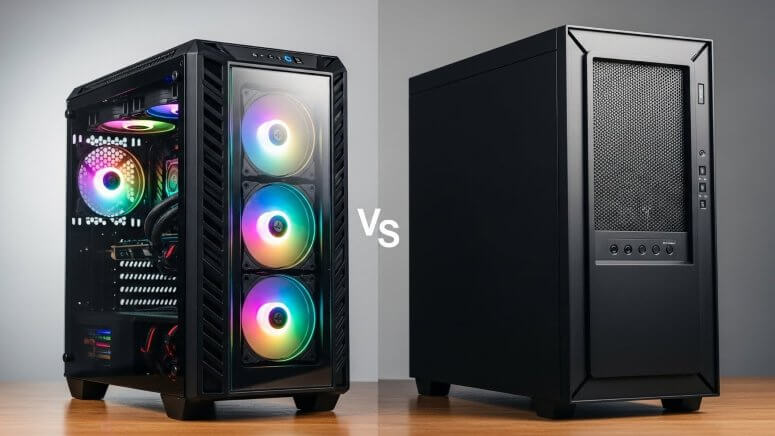
まずは、多くの方が気になっている「クリエイターPCとゲーミングPCの違い」や、「本当に1台で両立してゲームもできるのか?」という疑問から解消していきましょう。
そもそも「クリエイター向けパソコンとは」どのような構成で設計されているのか。
グラフィックデザイナーやゲームクリエイターに求められるスペック(特にグラボ)の基準、そしてデスクトップを選ぶべき理由まで。
失敗しない選び方の土台となる、重要なポイントを順に解説します。
性能と用途の違い・早見表
一般的に定義されている「ゲーミング」と「クリエイター」の違いを一覧表にまとめました。
| 特徴 | ゲーミングPC | クリエイターPC |
|---|---|---|
| 重視する性能 | 滑らかさ(フレームレート) 一瞬の動きを逃さない速度重視 | 正確さと安定性 処理落ちやフリーズを防ぐ信頼性重視 |
| 主なGPU | GeForce / Radeon ゲーム映像の描写に特化 | Quadro / GeForce ※最近はGeForce採用モデルも多い |
| メモリ | 16GB〜32GB (ゲームだけなら16GBで足りる) | 32GB〜128GB (編集作業には大容量が必須) |
| デザイン | LED装飾などで派手な傾向 | シンプルで落ち着いたデザイン |
| 向いている人 | ゲーム重視 たまに動画編集をする人 | 動画編集・3DCG制作がメイン 絶対にフリーズさせたくない人 |
カタログスペック上は上記のような棲み分けですが、実は最近、「クリエイターPCの中身(GPU)も、ゲーミングと同じGeForceを使う」ケースが主流になりつつあります。
そのため、現代における実質的な違いは「メモリ量」と「静音・冷却設計(ケースの作り)」の2点に集約されます。
1台で両立は可能か?性能面の共通点
結論から言うと、クリエイターPCとゲーミングPCを1台で両立させることは十分に可能です。なぜなら、パソコンの心臓部であるCPUや、映像処理を担当するグラフィックボード(GPU)といった主要パーツは、どちらも共通のものを使っているからです。
例えば、最新の「Core Ultra 7」や「GeForce RTX 5060」といったパーツは、ゲームの映像を滑らかに動かすためにも、動画の書き出し速度を上げるためにも、どちらにも必須の能力を持っています。「基礎体力」の高いパソコンであるという点では、この2つに大きな壁はありません。
ゲームはできる?制作作業との兼用検証
「基本的には動く」と言われても、実際に使ったときの快適さが気になりますよね。ここでは、実際に兼用した際に起こりうる「リアルな使用感」について、双方向から検証してみましょう。
クリエイターPCでゲームはできる?
これは「ほぼ問題なくできる」と言っていいでしょう。多くのクリエイターPCは、ゲーミングPCと同じ「GeForce」シリーズのグラフィックボードを搭載しています。
ただし、注意点が一つだけあります。それはモニターの「リフレッシュレート」です。クリエイター向けモニターは「色の正確さ」を重視するため、一般的な60Hz止まりのことが多いです。FPSゲームなどで「ヌルヌル動く映像(144Hz以上)」を求めるなら、PC本体はクリエイターモデルでも、モニターだけはゲーミング用を用意するのが正解ですね。
ゲーミングPCで制作作業はできる?
こちらも「できる」のですが、実はここに大きな落とし穴があります。ゲーミングPCは「冷却最優先」で作られているため、制作作業において以下のストレスを感じることがあります。
| 懸念点 | 具体的なリスク |
|---|---|
| ファンの騒音 | ゲーミングPCはフロントがメッシュ構造で音が漏れやすく、アイドル時でも50dBA(静かなオフィスレベル)を超えることがあります。動画の音声収録などでノイズが入る原因になります。 |
| ストレージとメモリ | ゲーミングモデルは初期構成が「500GB SSD / 16GBメモリ」であることが多いですが、動画編集では素材データで一瞬で容量が埋まり、メモリ不足でソフトが落ちるリスクがあります。 |
つまり、ゲーミングPCでクリエイティブ作業をするなら、「そのまま使う」のではなく「弱点を補うカスタマイズ」が必須になるわけです。
クリエイター向けとは?定義と価格差の理由
スペック表を見比べていると、こんな疑問が湧いてきませんか?
「CPUもグラボも同じ型番なのに、なんでクリエイターPCの方が高いの? これってブランド料?」
実はこれ、単なる値上げではありません。この価格差の正体は、CPUやGPU以外の「カタログに大きく載らない部分の品質」と「安心料」です。
ゲーミングPCは「ゲームが動けばOK」という基準で、SSDの容量を必要最小限に抑えたり、冷却ファンを安価なものにしてコストを削っています。
一方でクリエイターPCは、最初から「プロの仕事道具」として設計されているため、以下の2点にコストがかけられています。
価格差を生む2つの「正当な理由」
- NVIDIA Studioという「合格証」:
クリエイターPCの多くは、AdobeやBlenderなどの制作ソフトが確実に動くかという厳しいテストをクリアし、「NVIDIA Studio」の認定を受けています。この「検証コスト」が含まれています。 - 「快適性」への投資:
長時間作業でも集中力を削がないための「静音ファン」や、音漏れを防ぐ「専用ケース」、最初から実用的な「大容量SSD」など、後から買い足すと高くなるパーツが標準装備されています。
つまり、ゲーミングPCが「瞬発力重視のスポーツカー」だとしたら、クリエイターPCは「快適性と安全性を重視した高級セダン」のようなものです。
一見高く見えますが、ゲーミングPCを同じ水準までカスタマイズしようとすると、結局は同じくらいの金額になります。「最初から完成された安心を買うか、自分でカスタムする手間を取るか」の違いと言えるでしょう。
動画制作に必要なスペックの基準
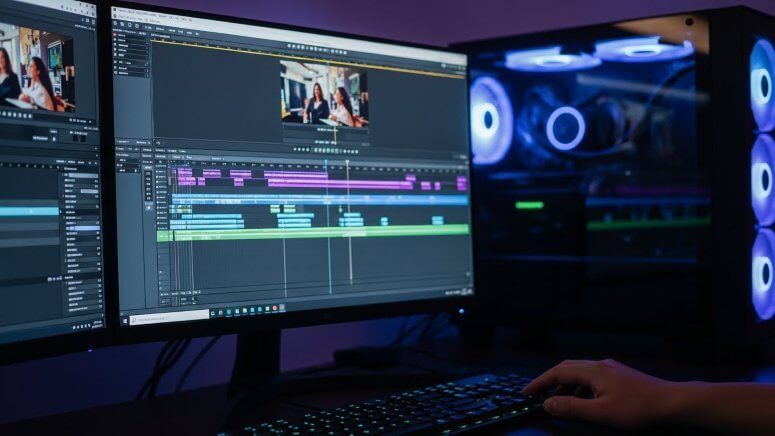
ゲーミングPCをベースに選ぶ場合、CPUやグラフィックボードは元々高性能なため、そこまで神経質になる必要はありません。本当に注意すべきなのは、コストカットされがちな「メモリ」と「ストレージ」の2点です。
以下の基準を参考に、構成をチェックしてみてください。
1. 重要:メモリとストレージは「増設」が必須
ゲーミングPCの標準構成(メモリ16GB / SSD 500GB)は、ゲームをするだけなら十分ですが、動画編集用としては明確にスペック不足です。先述した「ソフトが落ちる」「容量不足」といったトラブルを避けるために、以下の数値を必ず守ってください。
| パーツ | クリエイティブ推奨基準 | 判断の目安 |
| メモリ | 32GB 以上 | 16GBはNG。4K編集をするなら64GBも視野に入りますが、まずは32GBがスタートラインです。 |
| ストレージ (SSD) | 1TB 以上 | OSとゲームだけで500GB近く使うこともあります。素材データ用に余裕を持たせるのが鉄則です。 |
実際にSNSなどでも、標準の16GBで購入してしまい「編集ソフトが落ちて作業にならない」と後悔する声が後を絶ちません。ここはケチらずに投資すべき部分です。
詳しくは、メモリ容量の選び方ガイドでも解説していますが、クリエイティブ用途なら「32GBがスタートライン」と考えて間違いありません。
2. 基準:CPUとグラボは「このライン」ならOK
CPUとグラフィックボードに関しては、現在販売されているミドルクラスのゲーミングPCであれば、標準的な動画編集をこなす能力は十分に持っています。
以下のスペック以上のものが搭載されていれば、十分快適に動作します。
- CPU: Core i5 / Ryzen 5(最新世代)以上
- グラフィックボード: GeForce RTX 5060 以上
グラフィックボードは動画の「書き出し速度」や「プレビューの滑らかさ」を助けてくれますが、RTX 5060クラスがあれば4K動画の編集も十分にこなせます。
これより上位のパーツ(Core i7やRTX 5070など)は、「予算に余裕があれば選ぶ」というスタンスで問題ありません。
ノートかデスクトップか?形態の選び方
最後に「形」の問題です。「カフェでオシャレに作業したいからノートPC」という憧れもありますよね。もちろん、ノートPCには素晴らしい利点があります。
しかし、本気で「3Dゲームと動画編集の両立」を目指すなら、私はデスクトップPCを強くおすすめします。なぜなら、ハイエンドな作業においては、ノートPCのコンパクトさが逆に「足かせ」となってしまうからです。具体的に、ゲーミングノートPCを選ぶメリットとデメリットを整理しました。
ゲーミングノートPCの特徴まとめ
【メリット】
- 持ち運びができる: カフェや出張先でも作業やゲームができる。
- 場所を取らない: モニターやキーボードが一体化しており、省スペースで設置が楽。
【デメリット】
- 排熱と騒音: 小さな本体で冷却するため、高負荷時はファンが全開になり、掃除機のような大きな音がする。
- 拡張性がない: デスクトップのように「後からHDDを足す」「キャプチャボードを付ける」といった増設がほとんどできない。
- コスパと寿命: 同性能のデスクトップに比べて価格が高く、熱がこもりやすいためパーツの寿命も短くなりやす
「仕事の都合で絶対に持ち運ぶ必要がある」という方以外は、同じ予算でより高性能かつ静かで、将来的な拡張もできるデスクトップPCを選んだ方が、結果的に長く快適に使えます。
クリエイターPCとゲーミングPCの違いで選ぶおすすめモデル
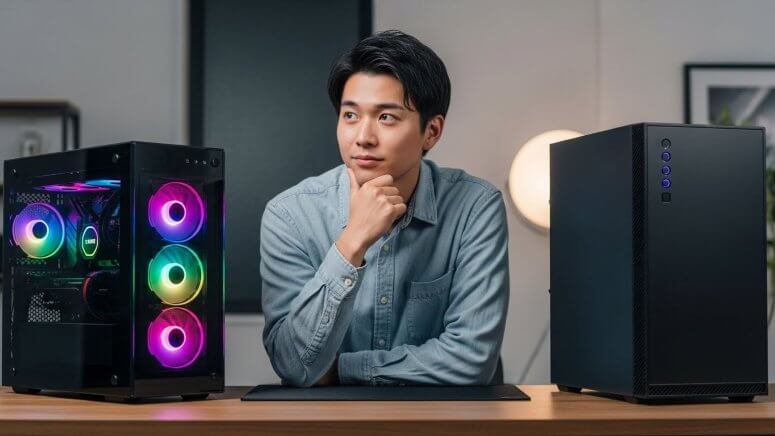
性能の違いや選び方の基準がわかったところで、次は「じゃあ具体的にどこのメーカーのどのモデルを買えばいいの?」という実践的な話に進みましょう。
初心者の方が選ぶべきBTO(受注生産)メーカーは、大きく分けて以下の「2強」を押さえておけば間違いありません。それぞれの工場の特徴や設計思想を知ると、自分に合うのがどちらか見えてきます。
- ドスパラ(GALLERIA / raytrek):
神奈川県の綾瀬事業所で生産。物流と製造が一体化しており、とにかく「届くのが早い」のが最大の特徴。コスパ重視ですぐに欲しいならここです。 - マウスコンピューター(G-Tune / DAIV):
長野県の飯山工場で生産。一人の担当者が責任を持って組み立てる「セル生産方式」を採用しており、品質への信頼性が高いのが特徴。安心感やサポート重視ならここです。
では、この2社の実際のモデルを使って、ゲーミングとクリエイター向けでどう仕様が違うのかを比較検証してみましょう。
ドスパラ:Noctuaファンとケースの違いを検証
ドスパラの「GALLERIA」には、同じ性能のCPUとグラフィックボードを搭載していても、ゲーミング向けとクリエイター向けで明確な仕様の違いがあります。
今回は、「RTX 5060」と「Core Ultra 7」を搭載したモデルで条件を統一し、その違いを徹底比較しました。
検証に使用した共通スペック(基礎体力は同じ)
- CPU: Core Ultra 7 265F
- GPU: GeForce RTX 5060 8GB
- メモリ: 32GB(※検証のため条件統一)
心臓部となるパーツは全く同じですが、その他の「装備」と「価格」に以下のような違いがあります。
| 比較項目 | ゲーミングモデル (XA7C-R56) | クリエイターモデル (XSC7A-R56-CB) |
|---|---|---|
| 外観 | 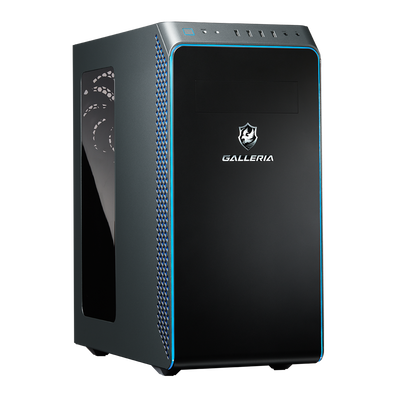 | 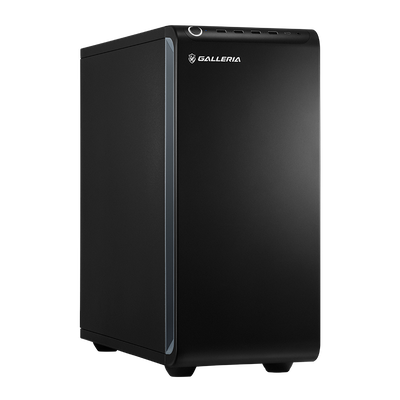 |
| SSD容量 | 500GB | 1TB (2倍) |
| CPUクーラー | 標準ファン (静音性は普通) | Noctua製 ファン (最高峰の空冷・超静音) |
| ケース | ガンメタリック (LEDライティングあり) | ブラック (LEDなし・落ち着いた外観) |
| 付属ソフト | Minecraft 等 | CLIP STUDIO PAINT (12ヶ月版) |
| 参考価格 | 284,980円 | 322,980(+約3.8万円) |
| 公式サイト | 公式サイト |
実質的な価格差はいくら?
ここで重要なのが、「ゲーミングモデルのSSDを1TBに増設したらどうなるか?」という視点です。
公平に比較するため、ゲーミングモデルの見積もり画面でSSDを1TBにアップグレード(約2万円追加)してみましょう。すると、両者の実質的な価格差は約「1.8万円」まで縮まります。
残り「1.8万円」の差額の正体
この差額は、以下の3点への投資ということになります。
- Noctua製クーラー: 自分で買うと1.5万〜2万円近くする高級ファン。これが付いてくるだけで元が取れます。
- クリエイター向けケース: 光らない、仕事場に馴染むデザイン。
- イラストソフト: CLIP STUDIO PAINTのライセンス。
結論:
SSDを増設する前提であれば、Noctuaファンが標準搭載されているクリエイターモデルを選んだ方が、トータルのコスパは高いと言えます。
「500GBのままでいい」「どうしても光らせたい」という方以外は、クリエイターモデルを選ぶのが賢い選択です。
マウス:G-TuneとDAIVの設計の違い
マウスコンピューターも、ゲーミングの「G-Tune」とクリエイターの「DAIV」でブランドが分かれていますが、詳細なスペック表を比較すると意外な事実が判明しました。
ドスパラ同様、最新のハイエンドパーツ(RTX 5070 × Core i7)で条件を統一して検証しましたが、こちらは「逆転現象」が起きています。
検証に使用した共通スペック(内部性能は完全に一致)
- CPU: Core i7-14700F
- GPU: GeForce RTX 5070
- メモリ / ストレージ: 32GB / SSD 2TB(※検証のため統一)
心臓部は同じですが、冷却装置やケースの機能に大きな違いがあります。
| 比較項目 | ゲーミングモデル (G-Tune DG-I7G70) | クリエイターモデル (DAIV KM-I7G70) |
|---|---|---|
| 外観 | 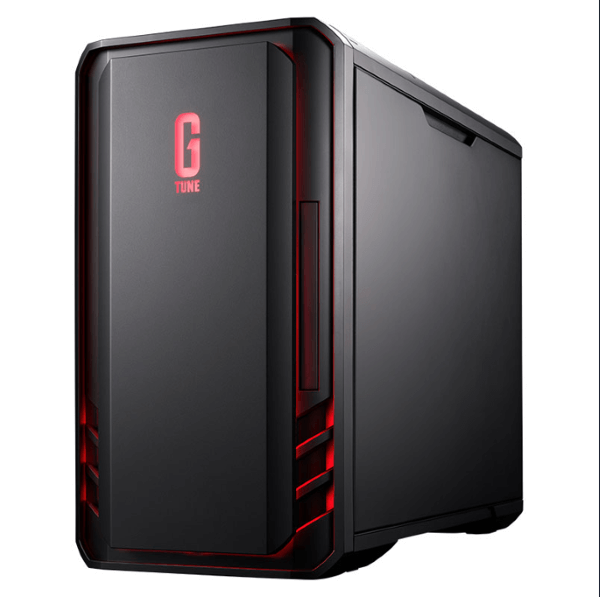 | 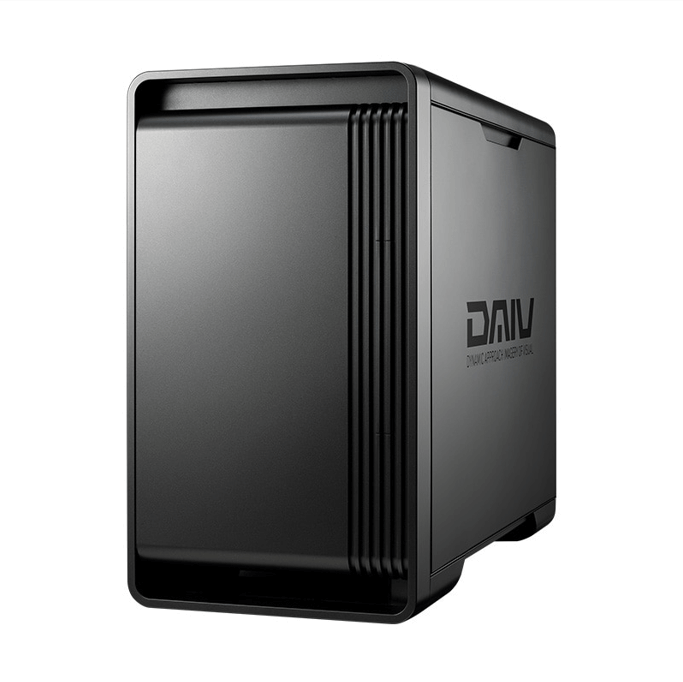 |
| CPUクーラー | 水冷 (240mm) (冷却性能が高い) | 空冷 (構造が単純で保守的) |
| ケース機能 | ガラスパネル (中が見える・光る) | ハンドル(取っ手)付き (移動が楽・光らない) |
| 拡張性 (ドライブ) | なし (外付けが必要) | 光学ドライブ内蔵可 (DVD/Blu-ray納品に対応) |
| 参考価格 | 299,800円 | 367,400円(+約4.0万円) |
| 公式サイト | 公式サイト |
なぜ「水冷」のG-Tuneの方が安いのか?
通常、コストが高いのは「水冷クーラー」を搭載しているG-Tuneの方です。
しかし、価格は逆に「空冷」のDAIVの方が約4万円高いという結果になりました。一見するとG-Tuneの方が圧倒的にお得に見えますが、ここには「プロの現場ならではの理由」があります。
あえて「DAIV」を選ぶべき理由
4万円の価格差は、以下の「業務特化機能」への投資です。
- 光学ドライブの内蔵: クライアントへの納品でDVDやBlu-rayを焼く必要がある場合、外付けドライブよりも安定した内蔵型が必須となることがあります。
- ハンドル(取っ手): ケース上部に頑丈なハンドルが付いており、片手で持ち上げてスタジオ内を移動できます。
- あえての「空冷」: 業務で使うPCにおいて、水冷特有の「ポンプ故障」や「液漏れリスク」を嫌うプロは、メンテナンスが容易な空冷を好む傾向があります。
結論:
個人で動画制作やゲームを楽しむなら、水冷クーラー搭載で価格も安い「G-Tune」を選ぶのが正解(最強のコスパ)です。
「ディスク納品が必須」「スタジオ内で頻繁にPCを移動させる」という特殊な事情がある方のみ、DAIVを選んでください。
プランA:ゲーミングPCを「動画編集仕様」で選ぶ(コスパ重視)
「ゲームがメインだけど、動画編集も快適にやりたい」という方にとって、最もコスパが良いルートです。
ただし、今の時期は買い方にちょっとしたコツがあります。
以前は「安いモデル(メモリ16GB)を買って、購入画面で32GBに増設する」のが王道でした。
しかし現在は、パーツ価格の高騰によりオプション料金が値上がりしており、カスタマイズするとかえって割高(+4万円以上など)になって損をするケースが増えています。
【今の時代の正解ルート】
カスタマイズ前提ではなく、最初から「メモリ32GB」を標準搭載している上位モデルを指名買いしてください。結果的にそれが一番安く済みます。
おすすめモデル:ドスパラ GALLERIA XDR7M-R56-GD
-
ゲーム性能”世界最強”クラス:
ゲーミングPCとして最高峰のCPU。編集作業もサクサクこなせる圧倒的な処理能力を持ちます。 -
✔
増設不要の「32GB」標準搭載:
最初から大容量メモリを搭載。多数のアプリを同時起動しても快適に動作します。 -
✔
カスタマイズするより圧倒的に安い:
下位モデルを増設するより数万円お得。「賢い選び方」の決定版モデルです。
| GPU | GeForce RTX 5060 8GB |
|---|---|
| CPU | Ryzen 7 7800X3D |
| メモリ | 32GB (DDR5) |
| SSD | 1TB NVMe SSD (Gen4) |
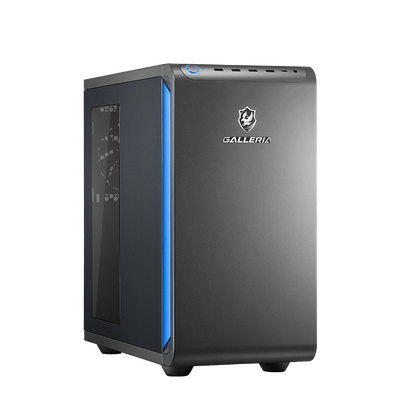
プランB:予算よりも「信頼」へ投資する。クリエイター・配信向けモデル
「仕事で使うからトラブルは避けたい」「予算を出してでも、長く使える高品質な環境が欲しい」という方は、こちらのルートを選びましょう。
本来であれば、クリエイターPCの王道であるマウスコンピューターの「DAIV」を推したいところですが、現在は人気殺到につき「受注停止(在庫切れ)」になっていることが多く、入手困難な状況です。
【正解の戦術】
そこで現在、プロのクリエイター環境を確実に手に入れるための「最適解」となるのが、「MDL.make(エムディーエルメイク)」の配信者(ストリーマー)向けモデルです。
「配信モデル」は、ゲーム実況などの「高負荷なマルチタスク」に耐えられるよう、通常のゲーミングPCよりも安定性を重視して設計されています。そのため、実質的なクリエイターモデルの上位互換として、編集作業にも最適なのです。
おすすめモデル:MDL.make MD56T78(Ryzen 7 7800X3D × RTX 5060 Ti)
-
✔
最新規格「DDR5」採用で長寿命:
旧規格より高速なDDR5メモリを採用。将来的なソフトの進化にも長く対応できます。 -
✔
上位「Ti」搭載で余裕のパワー:
通常版より高性能なRTX 5060 Tiを搭載。数年後も現役で使えるグラフィック性能です。 -
✔
柔軟な拡張性で容量不足を解消:
HDDを安価に増設可能。増え続ける動画素材を保存するための「倉庫」を確保できます。
| GPU | GeForce RTX 5060 Ti 8GB |
|---|---|
| CPU | Ryzen 7 7800X3D |
| メモリ | 32GB (DDR5) |
| SSD | 500GB NVMe SSD (Gen3) |
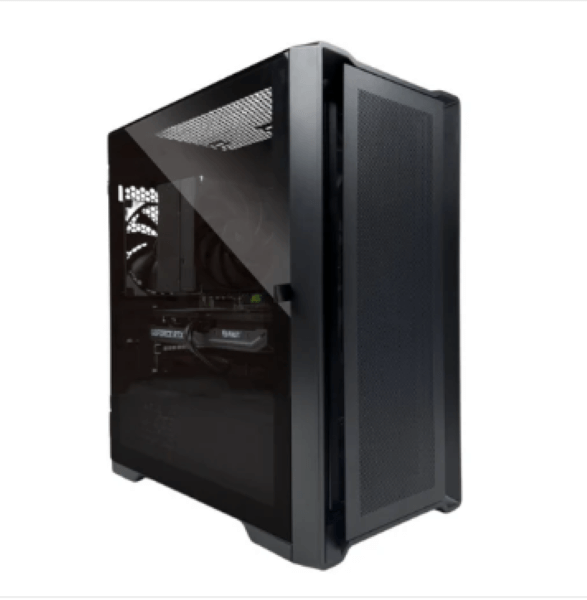

【重要】ストレージ構成の注意点
このモデルは標準SSDが「500GB」ですが、動画編集用としてはすぐに容量不足になります。
購入画面のカスタマイズで、以下の変更を強くおすすめします。
- SSD:必ず「1TB SSD(+17,000円)」に変更してください。
- HDD:もし予算に余裕があれば「4TB HDD(+15,000円)」を追加すると完璧です。
※編集中のデータは高速なSSDに、終わったデータはHDDに保管することで、PCの動作を軽く保てます。
※これらを追加しても総額は「約30万円」。プランA(31.5万円)より安く、より実用的なプロ環境が整います。
クリエイターPCとゲーミングPCの違いまとめ
ここまで、設計思想やメーカーごとの特徴、そして目的別の選び方を見てきましたが、最後に要点をまとめておきましょう。
記事のまとめ
- 静音性・安定性・仕事利用を重視するなら:
クリエイターPC(DAIVやドスパラのクリエイターモデル)を選ぶ。
数万円の差額は、Noctuaファンの静音性や、現場で役立つ機能(ハンドル・ドライブ・保証)への投資と考えれば決して高くありません。 - コスパ・ゲーム優先・冷却速度を重視するなら:
ゲーミングPC(GALLERIAなど)を選び、最初からメモリ32GB以上を搭載したモデルを狙う(その方が割安)。
現在はカスタマイズ料金が高騰しているため、「安いモデルを買って増設」するよりも、最初から上位モデルを買うのが賢い節約術です。
「ゲーミングPC」と「クリエイターPC」、名前は違いますが、中身の基礎体力(CPUやGPU)は共通です。
どちらのルートを選んでも、スペック選びさえ間違えなければ「両立」は十分に可能です。
一番怖いのは「メモリ不足」で作業が止まってしまうことですので、そこだけは妥協せずに選んでください。
あなたの重視するポイント(予算か、環境か)に合った最高の「相棒」を手に入れて、ゲームもクリエイティブも全力で楽しんでくださいね。
- ゲーミングPCで動画編集は快適?おすすめスペックや違いを徹底解説
クリエイティブ作業の代表格「動画編集」に特化した解説記事。書き出し速度や快適性に直結するパーツ選びを深掘りします。 - ゲーミングPCのスペックはこれだ!最適な選び方と基準まとめ
CPUやグラボの性能比較や型番の見方を解説。カタログスペックを正しく読み解き、自分に最適な一台を選ぶための基礎知識です。 - ゲーミングPCのセール完全ガイド|BTO主要メーカーの最新情報と一番安く買う方法
狙っている高性能モデルを少しでも安く手に入れたい方必見。BTOメーカーのセール時期や、お得な買い時を完全ガイド。
コメント