
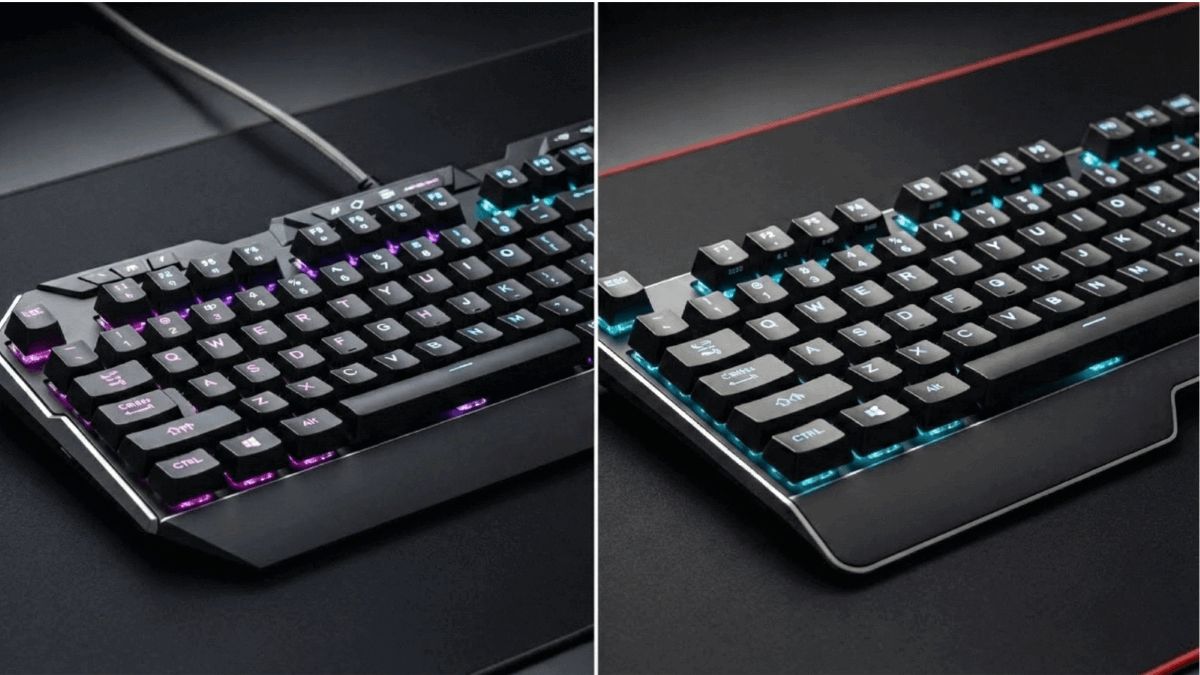
ゲーミングキーボードを選ぶ際、「無線と有線、結局どっちがいいの?」という悩みは、多くのゲーマーが直面する最初の壁です。
「無線は遅延で撃ち負ける?」「でも有線はケーブルが邪魔そう…」。そんな不安から購入に踏み切れない方も多いはずです。しかしこの選択は、単なる好みの問題ではありません。あなたが「勝ちにこだわる競技志向」か「デスク環境重視の快適志向」かによって、選ぶべき正解は明確に異なります。
この記事では、プロゲーマーの使用実態や最新の遅延データを元に、有線と無線の決定的な違いを徹底比較しました。これを読めば、今のあなたが選ぶべきキーボードが迷いなく決まるはずです。
- 有線と無線のメリット・デメリットを比較し、自分に合うタイプが瞬時に分かる
- プロゲーマーの9割以上が、あえて「有線」を選び続ける本当の理由
- 「無線は遅延する」という噂の真実と、失敗しない接続方式の選び方が分かる
- 予算やプレイスタイルに合わせた、あなたに最適なモデルの選び方を提案する
ゲーミングキーボードは無線と有線どっちが正解か
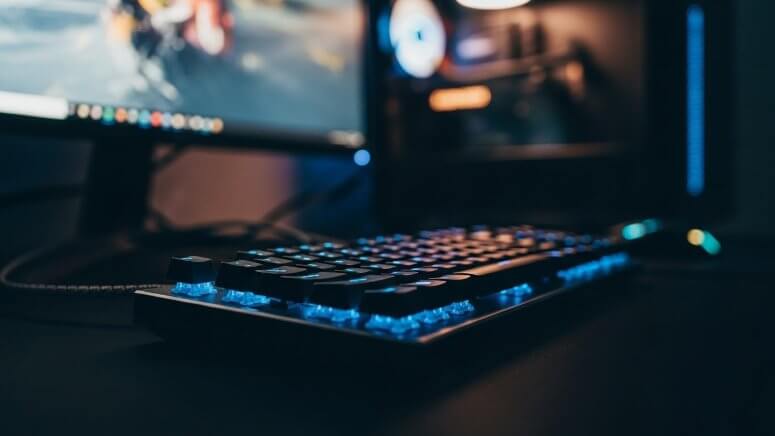
ゲーミングキーボードを、単に「コードが邪魔かどうか」だけで選んでしまうと、購入後に後悔することになりかねません。特にゲーム用途では、勝敗に直結する「遅延」や「安定性」の違いを正しく理解しておく必要があります。
有線と無線の基本的なメリット・デメリット比較から、反応速度の実態、そしてプロゲーマーが現場で選ぶ選択肢について解説します。まずは両者の決定的な違いを理解し、自身のプレイスタイルに最適な一台を見極めましょう。
有線と無線の違いは?メリット・デメリット比較
まずは、有線と無線それぞれの特徴を整理します。どちらにも一長一短があるため、自身のプレイ環境や性格にマッチする方を選ぶことが、失敗しないためのコツです。
| 特徴 | 有線(USB接続) | 無線(2.4GHz/Bluetooth) |
|---|---|---|
| メリット | 充電不要・通信安定・安い | デスクがスッキリ・配置が自由 |
| デメリット | ケーブルが邪魔・見栄えが悪い | 充電が面倒・価格が高い |
| 遅延(ラグ) | なし | 2.4GHzならほぼなし(BTは遅延あり) |
| 価格相場 | 5,000円〜20,000円 | 15,000円〜40,000円 |
| 向いている人 | ガチゲーマー、コスパ重視 | デスクの美観重視、頻繁に片付ける人 |
比較表からも分かるように、「有線派」が最も重視するのは「充電不要」「接続トラブルなし」という圧倒的な信頼性です。ゲーム中にバッテリー切れの警告が出ると、集中力が途切れてしまいますからね。
一方で「無線派」は、「コードがないだけでデスクが広く使える」「写真を撮った時に映える」という環境面でのメリットを強く支持しています。掃除の時にサッと退かせるのも、地味ながら大きな利点です。
ゲーミングキーボードと普通のキーボードの違いについては、こちらの記事でも詳しく解説しています。構造的な違いを知ることで、より深くキーボード選びを楽しめますよ。
ゲーミングキーボードと普通のキーボードの違い!仕事も変わる7つの差
プロも選ぶ有線の魅力!充電不要の安定性とコスパ
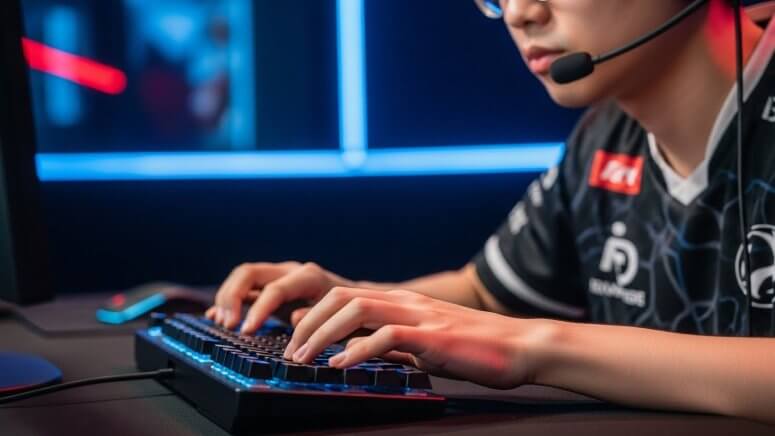
「プロゲーマーは高いお金を出して、最新の無線を使っている」と思っていませんか? 実態は少し違います。
VALORANTやAPEXなどの競技シーンにおいて、実はトッププロの90%以上が、現在もなお「有線キーボード」を愛用しています。マウスに関しては無線化が進んでいますが、キーボードはあえて有線を選ぶ選手が多いのです。
なぜプロは有線を選ぶのか?
- 大会会場には大量の無線機器があり、混線トラブルのリスクをゼロにするため
- 試合中のバッテリー切れという「不確定要素」を排除するため
- マウスと違い、プレイ中に激しく動かすものではないため、ケーブルが邪魔になりにくい
この「信頼性」は、私たち一般ゲーマーにとっても大きなメリットになります。
SNSなどの口コミでは、一度無線を使用したユーザーが、「バッテリー管理の煩わしさから解放されたい」という理由で有線に戻ってくるケース(いわゆる「一周回って有線派」)も少なくありません。
充電残量を気にする必要がなく、ケーブルを繋ぐだけで何年でも安定して動き続ける。この「メンテナンスフリーな快適さ」こそが、有線モデルが選ばれ続ける最大の理由であり、コスパ最強の選択肢と言われる所以です。
今の無線は遅延なし?USB接続とBluetoothの違い
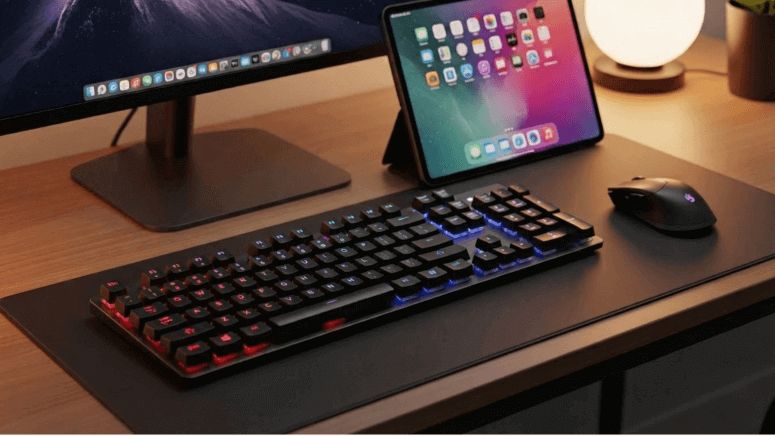
「無線は遅延があるからゲームに向かない」というのは、もはや過去の話です。ただ、無線には大きく分けて2つの接続方式があり、プレイするゲームのジャンルや「ガチ勢かエンジョイ勢か」によって向き不向きがあることは知っておきましょう。
1. USBドングル接続(2.4GHz)
FPSや格闘ゲームなど、瞬発力が求められるゲーム向けです。
「付属のUSBレシーバーを使用する通信方式です。近年の技術進化(LogicoolのLIGHTSPEEDなど)により、有線同等の反応速度を実現しており、遅延を体感することはほぼありません。「勝ち」にこだわるなら、迷わずこのタイプを選んでください。
2. Bluetooth接続
RPGやシミュレーション、まったり遊ぶエンジョイ勢に最適です。
レシーバー不要でスマホやタブレットにも繋がる手軽さが魅力です。通信の仕組み上、ほんのわずかな遅延(コンマ数秒)ありますが、RPGやマイクラ、原神などを普通に遊ぶ分には、遅延を感じることはまずありません。
接続方式の使い分けイメージ
- 対戦ゲーム(FPSなど)で勝ちたい: 「2.4GHz(専用レシーバー)」一択
- RPGやソロゲーをまったり遊びたい: 便利な「Bluetooth」でも十分快適
FPSなどのゲームで有利なのは有線か無線か
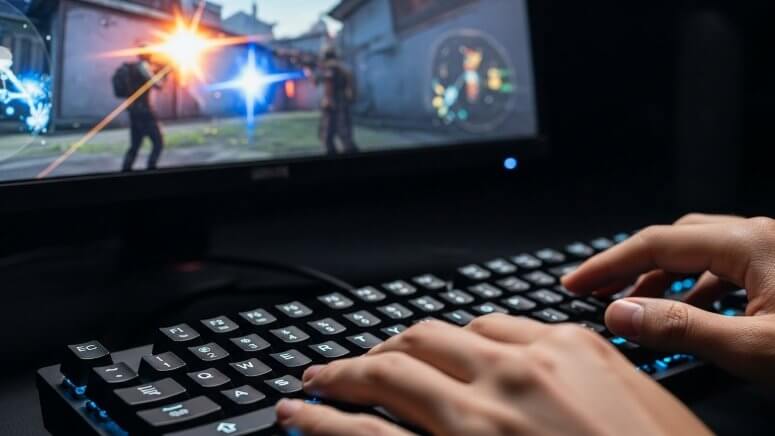
「1ミリ秒を争うFPSで少しでも勝率を上げたい」のであれば、現状は有線に軍配が上がります。
最大の理由は「ラピッドトリガー」などの最新機能の存在です。キーを離した瞬間に判定が切れる「ラピッドトリガー」機能は、VALORANTなどのストッピングが重要なゲームで必須級となっていますが、この機能を最大限活かせる高性能モデルは、電力消費や通信安定性の観点から有線モデル(Wooting 60HEやZENAIMなど)に集中しています。
「もちろん無線でもプレイに支障はありません。しかし、「デバイス要因での敗北をゼロにしたい」という強い競技志向をお持ちなら、多くのプロにならって有線を選ぶのが賢明な判断です。
迷うなら全部入り!仕事とゲームを切り替えられる両対応
「無線に憧れるが、充電切れや遅延が不安」。
そんな方には、「有線・無線両対応」のモデルが最も確実な解決策となります。
多くの無線ゲーミングキーボードは、充電ケーブルを繋ぐことで「完全な有線キーボード」として動作します。普段は無線でスッキリ使い、充電が切れたり、ガチでランクマッチを回す時だけ有線にする、といった使い分けが可能です。
また、こうしたモデルは「Bluetooth」にも対応していることが多いのがポイント。例えば、「ゲーム用PCには2.4GHz無線で繋ぎ、仕事用のiPadにはBluetoothで繋ぐ」といった使い方ができ、ボタン一つで切り替えられます。
価格は高くなりますが、「一台で無線も有線も手に入る」と考えれば、失敗のないコストパフォーマンスの高い選択肢と言えるでしょう。
目的別!ゲーミングキーボードの無線・有線の選び方
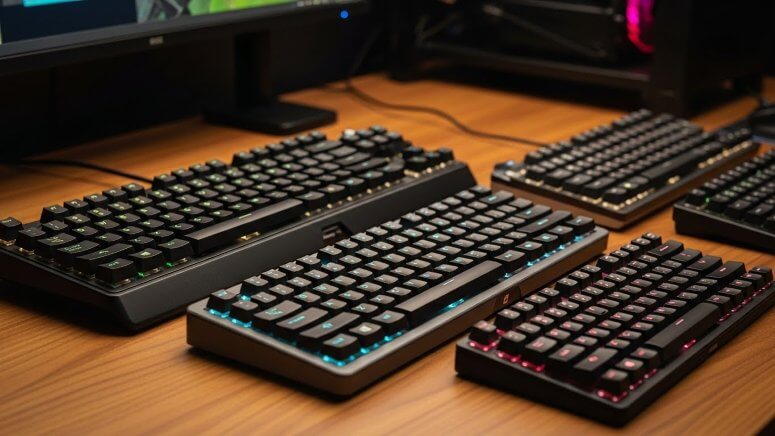
ここまで、有線と無線の特徴を解説してきました。「有線派」か「無線派」か、ご自身の方向性は定まりましたか?
ここからは、それぞれのタイプに合わせて、失敗しない具体的な選び方とおすすめのポイントをご紹介します。
有線モデルの選び方!プロも使う安定性と反応速度が基準
「有線が良い」と判断されたあなたは、コストパフォーマンスと性能のバランスを重視する堅実なタイプと言えます。
有線モデルを選ぶ際は、以下のポイントをチェックしてみてください。
- キースイッチ(軸)の種類: 赤軸、青軸、茶軸など、好みの打鍵感で選びましょう。ゲーム用途なら反応が速い「赤軸」や「銀軸」が定番です。
- ラピッドトリガーの有無: VALORANTなどのFPSを本気でやるなら、この機能がついている磁気式キースイッチ搭載モデルが最強の選択肢になります。
- ケーブルの取り回し: ケーブルが着脱式(USB Type-C)になっているモデルだと、掃除や持ち運びが楽になるのでおすすめです。
ゲーミングデバイス全般の予算配分や選び方については、こちらの記事も参考にしてみてください。キーボード以外にも揃えるべき優先順位が分かります。
ゲーミングPC周辺機器ガイド|初心者が揃えるべき物と優先順位【総額と選び方】
無線モデルの選び方!快適さとコスパのバランスが重要
「やっぱりデスクはスッキリさせたい!」という無線派のあなたは、以下の点に注意して選ぶと失敗しません。
特にチェックしてほしいポイントは、「価格」と「通信の安定性」です。
- 目的に合った接続方式: FPSやアクションゲームを快適にプレイしたいなら、遅延の少ない「2.4GHz(USBレシーバー)」対応がおすすめです。逆に、RPGや仕事がメインなら、手軽なBluetooth対応モデルでも十分快適に使えますよ。
- バッテリー駆動時間: バックライトONの状態で何時間持つか確認しましょう。頻繁な充電はストレスになります。乾電池式なら電池交換だけで即復帰できるので意外と便利ですよ。
- 信頼できるメーカーを選ぶ: 知名度の低い極端に安価な海外製無線キーボードは、通信の不安定さや耐久性に難があるケースが多いため注意が必要です。長く快適に使うなら、国内サポートが受けられる有名メーカー(ロジクールやRazerなど)を選ぶのが、結果的に一番の節約になります。
人気No.1!ロジクールの有線・無線のおすすめはコレ
「細かいスペック比較よりも、信頼できる有名メーカーの定番モデルを選びたい」。そんな方には、王道のLogicool G(ロジクール G)が最適です。
ラインナップが多いので迷ってしまいますが、ユーザーの評価が特に高く、これを選んでおけば間違いないという「決定版」を、有線と無線でそれぞれ1つずつ厳選しました。
【有線派】迷ったらコレ PRO X (G-PKB-002)
多くのプロゲーマーも愛用する、テンキーレスのド定番モデルです。キースイッチを自分で交換できる機能があり、もし一部が壊れてもそこだけ直せるので、長く相棒として使えます。

 ポチップ
ポチップ
【無線派】迷ったらコレ G913 TKL
「無線のゲーミングキーボードならこれがゴール」と言われることも多い名機です。驚くほど薄型で高級感があり、遅延も皆無。値段は張りますが、所有欲を満たしてくれる最高の1台です。
 ポチップ
ポチップ
買った後に困らない有線・無線の接続方法
最後に、購入前に知っておきたい接続のポイントについて解説します。ゲーミングキーボードは、PCの「接続ポート」選びひとつで安定性が変わる場合があります。
基本的には、キーボードやマウスなどの周辺機器は「USB 2.0(黒色のポート)」に接続するのがおすすめです。高速なUSB 3.0(青色のポート)は、外付けSSDなどのために取っておきましょう。
また、無線のUSBレシーバーを使う場合は、PCの背面ではなく、延長ケーブルを使って「マウスパッドの近く」まで持ってくるのが鉄則です。PC本体と距離が離れると、通信が不安定になることがあるからです。
USBポートの種類の違いや、最適な接続場所については、こちらの記事で詳しく図解しています。デバイスの性能を最大限引き出すためにも、ぜひ併せてご確認ください。
ゲーミングPCのUSBを挿す場所はどこ?種類や違いを徹底解説
【まとめ】ゲーミングキーボードは無線と有線どっち?
ここまで、有線と無線の違いについて解説してきました。最後に要点を振り返ってみましょう。
- 有線モデル: 充電不要で接続が安定し、コスパも最強。プロゲーマーの多くが選んでいる信頼の選択肢。
- 無線モデル: デスクがスッキリして自由度が高い。選ぶなら「2.4GHz」対応が無難だが、普段使いならBluetoothでもOK。
- 迷ったら: 予算が許すなら「両対応モデル」を買っておけば、後から有線としても使えて失敗がない。
どちらを選んでも、一般的な付属キーボードとは比較にならないほど快適なゲーム体験が待っています。最終的には「デスクに向かった時、どちらならモチベーションが上がるか」という直感を信じて、最高の相棒を見つけてください。
- ゲーミングPCのヘッドセット接続方法!端子の種類と認識しない対策
音質とマイク設定で差をつける!種類別の接続手順とトラブル対処法を解説。 - AKRacing Pro-X V2 完全ガイド
長時間プレイでも疲れない!人気No.1ゲーミングチェアの座り心地を徹底レビュー。 - ゲーミングPCグラボとCPUの選び方|Intel・AMD・GeForce比較
勝敗を分けるFPSはパーツで決まる!グラボとCPUの最適な組み合わせを解説。
コメント