
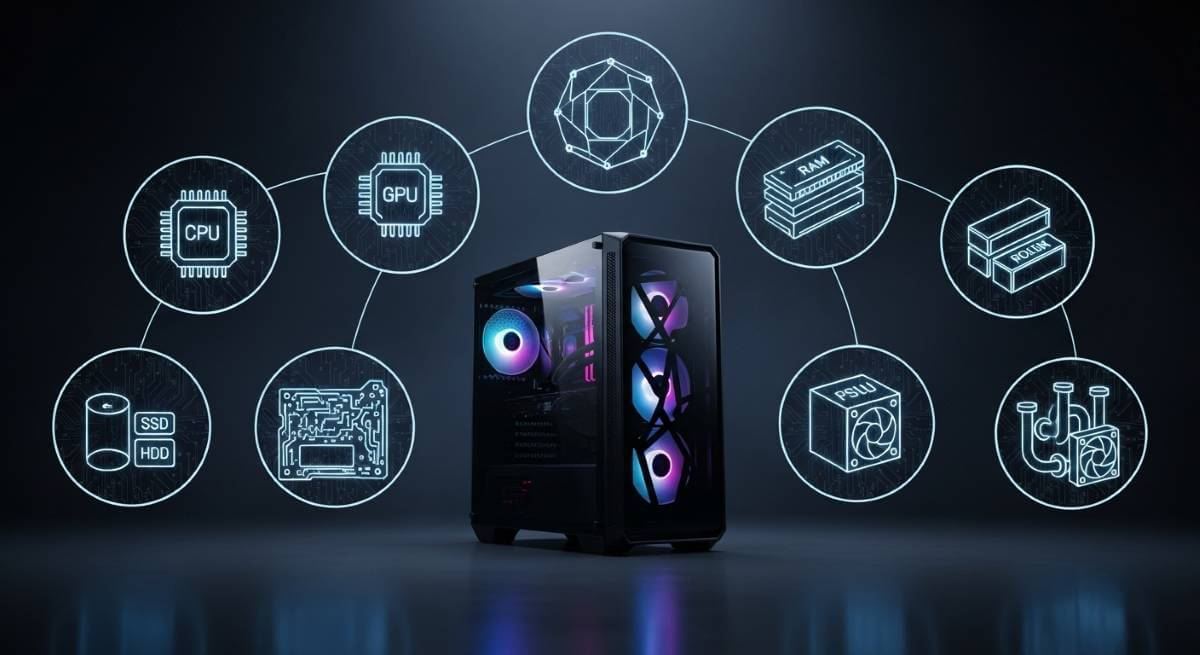
 オタクTaichi
ゲーミングPCのスペック選びに迷っている方必見!ゲームを快適にプレイするためには、どのようなスペックが必要なのかを徹底解説します。初心者にもわかりやすく、CPUやグラボ、メモリの選び方に加え、予算に応じた適切なスペックの目安やおすすめPCも紹介。これを読めば、あなたのゲーミングライフが格段に向上すること間違いなしです。
ゲーミングPCのスペックがゲーム体験に与える影響
FPSゲームや美しい映像体験に必要な処理能力
ゲームプレイの質を左右するのは、PCがどれだけ高速に画面を描画できるかという処理能力です。この能力が不足すると、敵との撃ち合いで画面がカクつき、狙いが定まらないまま倒されてしまうことも。
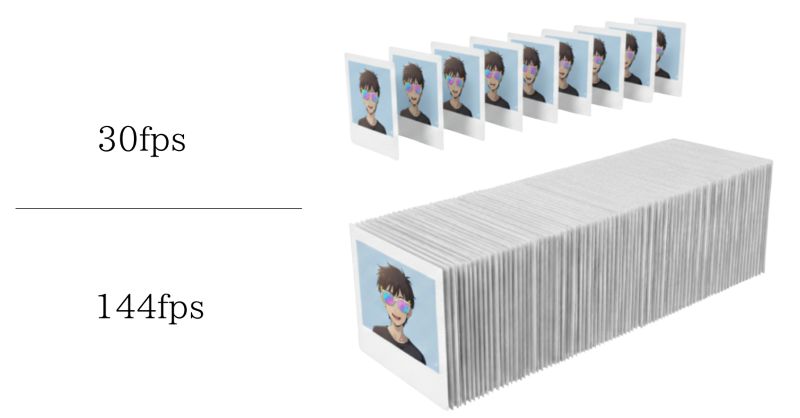
処理能力の高いPCでは、1秒間に144枚もの画像を表示できます。低スペックPCが30枚程度しか表示できないのと比べると、まるで別世界。動きの激しいバトルロイヤルやFPSでは、この差が勝敗を分けるポイントになります。
また、最新タイトルの美しいグラフィックスを楽しむには、膨大なデータを瞬時に処理する力が求められます。光の反射や影の表現、キャラクターの細かな動きまで、リアルタイムで計算しているんです。
快適なプレイのためのフレームレートとは
フレームレート(fps)は、1秒間に何枚の静止画を表示できるかを示す数値です。数字が大きいほど動きが滑らかになり、ゲーム体験が向上します。
一般的な目安として、60fpsあれば多くのゲームを問題なくプレイできます。ただし、競技性の高いタイトルでは144fps以上が推奨されることも。プロゲーマーの中には240fpsを求める人もいるほどです。
実際のプレイシーンで考えてみましょう。30fpsでは画面の動きに若干の遅れを感じますが、60fpsになると視点移動がスムーズに。144fpsでは、マウスを動かした瞬間に画面が反応し、エイムの精度が格段に上がります。
| FPS (フレームレート) | 目安・特徴 |
| 60FPS以上 | RPGやアクションゲームなど、一般的なゲームを快適に遊べる基準 |
| 144FPS以上 | 競技性の高いFPSゲームで推奨されるレベル。 画面のカクつきがなく、エイム精度が向上 |
| 240FPS以上 | プロゲーマーレベル。 最高峰の環境を求める方向け |
ゲーミングPCスペックの基本構成
CPUの役割と選び方
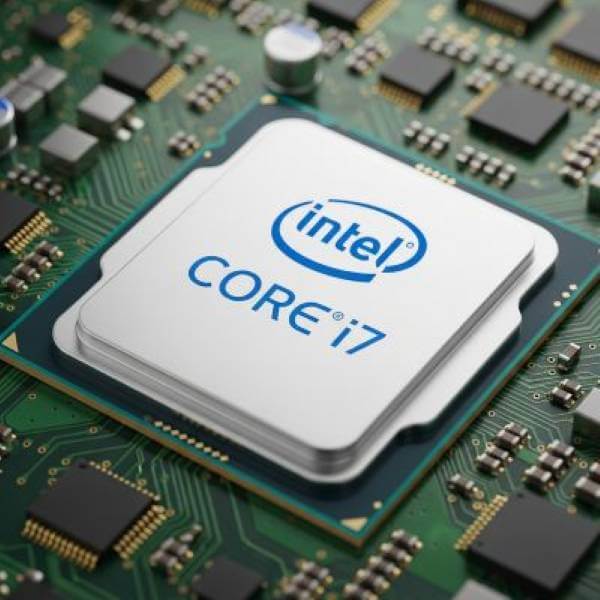
CPUはPC全体の「司令塔」で、ゲームの進行やキャラクターの動きといった、「映像美」以外のすべてを処理しています。ゲーミングPCのパーツ選びでは、まずGPU(グラフィックボード)の予算を決め、そのGPUの性能を最大限に引き出せるCPUを選ぶのが基本です。
GPUが高性能(例:RTX 5070)なのにCPUの性能が低いと、CPUの処理が追いつかず、GPUの本来の力が出せません。逆に、GPUがエントリークラスなら、CPUだけを最上位にする必要はありません。
「GPUのクラス」と「CPUのクラス」を揃えることが、バランスの良いPCを組むコツです。
| GPUクラス (目安) | CPUクラス | 選び方のポイント |
| エントリー (RTX 3050 / 5050 など) | Core i5 / Ryzen 5 (旧世代含む) | PCゲームを楽しむための標準的な選択肢。GPUの性能を十分に引き出せます。 |
| ミドル (RTX 5060 など) | Core i5 / Ryzen 5 (現行世代) | フルHD(1080p)の基準。 このクラスのGPU性能を十分に引き出せます。 |
| ミドルハイスペック (RTX 5070 / 5070 Ti など) | Core i7 / Ryzen 7 | 性能の分岐点。 WQHD(1440p)や高fps、配信なども快適にこなすための高性能構成です。 |
グラフィックボード(GPU)の重要性
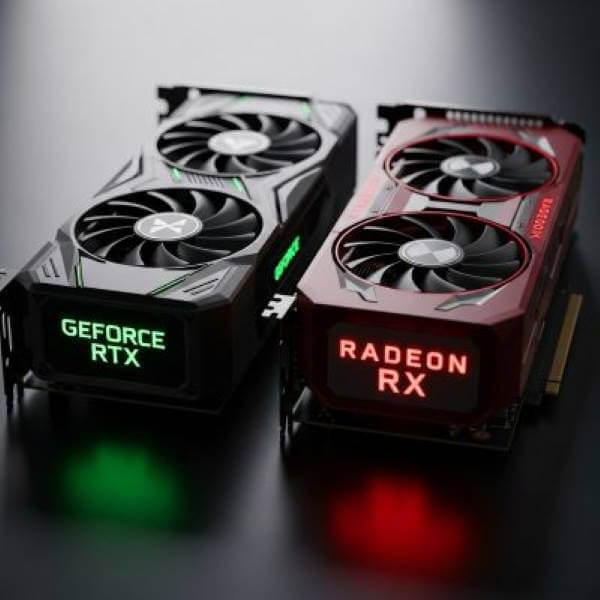
グラフィックボード(GPU)は、PCゲームの「映像の美しさ」と「動きの滑らかさ(fps)」の両方を担当する、ゲーミングPCで最も重要なパーツです。予算の多くをここに割くのが一般的です。
主流はNVIDIAの「GeForce RTX」シリーズとAMDの「Radeon RX」シリーズです。
クラス別のゲーム体験(例)
RTX 5060 (ミドルクラス)
- PCゲームの標準であるフルHD(1080p)環境の基準となるGPUです。
- 『Apex Legends』や『VALORANT』のような競技性の高いゲームでは144fps以上を安定して狙えます。
- 『サイバーパンク2077』や『スターフィールド』のようなグラフィックが非常に重いAAAタイトルでも、画質設定を最適化(中~高設定やDLSS/FSR利用)すれば、60fps以上での快適なプレイが可能です。
RTX 5070 以上 (ミドルハイ~ハイエンド)
- WQHD(1440p)解像度で高fpsを狙ったり、4K解像度でのゲームプレイを視野に入れるためのGPUです。レイトレーシング(光のリアルな反射)を有効にしても高いパフォーマンスを維持できます。
| 価格帯(円) | GPU | 1080p (FHD) FPS | 1440p (QHD) FPS | 4K FPS |
|---|---|---|---|---|
| 4~5万円 | RTX 5060/RX 9060 XT | 90~145 | 60~110 | 35~70 |
| 6~10万円 | RTX 5070/RX 9070 XT | 200~255 | 160~190 | 100~120 |
| 10~20万円 | RTX 5080/RX 9080 XT | 260~305 | 195~230 | 110~145 |
VRAM(ビデオメモリ)の重要性
VRAMは、GPU専用の高速なメモリです。特に『ホグワーツ・レガシー』や『サイバーパンク2077』のように高解像度のテクスチャ(建物の壁紙や地面の模様など)を多用するゲームでは、VRAM容量(例:8GB以上、推奨12GB)が求められます。
もしVRAMが不足すると、せっかく高性能なGPUでも、街中のテクスチャがぼやけた粗い表示になったり、データの読み込みが追いつかずカクついたりする原因となります。
メモリの容量とスピードの影響
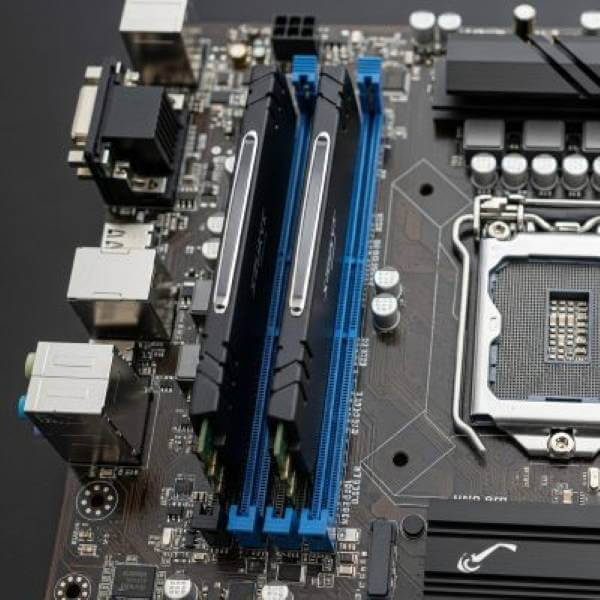
メモリ(RAM)は、PCが作業を行うための「一時的な作業スペース」です。容量不足は、ゲームやPC全体の動作不安定に直結します。
メモリ容量の目安(16GB・32GB・64GB)
16GB (最低ライン)
ゲームは動作しますが、ブラウザ(攻略サイトや動画)や通話ソフト(Discord)を同時に開くと、容量不足で動作がカクついたり、ゲームが強制終了(クラッシュ)したりする場合があります。
32GB (現在の標準・推奨)
現時点で最もバランスの取れた選択肢。ゲームと他の作業(ブラウザ、通話、録画など)を同時に行っても余裕があります。 特に、以下の用途を少しでも考えている場合は16GBでは確実に不足するため、32GBが必須となります。
- ゲーム配信 (OBSなどの配信ソフトの同時起動)
- Modやアセットの多用 (『マインクラフト』の影Mod、『Cities: Skylines』のアセット追加など)
- 将来のAAAタイトルの要求スペックを見据えた長期的な利用
64GB (将来への投資 / ヘビーユース) 「これからの時代」を見据えた容量です。4K動画編集、AI画像生成など、ゲーム以外の重い作業も行うなら最適です。
メモリについて詳しく知りたい方は「ゲーミングPCのメモリ選び:32GBと64GBの使い道とは?」をご覧ください。
ストレージ選びのポイント
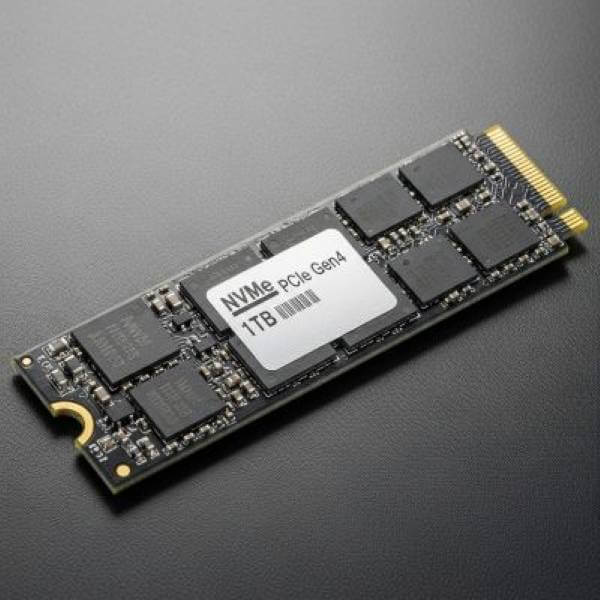
高速な「NVMe SSD」を「1TB以上」搭載する
現在のゲーミングPCでは、OSとゲームのインストール先として、高速な「NVMe (エヌブイエムイー) SSD」の搭載が必須です。(※HDDや旧式のSATA SSDは読み込みが遅く、ゲームプレイに適しません)
迷うべきは「容量」だけです。
- 1TB (標準・推奨)現在の標準的な容量です。OSや複数のゲームをインストールしても、余裕を持って運用できます。
- 2TB (より安心な選択)『サイバーパンク2077』など、最近の大型ゲームは1本で100GB以上使うことも珍しくありません。複数の大型ゲームを同時にインストールしておきたい方や、将来の容量不足を心配したくない方におすすめです。
- HDD(ハードディスク)の使い道ゲームのインストール先には向きません。録画したプレイ動画など、大容量データを保存する「保管庫」として2台目以降に追加(増設)するものです。
電源ユニットと冷却システムの選定
電源ユニット (PSU)は、すべてのパーツに安定した電力を供給する縁の下の力持ち。容量不足だとPCが突然落ちたり、最悪の場合パーツが故障したりする危険性があります。
消費電力の目安として、ミドルスペックなら650〜750W、ハイエンドなら850W以上を選びましょう。 80plus認証の中でもbronze以上を選ぶと良い。Gold認証なら発熱も抑えられ、静音性も向上します。
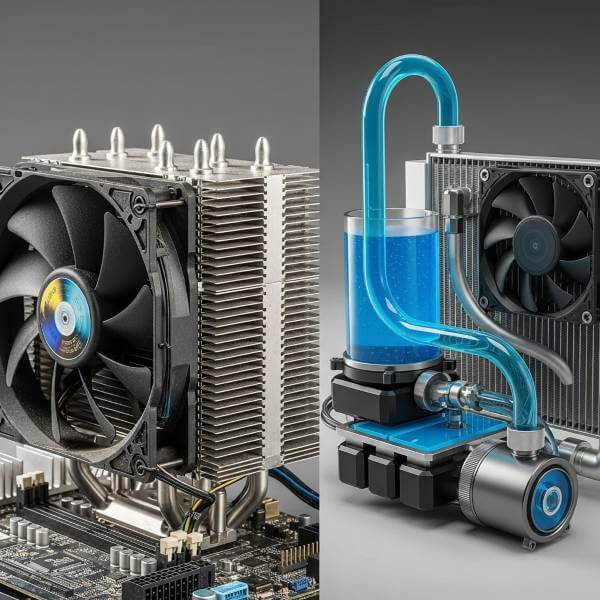
冷却システムは長時間の安定動作に不可欠。CPUクーラーは空冷式と水冷式があり、ミドルスペックまでなら空冷で十分。ハイエンドCPUや静音性を重視するなら、簡易水冷クーラーがおすすめです。
ケースファンの構成も重要で、前面から吸気、背面・上部から排気する流れを作ると効率的。夏場でもCPU温度を70度以下に保てれば、性能低下を防げます。
| スペック | 推奨電源容量 |
| ミドルスペック | 650〜750W |
| ハイエンド | 850W以上 |
ゲーミングPCのスペック目安
初心者向けのエントリーモデルスペック(予算10万〜15万)
ゲーミングPCデビューには、必要最低限の性能を備えたエントリーモデルが最適。予算10〜15万円程度で、多くの人気タイトルを楽しめる構成が組めます。
PCゲームの標準解像度であるフルHD(1080p)で、多くのゲームを快適に動作させることを目標にした構成です。
初心者向けの構成例
| 項目 | 推奨 |
| CPU | Core i5 12400F / Ryzen 5 4500 |
| GPU | GeForce RTX 3050 / RX 6500 XT |
| メモリ | 16GB DDR4 |
| ストレージ | 500GB SSD (NVMe M.2) |
| 電源 | 500W 80PLUS Bronze |
【解説】比較的負荷の軽いeスポーツ系のタイトルであれば、グラフィック設定を調整することで、ゲーミングモニター(144Hzなど)の性能を活かした滑らかな映像でプレイすることも可能です。
映画のようなグラフィックを追求した最新の「AAA(トリプルエー)タイトル」を、最高設定で快適に遊ぶのは難しい場合があります。ただし、画質設定を中~高程度に調整すれば十分プレイ可能なので、「まずはPCゲームを体験してみたい」という方に最適な選択肢となります。
BTOショップのセール品も狙い目。旧世代パーツの在庫処分で、通常12万円クラスのモデルが10万円を切ることもあります。
初心者向け構成のおすすめモデル
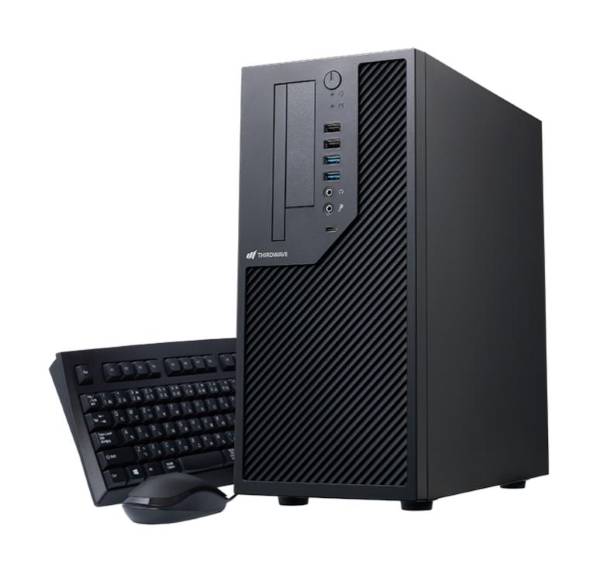 Lightning AT5 | 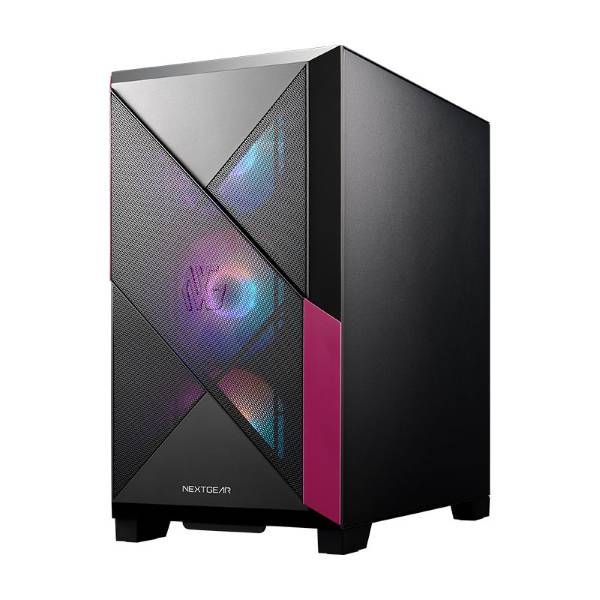 NEXTGEAR JG-A5G5A | 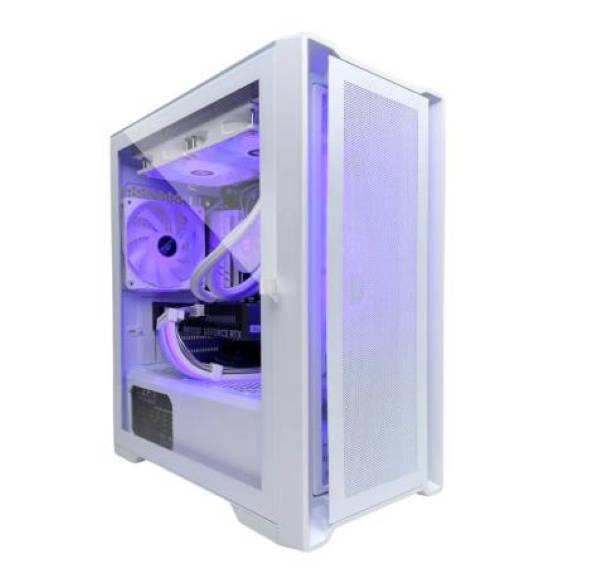 Core i5 12400F × RTX 3050 MD35124  | |
|---|---|---|---|
| CPU | Ryzen 5 4500 | Ryzen 5 4500 | Core i5 12400F |
| GPU | GeForce RTX 3050 6GB | GeForce RTX 3050 | GeForce RTX 3050 |
| メモリ | 16GB | 16GB | 16GB |
| ストレージ | 500GB NVMe SSD | 1TB NVMe SSD | 500GB M.2 SSD |
| 電源 | 550W (80PLUS BRONZE) | 550W (80PLUS BRONZE) | 650W電源【80PLUS GOLD】 |
| 価格 | 95,980円 | 114,800円 | 108,800円 |
| 購入する | 購入する | 購入する |
ミドルスペックの選び方(予算15万〜25万)
ゲーム体験の質と価格のバランスが最も良いのがミドルスペックです。予算15万〜25万円で、現行のほぼすべてのゲームを高設定以上で快適に楽しめる実力を持ちます。
このクラスは、標準的なフルHD解像度だけでなく、WQHD(2560×1440)という高解像度でのプレイも現実的な選択肢となります。
ミドルスペックの構成例
| 項目 | 推奨 |
| CPU | Core i5-14400F / Ryzen 7 5700X (または Ryzen 5 7600) |
| GPU | RTX 5060 / RX 9060 XT |
| メモリ | 16GB (DDR4 / DDR5) |
| ストレージ | 1TB NVMe SSD (PCIe 4.0) |
| 電源 | 750W 80PLUS Gold |
| ケース | エアフロー重視モデル |
| 冷却 | 空冷クーラー (120mm以上) |
この構成は、PCゲームの標準であるフルHD(1080p)解像度において、ほとんどのゲームを高設定で快適にプレイする(60fps以上)ことを目標としています。
『Apex Legends』や『VALORANT』のような競技性の高いゲームでは144fps以上を安定して狙えます。『サイバーパンク2077』のような重いAAAタイトルでも、画質設定の最適化(中~高設定やDLSS/FSR利用)すれば、60fps以上での快適なプレイが可能です。
また、WQHD(1440p)解像度でのゲームプレイも現実的な選択肢となり、多くのゲームを中設定程度で楽しむことができます。
BTOメーカー(ドスパラ、マウスコンピューター、パソコン工房など)を選ぶ際は、保証やサポート体制も比較しましょう。カスタマイズは、将来を見据えてメモリを32GBに、ストレージを2TBに増設するのがおすすめです。
【予算内で上位機(ミドルハイ)を狙う】 この「ミドルスペック(予算15万~25万)」という価格帯は、RTX 5060搭載機が中心となります。 しかし、BTOメーカーのセールや構成によっては、同じ予算内で、ワンランク上の「ミドルハイスペック」クラスである RTX 5070 搭載モデルが購入できる場合があります。
以下の「おすすめモデル」には、基準となるRTX 5060搭載機に加え、予算25万円近くで狙える、よりコストパフォーマンスの高い RTX 5070 搭載機もあえて掲載しています。
ミドルスペック構成例のおすすめモデル
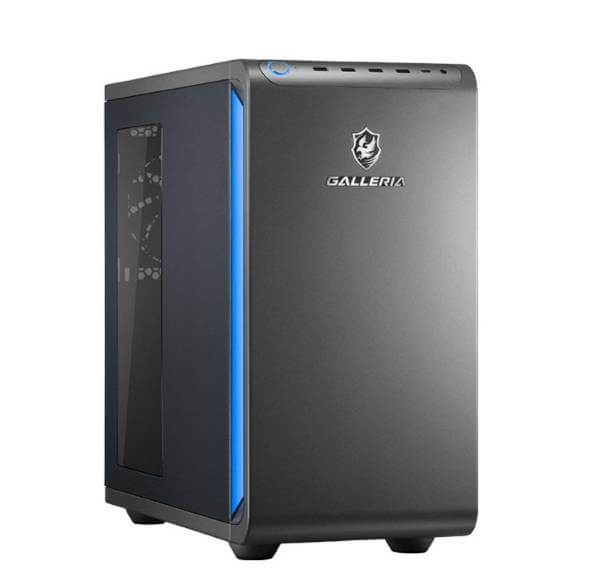 GALLERIA XGR7M-R56-GD | 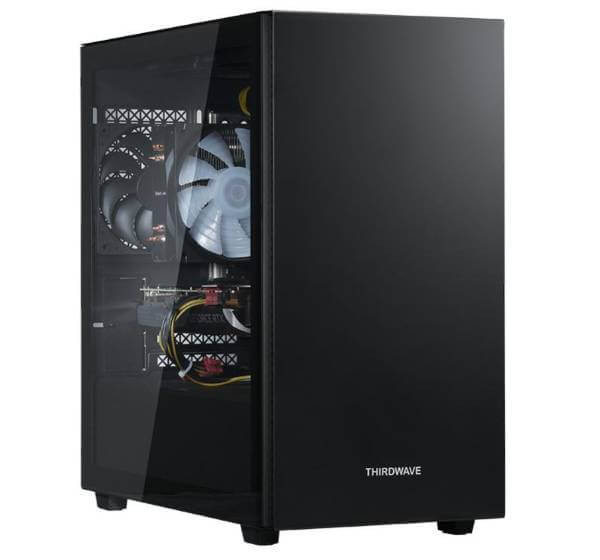 Lightning-G AF7B | 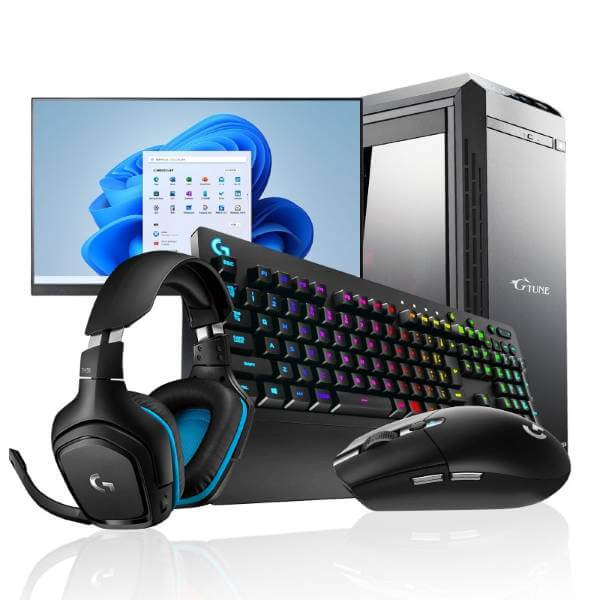 G-TUNE DG-I7G70 | 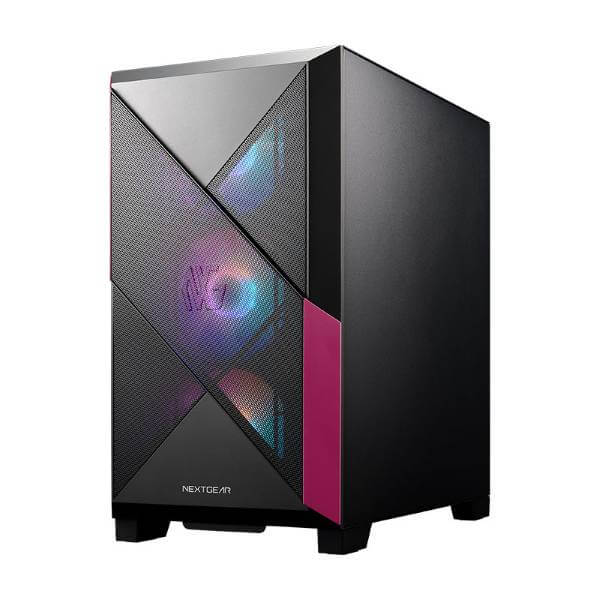 NEXTGEAR JG-A7G70 | |
|---|---|---|---|---|
| CPU | Ryzen 7 5700X | Ryzen 7 7700 | Core i7-14700F | Ryzen 7 7800X3D |
| GPU | GeForce RTX 5060 (8GB) | GeForce RTX 5070 (12GB) | GeForce RTX 5070 | GeForce RTX 5070 |
| メモリ | 16GB | 16GB (DDR5) | 16GB (DDR5-5600) | 16GB (DDR5-5200) |
| ストレージ | 1TB Gen4 SSD | 500GB Gen4 SSD | 1TB (NVMe Gen4) | 1TB (NVMe Gen4) |
| 電源 | 650W (80PLUS BRONZE) | 750W (80PLUS GOLD) | 750W (80PLUS BRONZE) | 750W (80PLUS BRONZE) |
| 価格 | 174,980円 | 179,980円 | 279,800円~ (※5点セット価格) | 239,800円~ |
| 購入する | 購入する | 購入する | 購入する |
ミドルハイスペックモデルの選び方(予算25万~35万)
「ミドルスペック」からもう一歩踏み出し、より高いレベルのゲーム体験を求めるなら、このミドルハイスペッククラスが最適です。予算25万~35万円で、性能と価格のバランスが取れた上位モデルが手に入ります。
このクラスの中心は「RTX 5070 Ti」クラスのGPUです。 WQHD(1440p)解像度で144fps以上の滑らかな映像を安定して狙えるのはもちろん、4K解像度でもDLSSなどの技術を活用すれば多くのAAAタイトルを60fps以上で快適にプレイできます。
「ミドルスペック(RTX 5060)では少し物足りない」「4Kでも遊びたいが、最上位(RTX 5080以上)ほどの予算はない」という方に、最も現実的で満足度の高い選択肢となるでしょう。
ミドルハイスペックモデルの構成
| 項目 | 推奨 |
| CPU | Core i7-14700F / Ryzen 7 7800X3D |
| GPU | NVIDIA RTX 5070 Ti |
| メモリ | 32GB DDR5 |
| ストレージ | 1TB NVMe SSD (PCIe 4.0) |
| 電源 | 850W (80PLUS Gold以上) |
| 冷却 | 簡易水冷クーラー (240mm) または 高性能空冷クーラー |
| ケース | エアフロー重視のミドルタワー(強化ガラスパネル採用モデル多) |
この構成なら、WQHD解像度において、ほとんどのゲームでグラフィック設定に妥協することなく高フレームレートを維持できます。
レイトレーシングを有効にした最高設定のゲームでも、DLSS(AI超解像技術)やフレーム生成を活用すれば、4K環境で美しい映像を楽しむ実力も十分に備えています。
※おすすめモデルの表を見ると16GBメモリのモデルも含まれていますが、このクラスのGPU性能を最大限に活かし、将来性も考慮するなら、BTOのカスタマイズで32GBメモリを選択することを強く推奨します。
ミドルハイスペックモデル構成のおすすめモデル
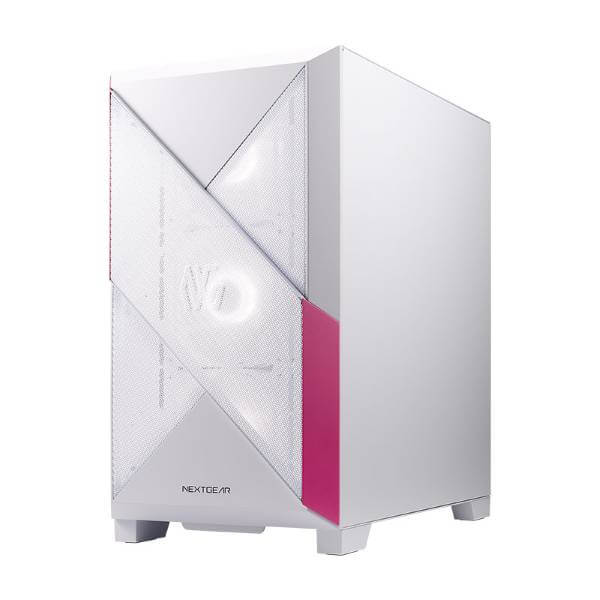 NEXTGEAR JG-A7G7T | 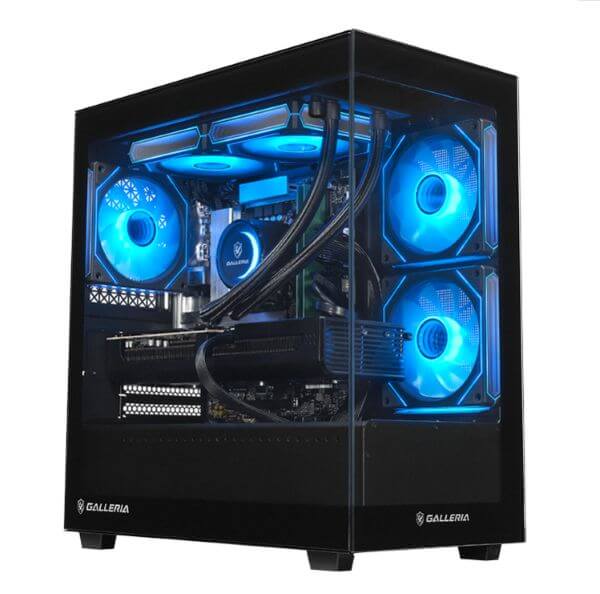 GALLERIA FDR7M-R57T-B | 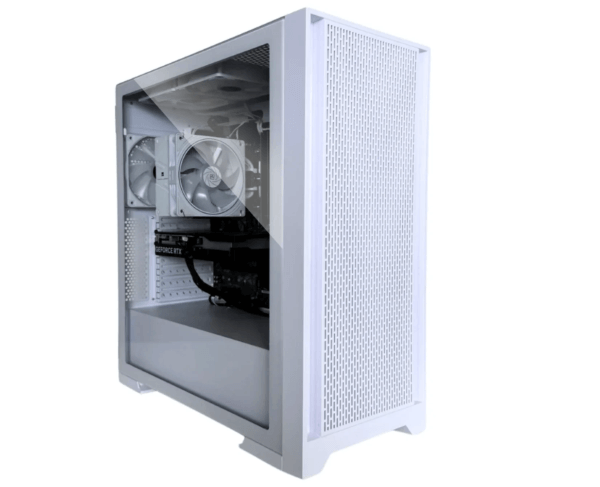 MDT57T285K | |
|---|---|---|---|
| CPU | Ryzen7 9800X3D | Ryzen 7 7800X3D | Core Ultra 9 285K |
| GPU | GeForce RT 5070 Ti | RTX 5070 Ti 16GB | RTX 5070 Ti GDDR7 16GB |
| メモリ | 16GB (8GB×2) | 32GB DDR5 | 16GB 【DDR5-4800】 |
| ストレージ | 1TB (NVMe Gen4×4) | 1TB Gen4 SSD | M.2 SSD 500GB |
| 電源 | 850W/【80PLUS®GOLD】 | 850W 電源 (80PLUS GOLD) | 1000W電源【80PLUS GOLD】 |
| 価格 | 349,800円 | 349,980円 | 331,800円 |
| 購入する | 購入する | 購入する |
スペックの確認方法と「見方」を徹底解説
今使っているPCのスペックを確認する方法(Windows)
最も簡単な方法は、設定アプリから確認すること。以下の手順で進めましょう。
- 「Windowsキー」を押して「設定」を開く
- 「システム」→「バージョン情報」をクリック
- デバイスの仕様欄にCPU・メモリ容量が表示されます
グラフィックボードの詳細を知りたい場合は、「タスクマネージャー」が便利。Ctrl+Shift+Escキーで起動し、「パフォーマンス」タブから「GPU」を選択すると、型番やVRAM容量が確認できます。
より詳細な情報が必要なら、「システム情報」ツールを活用しましょう。Windowsキー+Rで「ファイル名を指定して実行」を開き、「msinfo32」と入力してEnter。マザーボードやBIOSバージョンまで確認できます。
スペック表の正しい「見方」と用語解説
製品ページのスペック表には、専門用語がずらりと並んでいて戸惑うことも。重要なポイントを押さえておきましょう。
CPU欄の読み解き方
- 「Intel Core i7-14700F」の場合、世代は14(第14世代)、性能クラスはi7、末尾のFは内蔵GPUなしを意味します
- コア数/スレッド数が「8コア16スレッド」なら、同時に16個の処理を扱えます
- ベースクロックは通常時の動作速度、ターボブーストは負荷時の最高速度を示します
GPU欄の注目点
- 「RTX 5070 Ti」の5000シリーズは世代、70は性能ランク、Tiは強化版を表します
- VRAM(ビデオメモリ)は12GBあれば、4K解像度でも余裕があります
- メモリタイプがGDDR6Xなら、GDDR6より高速です
メモリの表記
- 「DDR5-5600 16GB(8GB×2)」は、DDR5規格で転送速度5600MHz、デュアルチャネル構成を意味します
- CL(CASレイテンシ)の数値が小さいほど応答速度が速くなります
ストレージの違い
- PCIe 4.0 x4接続のNVMe SSDは、読み込み速度7000MB/s級で、従来のSATA SSDの約7倍高速
- TBW(総書き込み量)の数値が大きいほど、長寿命です
「スペック診断」サイト・ツールの活用法
自分のPCがゲームの推奨スペックを満たしているか、簡単にチェックできるツールを活用しましょう。
Can You RUN Itは、ブラウザベースの診断サイト。ゲームタイトルを検索すると、自動でPCスペックをスキャンし、最低動作環境と推奨環境の両方をチェックしてくれます。「通過」「不合格」と分かりやすく表示されるため、初心者でも直感的に判断できます。
Cinebenchは、CPUとGPUの性能を評価するベンチマークツールです。無料のソフトウェアで、Cinema 4DのRedshiftレンダリングエンジンを使用して、現実的なレンダリングタスクに基づいたパフォーマンスを測定します。これにより、お使いのPCのプロセッサとグラフィックスカードの能力を正確に把握できます。
3DMarkは、本格的なベンチマークソフト。有料版が主流ですが、無料のBasic Editionでも主要なテストを実行可能。スコアをオンラインリーダーボードと比較して、自分のPCがどの位置にいるか把握できます。
定期的に診断を行うことで、パーツの劣化やドライバの問題を早期発見できます。特にグラフィックドライバは、最新版へのアップデートでフレームレートが10%以上向上することもあるため、月に一度はチェックする習慣をつけましょう。
ゲーム別おすすめスペック
「ゲーム別おすすめスペック」は、PCゲーム初心者の方が最も一般的に使用する「フルHD(1920×1080)解像度のモニター」でゲームを快適に遊ぶことを前提としています。
WQHDや4Kといった、より高画質なモニターでのプレイは想定していません。あらかじめご了承ください。
Apex Legendsを快適にプレイするためのPCスペック目安
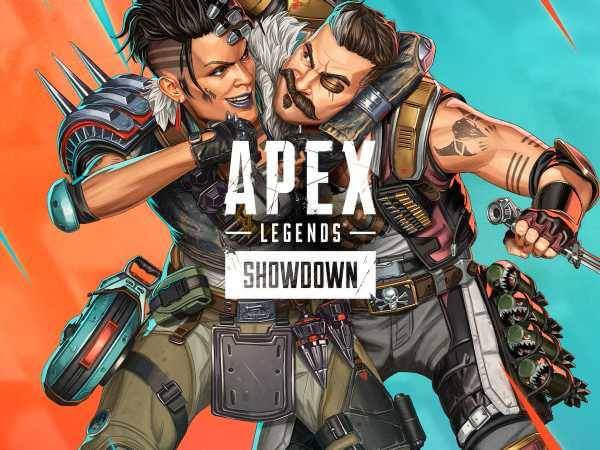
人気バトルロイヤルFPS『Apex Legends』は、安定したフレームレート(fps)の維持が勝敗に直結します。 ここでは、フルHDモニターで遊ぶための2つの目標ラインを紹介します。
【コスパ最強】快適ライン(60fps~100fps目標)
「入門」とはいえ、戦闘中にカクカクするのは避けたいですよね。 そこで、「60fps」を最低ラインとしつつ、激戦区でも安定して「100fps」前後を目指せる、最もコストパフォーマンスに優れた「今買うならコレ」という構成です。
| 項目 | 推奨 |
| CPU | Core i5-12400F / Ryzen 5 5600X (またはそれ以降) |
| GPU | Radeon RX 7600 |
| メモリ | 16GB (必須) |
| ストレージ | 500GB以上の SSD (必須) |
| おすすめモデル |
|---|
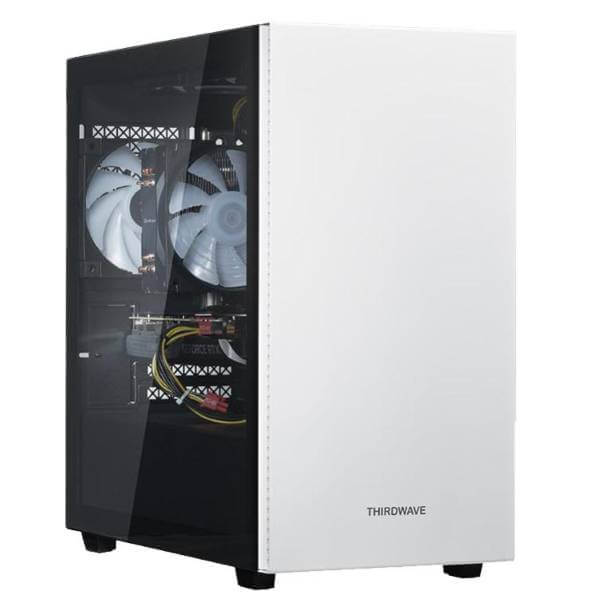 Lightning-G AT7XRW |
| 価格114,980円~(税込) |
※購入時のワンポイント・アドバイス このモデルは標準だとSSDが500GBですが、購入ページの「カスタマイズ」から「+7,000円」で「1TB」にアップグレードすることを強く推奨します。最近のゲームは容量が大きいため、合計121,980円で容量の不安をなくしておくのが、最も後悔しない賢い買い方です。
【解説】2025年秋現在、この RX 7600 を搭載した新品BTOパソコンが「10万円前後」で販売されており、圧倒的なコストパフォーマンスを誇っています。 (※RTX 3060 は新品BTO市場からほぼ姿を消しました)
この構成は、フルHDでApexを遊ぶための「失敗しない最適な構成」です。Apexはもちろん、フォートナイトや原神など、今人気のほとんどのPCゲームをフルHDで快適に遊べます。
【本格派】高画質・高fpsライン(144fps目標)
「どうせ買うなら、画質設定にもこだわりたい」 「スペック不足で悩むことなく、将来も長く安心して使えるPCが欲しい」という方には、以下の構成をおすすめします。 これを選んでおけば、スペック不足で後悔することはまずありません。
| 項目 | 推奨スペック |
| CPU | AMD Ryzen 7 5700X |
| GPU | NVIDIA GeForce RTX 5060 Ti (16GB) |
| メモリ | 16GB (できれば32GB) |
| ストレージ | 1TB NVMe SSD |
| おすすめモデル |
|---|
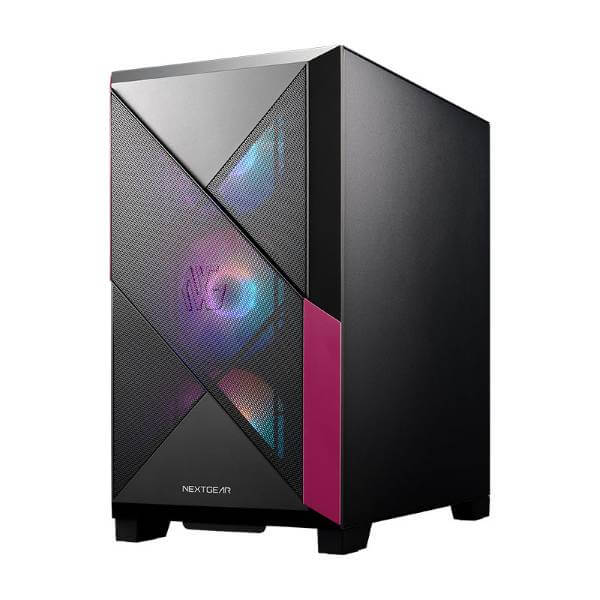 NEXTGEAR JG-A7G6T |
| 価格169,800円~(税込) |
【解説】 最新世代のGPU「RTX 5060 Ti」を搭載しており、ApexをフルHDの最高画質に設定しても、144fpsの維持を難なく目指せます。
また、大容量のGPUメモリ「16GB」とストレージ「1TB SSD」を備えているため、将来登場する重いゲームや、ゲームの容量不足に悩まされる心配もありません。
「快適さと将来の安心感を重視する」ならば、これが最も満足度の高い、後悔のない選択になります。
フォートナイト(Fortnite)を快適にプレイするためのPCスペック目安
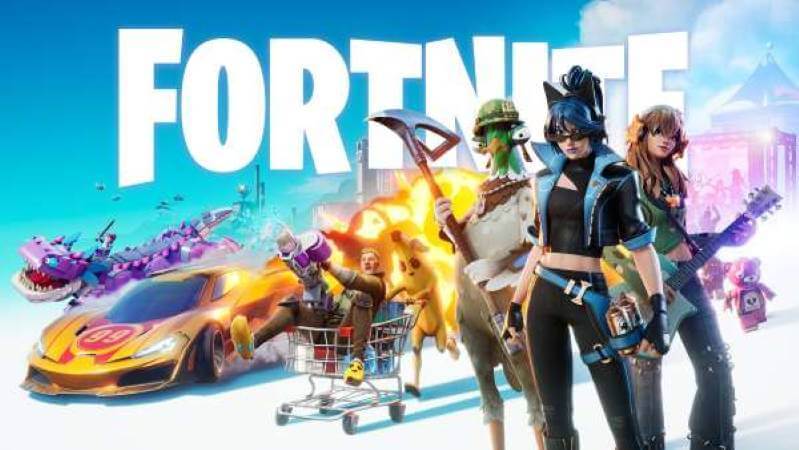
『フォートナイト』は、特徴的な「建築」要素により、戦闘中に多数のオブジェクトが瞬時に生成されます。そのため、特に激しい建築バトルではCPUとGPUの双方が安定したパフォーマンスを発揮することが求められます。
Unreal Engine 5 (UE5) への移行により、グラフィックが大幅に進化しましたが、同時に要求されるスペックも向上しています。特にメモリは16GB、ストレージは高速なNVMe SSDが公式の推奨要件となりました。
フルHDモニターで快適に遊ぶために、「標準設定(60fps~100fps目標)」ラインと、「120fps以上(競技・本格派向け)」ラインの2つの推奨スペックを紹介します。
【コスパ重視】標準設定(60fps~100fps目標)
「画質設定は最高にこだわらないが、標準設定でカクカクせず快適に遊びたい」
という方には、こちらの構成が非常にバランスが取れています。
| 項目 | 推奨スペック |
| CPU | Ryzen 5 7500F |
| GPU | Radeon RX 7600 |
| メモリ | 16GB DDR5 |
| ストレージ | 1TB NVMe SSD |
| おすすめモデル |
|---|
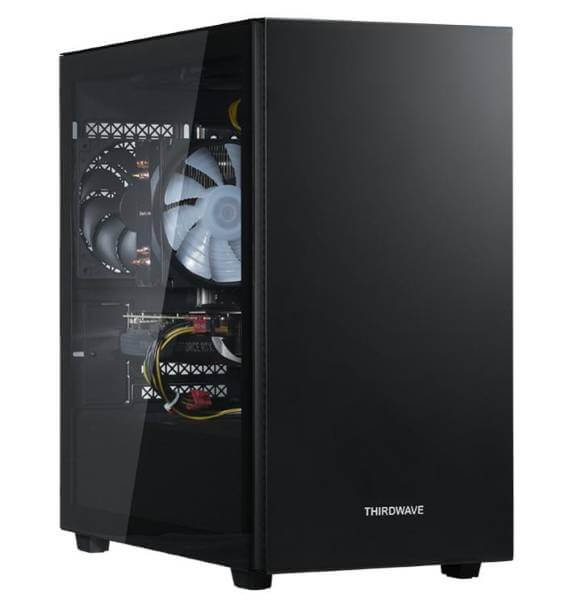 Lightning-G AT5RB |
| 価格124,980円~(税込) |
※購入時のワンポイント・アドバイス このモデル(124,980円)は標準SSDが500GBです。 しかし、購入ページの「カスタマイズ」から、わずか「+6,000円」で「1TB SSD《オススメ》」にアップグレードできます。
合計130,980円で容量が2倍になり、後で1TB SSDを自分で増設する(約1万円~)より安く、手間もかかりません。容量不足の後悔をなくすため、このアップグレードを強く推奨します。
【解説】 「新世代CPU(Ryzen 5 7500F)」と高速な「DDR5メモリ」が、フォートナイト特有の激しい建築バトルでの処理落ちを防ぎます。
GPUのRX 7600は、「最高設定」ではパワー不足(60fps以下)ですが、「標準設定」なら170fpsを発揮。画質より快適さ(fps)を重視するなら、堅実でバランスの取れた構成です。
120fps以上(競技・本格派向け)
高リフレッシュレートモニターを使用し、競技設定(パフォーマンスモード)で120fps以上を安定して目指す構成です。
| 項目 | 推奨 |
| CPU | Core i5-14400F |
| GPU | NVIDIA GeForce RTX 5060 |
| メモリ | 16GB DDR5 |
| ストレージ | 1TB NVMe SSD |
| 推奨構成のおすすめモデル |
|---|
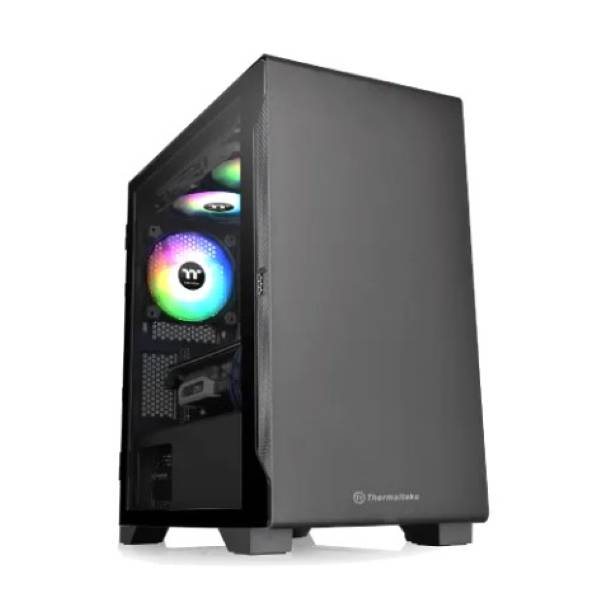 ZEFT Z56AA |
| 価格161,480円~(税込) |
【解説】 最新世代の「CPU(Core i5-14400F)」と「GPU(RTX 5060)」、高速な「DDR5メモリ」と「1TB SSD」を搭載した、非常にバランスの取れた構成です。
RX 7600(コスパ重視ライン)ではパワー不足だった「UE5の高画質(DLSS併用)」に対応できるGPU性能と、「建築バトルでの処理落ち」を防ぐCPU性能を兼ね備えています。
競技設定(パフォーマンスモード)で144fps以上を安定して目指せるため、フルHDでフォートナイトを本格的にプレイしたいなら、これが最強の「バランス機」です。
模型ゲームやシミュレーションゲーム向けのPCスペック
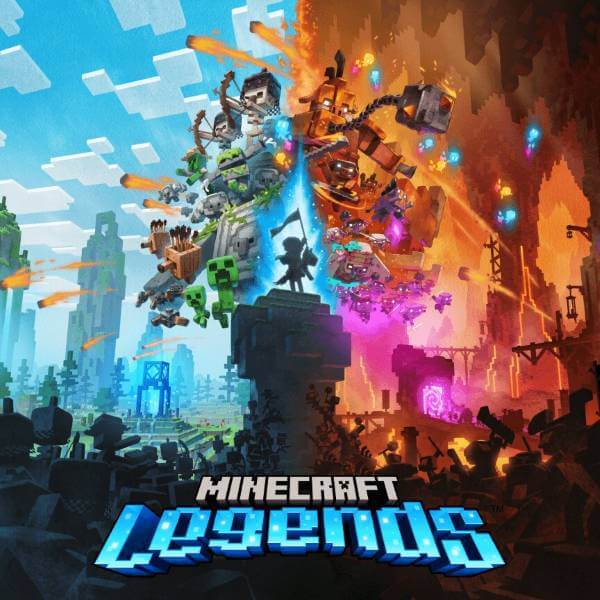
『Cities: Skylines』や『Minecraft』のような箱庭系ゲーム(都市建設、ワールドビルド系)は、規模が大きくなるほど、あるいはModを導入するほどCPUとメモリ(RAM)への負荷が急増します。
Minecraft、Cities: Skylinesの推奨構成
『Minecraft(マインクラフト)』と『Cities: Skylines(シティーズ:スカイライン)』は、バニラ(Modやアセットなし)なら比較的軽いゲームですが、「影MOD(Shaders)」や「大規模Modパック」(Minecraft)、あるいは「多数のアセット」(Cities: Skylines)を導入すると、要求スペックが(特にCPUとメモリを中心に)跳ね上がります。
ここでは、これらのゲームを「Mod・アセット導入」で本格的に楽しむことを前提とした、スペック不足で後悔しないための推奨構成を紹介します。
「影MODでグラフィックを向上させたい」(Minecraft)、「大規模Modパックで遊びたい」(Minecraft)、「多数のアセットでリアルな都市を作りたい」(Cities: Skylines)という方向けの構成です。
| 項目 | 推奨スペック |
| CPU | Ryzen 7 5700X (8コア) |
| GPU | RTX 5060 Ti (8GB) |
| メモリ | 32GB |
| ストレージ | 1TB SSD |
| 推奨構成おすすめモデル |
|---|
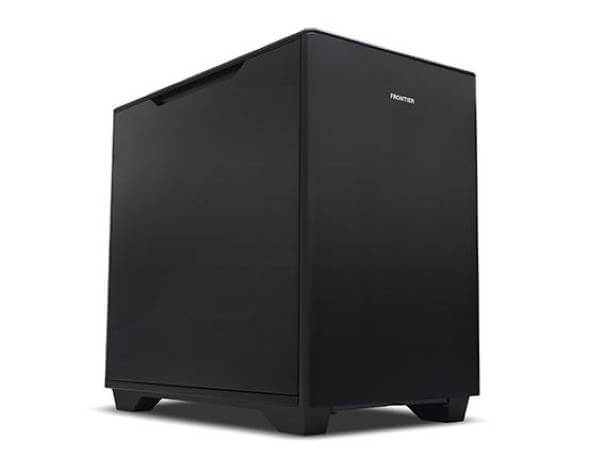 FRGKB550  |
| 価格162,800円~(税込) |
【解説】 「基本構成」のメモリの項目で解説した通り、Modやアセットの導入はメモリを大量に消費するため、メモリは32GBが必須です。(16GBではクラッシュの原因となります)
さらに、Mod処理に強い8コアCPU(Ryzen 7 5700X)と、強力なGPU(RTX 5060 Ti)を搭載しており、『影MOD』も快適に動作します。
「Modやアセットを本格的に楽しむ」ためのスペックがすべて揃った、後悔のない堅実なモデルです。
配信用途に最適なPCスペックは?
ゲームプレイと「フルHD(1080p / 60fps)」での同時配信を行うには、「CPUのコア数」と「メモリ容量」が、通常のゲーミングPCより一段階上のスペックが求められます。
ここでは、「フルHD(1080p)配信」を快適に始められる、現時点で最もバランスの取れた「最適解」の構成を紹介します。
フルHD(1080p60fps)配信・推奨構成
| 項目 | 推奨スペック |
| CPU | Ryzen 7 7700 |
| GPU | RTX 5060 Ti (NVENCエンコーダー) |
| メモリ | 32GB DDR5 |
| ストレージ | 1TB NVMe SSD (ゲーム・OS用) + 2TB以上の録画アーカイブ用ストレージ (HDD/SSD) |
| アップロード速度 | 10Mbps以上 |
| 推奨構成おすすめモデル |
|---|
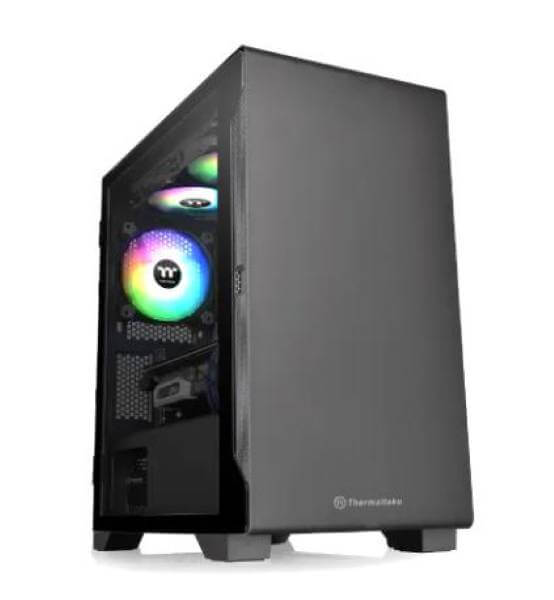 ZEFT R60YN |
| 価格194,480円~(税込) |
【解説】 「基本構成」のメモリの項目で解説した通り、ゲームと配信ソフトの同時起動はPCに高負荷をかけるため、メモリは32GBが必須レベルです。
このモデルは、その「32GBメモリ(DDR5)」と「1TB SSD」を最初から搭載しており、面倒なカスタマイズが一切不要です。
CPUも最新世代の「Ryzen 7 7700」(8コア)を搭載し、重い同時処理も難なく対応。GPUのRTX 5060 Tiが持つ最新「NVENCエンコーダー」により、ゲームの快適さを犠牲にせず、フルHD(1080p)の高画質配信が可能です。
録画用ストレージの追加: 「1TB SSD」はゲーム用です。録画データは非常に容量が大きいため、購入時に「カスタマイズ」から「内蔵HDD 2TB~4TB」(+1万円前後)を追加(増設)することをおすすめします。
インターネット回線の確認: PCの性能とは別に、「フルHD配信」には安定した「アップロード速度(上り速度)」が最低10Mbps以*必要です。事前に回線速度も確認しましょう。
よくある質問コーナー
- vTuberになるにはどのくらいのスペックが必要か
-
快適なゲーム配信(ストリーミング)を行うには、この記事で紹介している「ミドルスペック」以上のPCを推奨します。
配信は、「ゲームの処理」と「配信ソフトでの映像変換」を同時に行うため、PCに大きな負荷がかかります。
特に、CPUの性能とメモリ容量(32GB以上を推奨)が重要になります。詳しくは、本記事内の「配信用途に最適なPCスペック」の章で、配信に必要な構成を詳しく解説していますので、そちらをぜひご覧ください。
- ゲーミングpcはグラボとcpuどっちがいい?
-
「GPUを最優先」で選び、そのGPUの性能を「十分引き出せるCPU」を組み合わせるのが正解です。
例えば、「ハイエンドGPU (RTX 5080)」と「エントリーCPU (Core i3)」のような組み合わせは、CPUが足を引っ張り、GPUの性能が無駄になってしまうため避けるべきです。
詳しくは、本記事内の「CPUの役割と選び方」(GPUとのバランス目安表があります)や「グラフィックボードの重要性」の章もぜひ参考にしてください。
▼さらに詳しい解説はこちら
- ゲーミングPCのメモリは32GBと64GBのどちらがいいですか?
-
結論として、ゲーム目的なら「32GB」が最適解です。
32GBあれば、ゲームと他の作業(ブラウザや通話ソフト)の同時起動、ゲーム配信、Modの利用まで幅広く対応できます。
64GBは、4K動画編集や3DCG制作などを行うプロ向けの容量であり、通常のゲーム用途ではオーバースペックです。余った予算はGPUやストレージに回すことを推奨します。
より詳細な比較(16GBとの違い含む)は、本記事内の「メモリ容量の目安(16GB・32GB・64GB)」の章で解説していますので、そちらもぜひご覧ください。
まとめ
ゲーミングPCのスペック選びは、プレイしたいゲームと予算のバランスが重要です。初心者はミドルスペック(20万円前後)から始めると、多くのタイトルを快適に楽しめます。グラフィックボードに予算を重点配分し、将来的なアップグレードも視野に入れた構成を選びましょう。
スペック確認ツールや診断サイトを活用すれば、自分のPCが目的のゲームを動かせるか事前にチェックできます。定期的なメンテナンスとドライバ更新で、購入時の性能を長く維持できます。
ゲーミングPC選びで迷ったら、まず「何のゲームを、どの解像度・フレームレートで遊びたいか」を明確にすることから始めましょう。目的が定まれば、最適なスペックが自ずと見えてきます。
コメント