
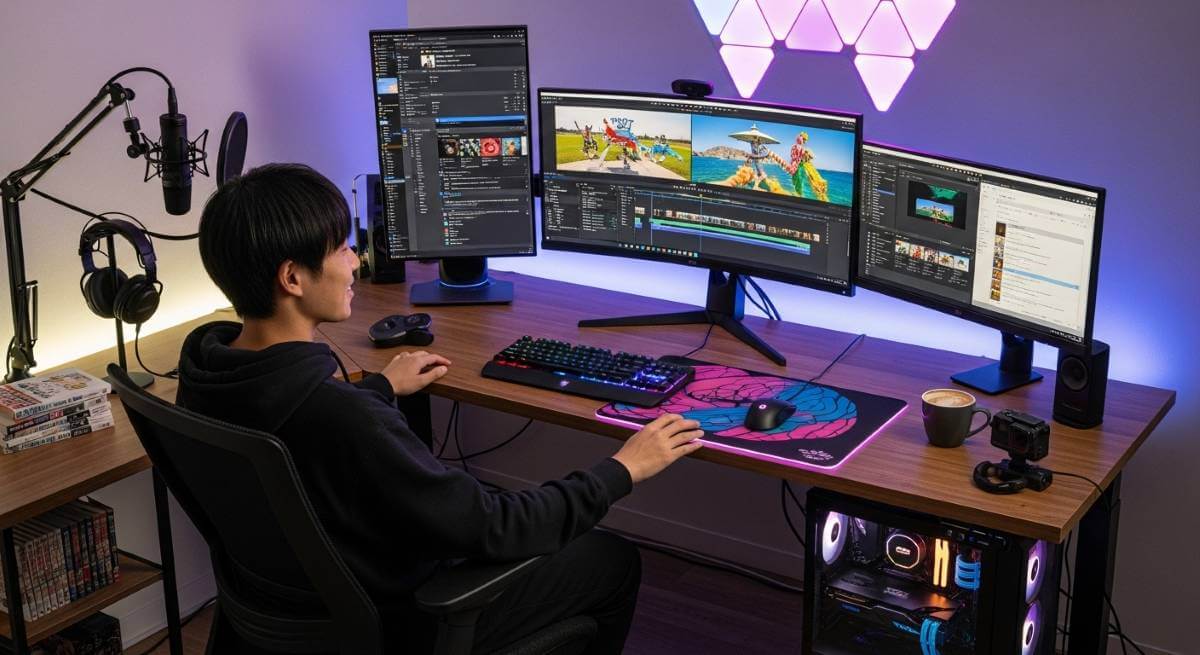
「ゲーミングPCって、名前の通りゲーム専用なのかな?」そんなふうに思っている方も多いのではないでしょうか。実は、私も最初はそう思っていました。でも、最近の動画編集ソフトは結構なマシンスペックを要求してくるので、普通のパソコンだとカクついてイライラすることもありますよね。そこで選択肢に入ってくるのが、実はゲーミングPCなんです。「動画編集」や「スペック」に関する悩み、そして「Mac」とどっちが良いのかなど、これから動画制作を始めたい方が気になるポイントを解説していきます。
記事のポイント
- ゲーミングPCが動画編集に最適な理由と普通のPCとの違い
- 編集ソフトを快適に動かすために必要なスペックとメモリ容量
- ノート型とデスクトップ型の選び方やMacとの比較
- これから動画編集を始める方におすすめのゲーミングPC構成
ゲーミングPCで動画編集をするための基礎知識
まずは、そもそもゲーミングPCで動画編集ができるのか、普通のパソコンやクリエイター向けPCとは何が違うのかといった基礎的な部分から解説していきます。ここを押さえておけば、無駄な出費を抑えて自分にぴったりの一台が見つかるはずです。
ゲーミングPCで動画編集ができるのか徹底解説
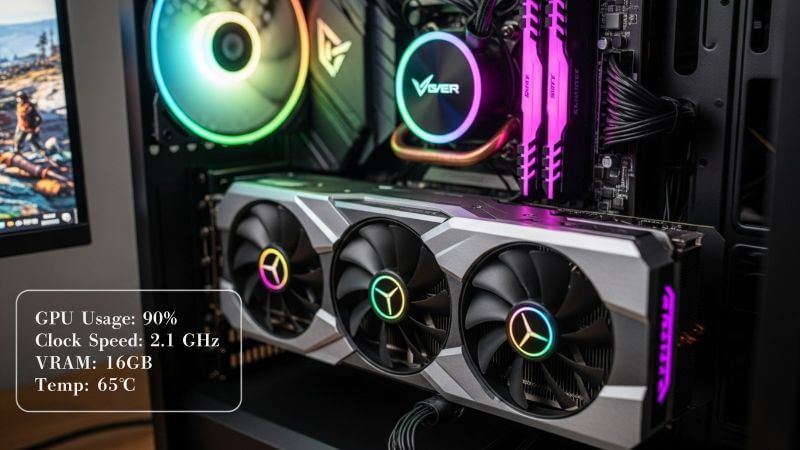
結論から言うと、ゲーミングPCで動画編集はめちゃくちゃ快適にできます。むしろ、一般的な家庭用やビジネス用のパソコンよりも圧倒的に向いていると言っても過言ではありません。
なぜなら、ゲーミングPCは「3Dグラフィックをリアルタイムで描画する」という非常に重い処理をこなすために作られているからです。この能力は、動画編集ソフトがプレビュー画面を表示したり、エフェクトをかけたり、最終的に動画ファイルとして書き出したり(エンコード)する処理と、使われるパーツの能力がほぼ一致しているんですね。
実際に私も、普段はFPSゲームを遊んでいるPCで、YouTube用の動画編集や配信活動を行っていますが、動作が重くて困ったことはほとんどありません。「ゲーミング」という名前がついていますが、実態は「超高性能な汎用パソコン」だと思ってもらえればOKです。
ゲーミングPCは、ゲーム以外にもイラスト制作、3Dモデリング、配信活動など、クリエイティブな用途全般で大活躍します。詳しくは以下の記事でも解説しています。
ゲーミングPCと動画編集PCの違いは何ですか
よくある疑問として、「ゲーミングPC」と「動画編集用PC(クリエイターPC)」の違いがありますよね。これ、実は中身のパーツ構成はほとんど同じなんです。
主な違いは、搭載されているグラフィックボード(GPU)のドライバや、見た目のデザイン、そしてインターフェース(端子の種類)くらいです。
- ゲーミングPC: ゲームの描画速度(フレームレート)を最優先に調整されている。デザインはLEDで光るものが多い。
- 動画編集用PC: 動画編集ソフトやCADソフトでの安定性を重視したドライバが入っていることがある。デザインはシンプルで、SDカードスロットなどが標準装備されていることが多い。
ただ、最近の動画編集ソフトはゲーミングPCに搭載されている「GeForce」シリーズのGPUに最適化されていることが多いため、あえて高価なクリエイター向けPCを選ばなくても、コスパの良いゲーミングPCで十分すぎる性能を発揮します。「動画編集もできるゲーミングPC」を探しているなら、そのままゲーミングPCコーナーから選んでしまって全く問題ありません。
「NVIDIA Studio」として、GeForceシリーズを用いたクリエイティブ制作を公式にサポートしています。
動画編集に必要なスペックとメモリの目安
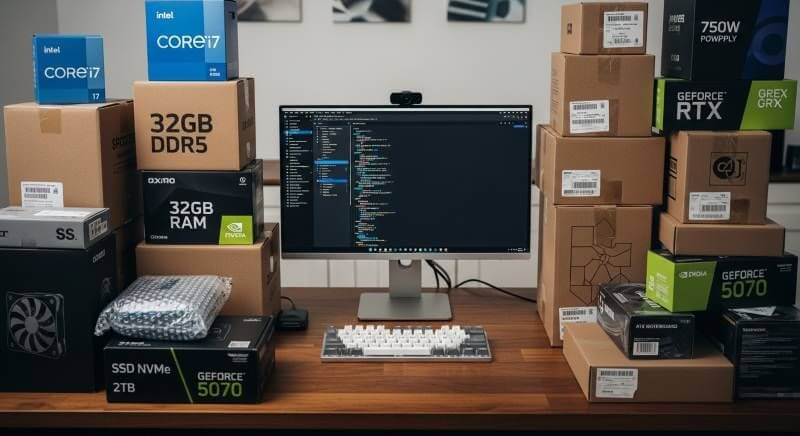
動画編集を快適に行うために最も重要なのは、CPU、メモリ、GPUの3点です。特にメモリ容量は、編集中にソフトが落ちるのを防ぐために非常に重要です。
推奨スペックの目安
- CPU: Core i7 または Ryzen 7 以上(コア数が多いほどエンコードが速い)
- メモリ: 最低16GB、推奨32GB(4K編集なら32GB以上必須)
- GPU: GeForce RTX 3060 / 5060 以上(VRAM 8GB以上推奨)
- ストレージ: SSD 1TB以上(素材保存用に必須)
Adobe Premiere Pro 必要システム構成(Adobe公式ヘルプ)
特にメモリは、16GBだとフルHD動画のカット編集くらいなら大丈夫ですが、テロップやエフェクトを重ねたり、Adobe Premiere ProとPhotoshopを同時に開いたりすると一気に動作が重くなります。予算が許すなら、最初から32GB積んでおくことを強くおすすめします。
CPUに関しては、動画の書き出し時間に直結します。Core i5やRyzen 5でも編集作業自体はできますが、書き出しの待ち時間を減らしてサクサク作業したいなら、Core i7クラスを選んでおくと幸せになれますよ。
パーツごとのより詳細な選び方や、失敗しないスペックの基準については、こちらの記事で深掘りしています。
WindowsゲーミングPCとMacの動画編集比較
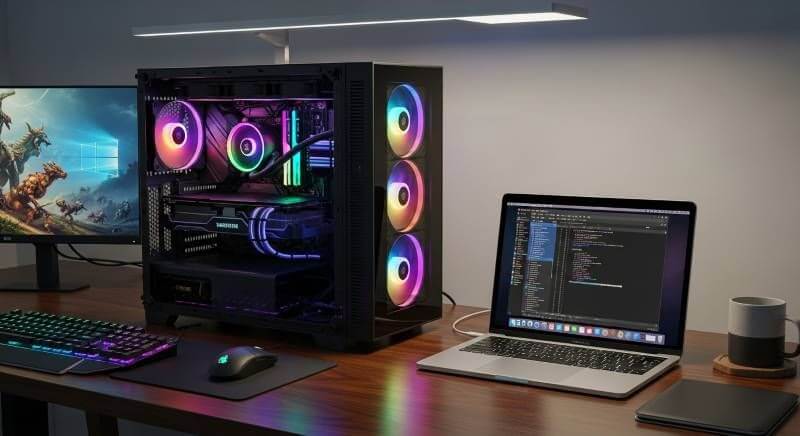
クリエイターといえばMac、というイメージが強いですが、ゲーミングPC(Windows)とどっちが良いのでしょうか?これは「何を作りたいか」と「ゲームもしたいか」で決まります。
| 比較項目 | Windows (ゲーミングPC) | Mac (MacBook Pro等) |
|---|---|---|
| コストパフォーマンス | 非常に高い | やや割高 |
| 拡張性 | 高い(パーツ交換可能) | 低い(購入後の増設不可) |
| PCゲーム対応 | ほぼ全てのゲームに対応 | 遊べるゲームが非常に少ない |
| 対応ソフト | Premiere Pro, AviUtlなど多数 | Final Cut Pro, Premiere Proなど |
Macはディスプレイの色が綺麗で、iPhoneで撮影した動画をAirDropで送れるなど、Apple製品同士の連携が最強です。おしゃれなカフェで作業するならMacBook一択でしょう。
一方で、「同じ予算でより高いスペックが欲しい」「Vtuberのような配信もしたい」「最新のPCゲームも遊びたい」という場合は、WindowsのゲーミングPCが圧倒的に有利です。特に3DやAIを使った高度な編集をする場合、Macで同等の性能を出そうとすると価格が倍近くになることもあります。
ゲーミングPCでの動画編集のやり方とソフト
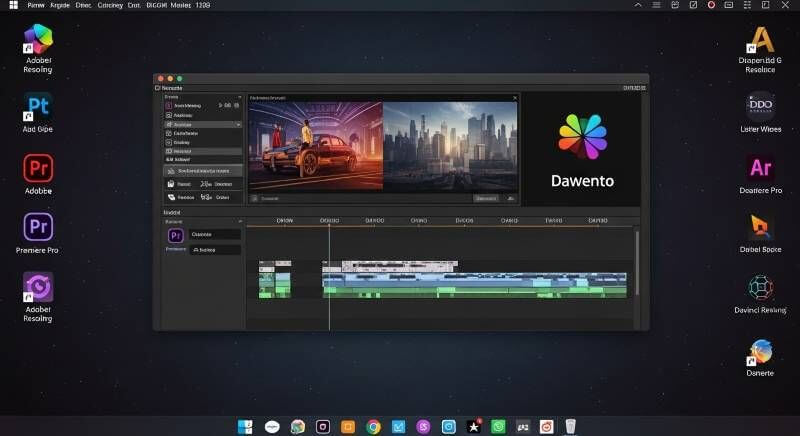
ゲーミングPCを手に入れたら、まずは動画編集ソフトをインストールしましょう。Windowsで使える定番ソフトはいくつかあります。
- Adobe Premiere Pro: 業界標準のプロ向けソフト。YouTuberの利用率もNo.1。月額制ですが機能は最強です。
- DaVinci Resolve: ハリウッド映画でも使われる色補正に強いソフト。無料版でも驚くほど高機能で、ロゴなしで使えます。
- AviUtl: 日本で古くから愛される無料ソフト。動作が軽く、有志のプラグインで機能拡張できますが、導入難易度は少し高め。
- PowerDirector: 初心者でも扱いやすい家庭用ソフトの定番。買い切り版もあります。
最初は無料のDaVinci Resolveなどを触ってみて、機能に不足を感じたらPremiere Proを検討するのが良いルートかなと思います。ゲーミングPCなら、これらのソフトもサクサク動きます。
配信や動画編集アプリの活用について
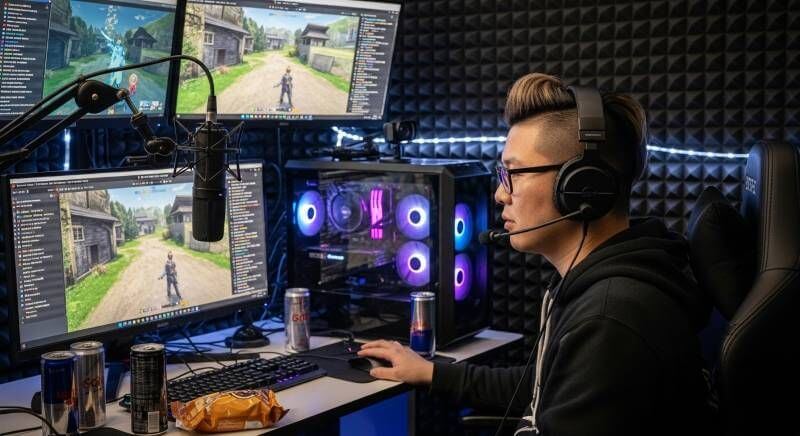
ゲーミングPCがあれば、動画編集だけでなく「ゲーム実況配信」も可能になります。OBS Studioという無料の配信アプリを使えば、ゲーム画面を取り込みながら、自分の声やカメラ映像を重ねてYouTubeやTwitchで生放送ができます。
この時、PCには「ゲームを動かすパワー」と「映像をエンコードして配信するパワー」の両方が同時に求められます。普通のパソコンではカクついて視聴者が離脱してしまうような場面でも、ハイスペックなゲーミングPCなら高画質で滑らかな配信が可能です。
また、最近ではスマホの動画編集アプリ(CapCutなど)も人気ですが、PC版のソフトを使うメリットは「画面の広さ」と「作業効率」です。マウスとキーボードのショートカットキーを駆使すれば、スマホでチマチマ編集する数倍の速さで動画が完成しますよ。
ゲーミングPCで動画編集をする際の選び方とおすすめ
基礎知識がついたところで、実際にどんなパソコンを選べばいいのか、具体的な選び方とおすすめの構成を紹介していきます。自分のスタイルに合わせて選んでみてください。
ノートパソコンとデスクトップの選び方
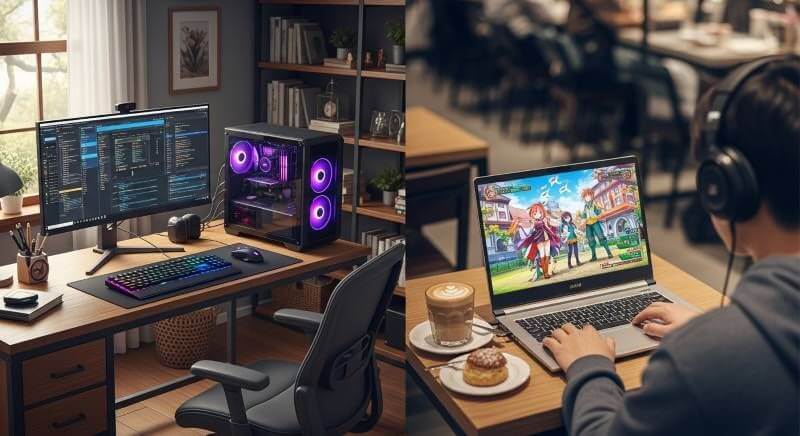
これは永遠のテーマですが、動画編集においては「作業場所」で決めるのが一番です。
デスクトップPCがおすすめな人
- 自宅でじっくり作業したい
- 4K動画や長時間の動画を扱いたい(排熱性能が高いため)
- 後からメモリやHDDを増設したい
- とにかくコスパを重視したい
ゲーミングノートPCがおすすめな人
- 家でも外でも編集したい(スタバや大学など)
- 部屋にPCを置くスペースがあまりない
- ディスプレイやキーボードを別途買うのが面倒
ただし、ゲーミングノートPCで動画編集をする際の注意点として、「画面の色域(色の正確さ)」があります。安いゲーミングノートだと、液晶の色が薄かったり正確でなかったりすることがあります。動画編集もガッツリやるなら、別途色域の広い外部モニターを繋ぐか、ディスプレイ品質にこだわった上位モデルを選ぶのが正解です。
動画編集におすすめのゲーミングノートPC
もしゲーミングノートを選ぶなら、スペック不足で後悔しないために以下の条件を満たすものを探してみてください。
- CPU: Core i7 または Ryzen 7 (Hシリーズ)
- GPU: RTX 5060 Laptop 以上
- メモリ: 32GB (16GBなら増設可能か確認)
- ディスプレイ: sRGBカバー率100% などの記載があるもの
最近のゲーミングノートは薄型軽量化が進んでいますが、動画の書き出し中はファンが全力回転して結構うるさくなるので、図書館などの静かな場所で使う時は注意が必要です。
ミニPCやポータブルゲーミングPCでの動画編集
最近話題の「ミニPC」や、Steam Deckのような「ポータブルゲーミングPC」でも動画編集はできるのでしょうか?
結論としては、「軽い編集ならできるけど、メイン機にはおすすめしない」です。ミニPCは排熱に限界があり、長時間のエンコードで熱を持ちすぎて性能が低下(サーマルスロットリング)しやすいです。ポータブル機は画面が小さすぎて、タイムラインの編集作業が苦行になります。
あくまでサブ機として、出先でのカット編集や素材確認に使うくらいがちょうど良いかなと思います。
動画編集に適したゲーミングPCのおすすめ
では、具体的にどのメーカーのどのモデルが良いのか。私が個人的に「これなら間違いない」と思うのは、BTO(受注生産)メーカーのPCです。ドスパラの「GALLERIA(ガレリア)」やマウスコンピューターの「G-Tune」などが有名ですね。
特に動画編集を意識するなら、以下の構成を狙ってみてください。
コスパ重視のおすすめ構成(FHD動画編集向け)
- CPU: Core i5-13400F / Ryzen 5 7600
- GPU: RTX 3060 (12GB) / RTX 5060
- メモリ: 16GB
- 価格帯: 15万〜18万円前後
ガッツリ編集向け構成(4K・配信向け)
- CPU: Core i7-13700F / Ryzen 7 7700X
- GPU: RTX 5070 / 5070 Ti
- メモリ: 32GB
- 価格帯: 25万〜30万円前後
メーカーごとの特徴や、今買うべきおすすめモデルの比較は、以下の記事で徹底的に解説しています。どのメーカーが良いか迷ったら、ぜひ参考にしてください。
ゲーミングPCで動画編集を快適に始めよう
ゲーミングPCは、ゲームを楽しむだけでなく、あなたのクリエイティビティを爆発させる最高のツールになります。「ゲーミングPCで動画編集できるのかな?」という不安は、もう捨てて大丈夫です。むしろ、最強の相棒になってくれるはずです。
まずは自分が「どんな動画を作りたいか」「どこで作業したいか」をイメージして、それに合ったスペックを選んでみてください。快適なPC環境を手に入れて、素敵な動画編集ライフをスタートさせましょう!
コメント