

 オタクTaichi
「ゲーミングPCが欲しいけど、パーツの種類が多すぎて何が何だか…」
「CPU?グラボ?呪文にしか聞こえない…」
こんにちは!ブログを運営しているゲーミングPCの案内人オタクTaichiです。 今、この記事を読んでくれている、そこのあなた。 きっと、周りの友達が遊んでいる『VALORANT』や『Apex Legends』を見て、「自分もあの世界で戦ってみたい!」とワクワクしている頃じゃないでしょうか。 でも、いざゲーミングPCを選ぼうとすると、意味不明なカタカナと数字の羅列に圧倒されて、買う前から疲れちゃいますよね。
何を隠そう、かつての私もまったく同じでした。
【はじめに】グラボとCPU選び、難しすぎ…?かつての私も同じでした!
初めてゲーミングPCを買った高校生の頃、私はPCの知識なんてゼロ。
「よく分からないけど、店員さんが一番高いのを勧めてくれるなら、それが一番良いんだろう」
なんて、安易な考えで言われるがままにPCを購入したんです。
結果、私の遊びたいゲームにはオーバースペックすぎる高価なPCを手にしてしまい、大切に貯めたお小遣いを無駄にしてしまった苦い経験があります。
「あの時、もう少しだけでも知識があれば…」
この記事は、そんな過去の私のような後悔を、皆さんにしてほしくないという一心で書いています。
この記事を最後まで読めば、次の状態になっていることをお約束します。
- グラボとCPUの役割の違いが、友達に説明できるレベルで分かる!
- ごちゃごちゃに見える型番の秘密を理解し、性能を比較できるようになる!
- 自分の「予算」と「遊びたいゲーム」に最適なパーツを、自信を持って選べる!
専門用語は、私があなたの隣にいる親友だと思って、とことん噛み砕いて解説します。もうパーツ選びで迷う必要はありません。さあ、一緒に最高のゲーミングPC探しの旅に出ましょう!
【結論】ゲーミングPCの心臓部「グラボ」と「CPU」は、この2つで選べばOK!
いきなりですが、結論からお伝えします。
無数にあるPCパーツの中で、ゲーミングPCの性能を左右する心臓部は「グラボ」と「CPU」の2つだけ。
そして、そのグラボとCPUを選ぶための基準は、たった2つです。
- 遊びたいゲームは何か?
- PCに出せる予算はいくらか?
たったこれだけ。
この2つの軸さえ決めてしまえば、膨大な選択肢の中から、あなたにピッタリのパーツは魔法のように浮かび上がってきます。
この記事では、その具体的な探し方を、誰でもマネできる簡単なステップに分けて解説していきますので、安心してくださいね。
【簡単4ステップ】知識ゼロから自分にピッタリのグラボ・CPUを見つける方法
ここからは、実際にパーツを選ぶための思考フローを4つのステップで見ていきましょう。この順番で考えていけば、絶対に迷子になりません!
STEP1:まずは予算を決める!【5万円 or 10万円?】
何よりもまず、ゲーミングPC全体にかけられる予算を決めましょう例えば、アルバイトで貯めた15万円が一つの目安、といった感じですね。
その総予算の中から、グラボとCPUにどれくらいの金額を割くか。
一般的に、ゲーミングPCの価格構成はこんなイメージです。
- グラボ(GPU): PC総額の 30~40%
- CPU: PC総額の 15~20%
例えば、総額15万円のPCなら、グラボに4.5万~6万円、CPUに2.2万~3万円くらいを割り振るのが、非常にバランスの良い構成になります。
もちろん、これはあくまで目安。価格帯によって、ゲーム体験がどう変わるのかをざっくり知っておきましょう。
- エントリー(~15万円): フルHD環境で人気ゲームを快適にプレイできる!まず始めるならココ。
- ミドル(15~25万円): 高画質なゲームも設定次第で快適。WQHDモニターも視野に入る。
- ハイエンド(25万円~): どんなゲームも最高画質で滑らかに動く!夢のPC環境。
まずは自分の予算と、どんなゲーム体験をしたいかをフワッと決めるだけでOKです。
STEP2:一番遊びたいゲームを決める!【Apex?原神?】
次に、「これだけは絶対に遊びたい!」というゲームを1つ決めてください。『VALORANT』でも『Apex Legends』でもOKです。
ゲームが決まったら、そのゲームの公式サイトや、Steamなどの販売ページで「システム要件(動作環境)」**という項目を探します。
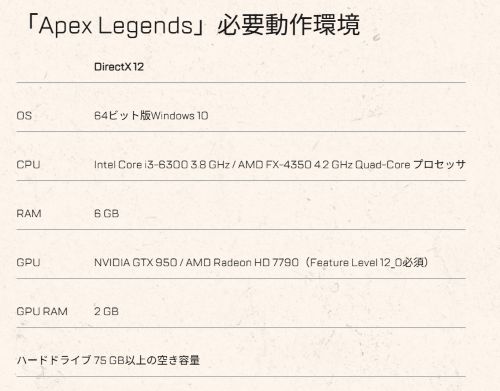
ここには、そのゲームを遊ぶためにどれくらいの性能のPCが必要かが書かれています。注目してほしいのは、多くのゲームで「必要スペック(最低動作環境)」と「推奨スペック」の2種類が記載されている点です。
最低スペックと推奨スペックって何が違うの?
この「最低」と「推奨」、似ているようで全く意味が違います。 例えるなら、料理に使う「調理器具」のようなものだと考えてみてください。
- 最低スペック(必要スペック): これは「キャンプ用の小さなコンロと鍋」です。
- できること: ラーメンを作る(ゲームを起動する)ことはできます。
- できないこと: でも、火力が弱くてお湯が沸くのに時間がかかったり(ロードが長い)、炒め物をしようとするとベチャベチャになったり(動きがカクカクする)します。「料理を楽しむ」というよりは、「なんとか食べられる状態にする」のがゴールです。
- 推奨スペック: こちらは「自宅のガスコンロとしっかりした調理器具一式」です。
- できること: 強火で一気に炒め物(高画質で滑らかな映像)もできるし、煮込み料理(安定した長時間のプレイ)も得意です。
- できないこと: 特にありません。ストレスなく、最高の味(最高のゲーム体験)を引き出すことができます。
ゲーミングPCを買うということは、最高の料理体験をするために「しっかりしたキッチン」を手に入れるようなものです。だからこそ、私たちは必ず「推奨スペック」を目指す必要があります!
参考までに、『Apex Legends』のシステム要件を表にまとめてみました。
| 項目 | 必要スペック(最低) | 推奨スペック |
| OS | Windows 10 (64ビット) | Windows 10 / 11 (64ビット) |
| CPU | Intel Core i3-6300 / AMD FX-4350 | Intel Core i5-3570K / Ryzen 5 または同等品 |
| メモリ | 6GB RAM | 8GB RAM |
| グラボ | NVIDIA GeForce GT 640 / AMD Radeon HD 7730 | NVIDIA GeForce GTX 970 / AMD Radeon R9 290 |
| ストレージ | 56GB以上の空き容量 | 56GB以上の空き容量 (SSD推奨) |
ここには、そのゲームを快適に遊ぶために「最低限これくらいの性能のPCが必要ですよ」という目安が書かれています。
ここでよく出てくるのが「解像度」と「フレームレート(fps)」という言葉。
- 解像度: 画面のキレイさのこと。「フルHD(1920×1080)」が今の主流です。
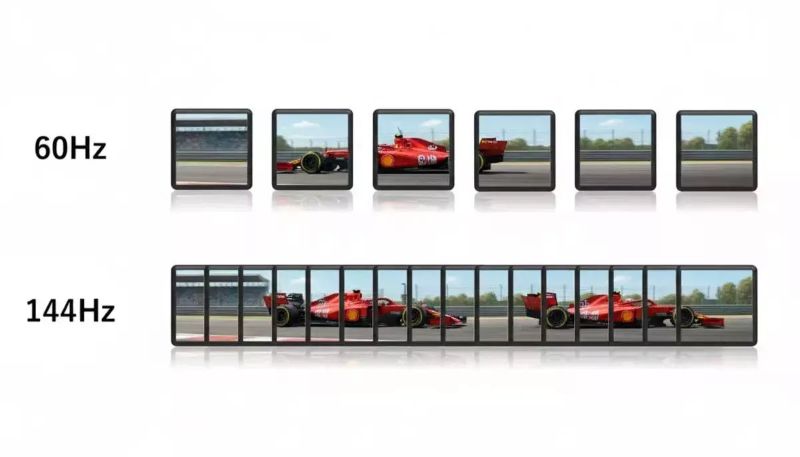
- フレームレート(fps): 映像の滑らかさのこと。数値が高いほど滑らかに動きます。パラパラ漫画の枚数が多いイメージですね。対戦ゲームなら「144fps」以上を目指したいところです。
推奨スペックを見れば、あなたが選ぶべきパーツの最低ラインが見えてきます。
STEP3:主役の「グラボ」を選ぶ!【最重要】
予算と遊びたいゲームが決まったら、いよいよパーツ選びです。
最初に選ぶのは、ゲーミングPCの最重要パーツである「グラボ」です。
グラボは、ゲームのグラフィック、つまり映像の美しさや滑らかさを一手に担う主役。このパーツの性能で、ゲーム体験のほとんどが決まると言っても過言ではありません。
この後の「ゲーミングPCの最重要パーツ!グラボの選び方徹底解説」で、誰もが迷わず選べるように徹底的に解説するので、期待していてください!
STEP4:相棒の「CPU」を選ぶ!【グラボとのバランスが命】

主役のグラボが決まったら、次にその相棒となる「CPU」を選びます。
CPU選びで一番大事なのは、選んだグラボの性能を100%引き出せるかどうか。つまり、グラボとのバランスです。
ここでよく言われるのが「ボトルネック」という現象。
簡単に例えるなら…
「時速300km出せる超速いスポーツカー(高性能グラボ)を買ったのに、運転手(CPU)が免許取りたての初心者で、時速40kmしか出せない」
これ、めちゃくちゃもったいないですよね?
PCの世界でも同じことが起きます。CPUの処理能力が低いと、せっかく高性能なグラボを搭載しても、そのパワーを全く発揮できずに終わってしまうんです。
だから、「グラボを決めてから、そのグラボと釣り合うCPUを選ぶ」という順番が、失敗しないための鉄則なんです。
ゲーミングPCの最重要パーツ!グラボの選び方徹底解説
お待たせしました!ここからは、ゲーミングPCの心臓部であり、あなたのゲーム体験を左右する「グラボ(グラフィックボード、GPUとも呼ばれます)」について、とことん掘り下げていきましょう。
そもそもグラボ(GPU)って何?イラストでサクッと理解
PCには、PC全体の司令塔である「CPU」と、映像処理の専門家である「グラボ」がいます。
- CPU: PC全体の計算や処理を担当する「頭脳」。OSの操作や裏で動くソフトなど、あらゆる指示を出します。
- グラボ(GPU): CPUから「こんな映像を作って!」という指示を受けて、美しい3Dグラフィックスを描画することに特化した「超高性能な画家さん」。
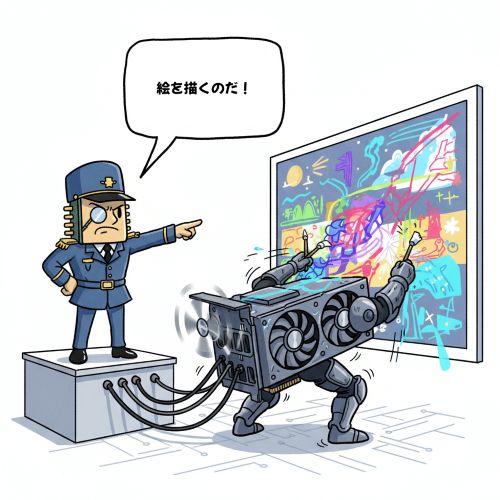
通常のパソコン作業(ネットサーフィンや動画視聴)くらいなら、CPUに内蔵された最低限のグラフィック機能で十分です。しかし、緻密な3Dグラフィックスが目まぐるしく動くゲームの世界では、映像専門の画家さん(グラボ)の力が絶対に必要になる、というわけですね。
【2大メーカー】NVIDIA vs AMD どっちがいいの?
グラボを作っている巨大メーカーは、世界に2社しかありません。
- NVIDIA (エヌビディア): 「GeForce (ジーフォース)」シリーズが有名。
- AMD (エーエムディー): 「Radeon (ラデオン)」シリーズが有名。
「どっちを選べばいいの?」と迷いますよね。それぞれの特徴を表で見てみましょう。
| 特徴 | NVIDIA (GeForce) | AMD (Radeon) |
| シェア率 | 高い(ほとんどのゲームがGeForceを基準に作られる) | 低め |
| 強み | レイトレーシング、DLSSといった最新技術に強い | コストパフォーマンスに優れる傾向 |
| 初心者へのおすすめ度 | ◎(迷ったらコレ!情報も多くて安心) | 〇(コスパ重視ならアリな選択肢) |
結論から言うと、初めてゲーミングPCを買うなら、NVIDIAの「GeForce」シリーズを選んでおけば間違いありません。多くのゲームがGeForce環境でテストされている(最適化されている)ため、トラブルが少なく安定してプレイできます。PC知識ゼロの状態から始めるなら、この「安心感」は非常に重要です。
これだけ覚えればOK!グラボ性能の見方【型番の数字の秘密】
「GeForce RTX 4060 Ti」…こんな型番、まるで暗号ですよね。でも大丈夫!この法則さえ覚えれば、誰でも性能の序列が分かるようになります。[ブランド名] [グレード] [世代][性能ランク] [付加価値]GeForce RTX 4060 Ti
- ブランド名 (GeForce): メーカー名ですね。
- グレード (RTX): 現在の主流シリーズ名。RTXは最新技術「レイトレーシング」に対応している証です。
- 世代 (40): **最初の1~2桁の数字は「世代」**を表します。数字が大きいほど新しく、高性能です。(例: 30シリーズより40シリーズの方が新しい)
- 性能ランク (60): 次の2桁の数字が、同じ世代の中での「性能ランク」です。ここが一番重要!数字が大きいほど高性能です。(例: 4060より4070の方が高性能)
- 付加価値 (Ti / SUPER): 後ろに「Ti(タイ)」や「SUPER(スーパー)」が付いていれば、無印モデルより高性能な強化版という意味です。
つまり、グラボを選ぶときは、まず「性能ランク」の数字(xx50, xx60, xx70…)に注目すればOK!これだけで、大まかな性能の比較ができるようになります。
【GeForce編】RTXシリーズの性能と選び方
現在主流の「GeForce RTX 40シリーズ」を例に、どのモデルがどんな人に向いているのかを見ていきましょう。
| モデル | ターゲット | ゲームプレイの目安(フルHD解像度) |
| RTX 4060 / 4060 Ti | フルHDゲーマー向け(初心者の方に最適!) | 『Apex』『VALORANT』で高fpsを安定して出せる。ほとんどのゲームを快適にプレイ可能。 |
| RTX 4070 SUPER | WQHDゲーマー向け(高画質も楽しみたい人) | 少し重い最新ゲームも高設定で快適。動画配信なども視野に入る万能モデル。 |
| RTX 4080 SUPER | 4K/ハイエンド(最高の環境を求める人) | 全てのゲームを最高画質で遊び尽くせる。価格も性能もトップクラス。 |
例えば、予算15万円で『Apex』や『VALORANT』をメインに遊びたいなら、**「RTX 4060」**がまさにドンピシャの選択肢になります。コスパが非常に高く、フルHD環境なら数年間は戦える性能を持っていますよ。
【Radeon編】RXシリーズの性能と選び方
「じゃあRadeonはダメなの?」というと、全くそんなことはありません。
AMDのRadeon RX 7000シリーズは、GeForceに比べて同じくらいの性能の製品を、少し安く手に入れられる可能性があるのが最大の魅力です。
- RX 7600: RTX 4060のライバル。コスパ重視なら。
- RX 7700 XT / 7800 XT: RTX 4060 Ti や RTX 4070 SUPERの対抗馬。
少しでも予算を抑えたい、PCパーツ選びに面白みを感じる、という人にとっては非常に良い選択肢です。ただ、初心者の方は情報量の多いGeForceから入るのがやはり安心だと思います。
グラボの相棒!CPUの選び方もサクッと解説
最高のグラボが決まりましたか?
それでは次に、そのグラボの性能を最大限に引き出してくれる最高の相棒、「CPU」を選んでいきましょう!
CPUは何してる人?PC全体の司令塔です
先ほども少し触れましたが、CPUの役割はPC全体の「頭脳」であり「司令塔」です。
ゲーム中、グラボが映像を描いている間も、CPUはキャラクターの動きを計算したり、キーボードやマウスからの入力を処理したり、裏で動いているOSを管理したりと、休むことなく働き続けています。
グラボが「画家」なら、CPUは「現場監督」のようなイメージですね。監督の指示が的確で速くないと、いくら優秀な職人さんがいても現場は回りません。
【CPUの2強】Intel vs AMD ゲームならどっち?
CPUの世界にも、2つの巨大メーカーが存在します。
- Intel (インテル): 「Core i (コアアイ)」シリーズが有名。
- AMD (エーエムディー): 「Ryzen (ライゼン)」シリーズが有名。
「こっちでも2択か!」と頭を抱えないでくださいね。昔は「ゲームならIntel一択!」と言われた時代もありましたが、技術が進化した今、正直どちらを選んでも快適にゲームはできます!
それぞれの特徴を簡単に見てみましょう。
| 特徴 | Intel (Core iシリーズ) | AMD (Ryzenシリーズ) |
| 強み | シングルコア性能が高い傾向(ゲームに有利と言われる) | コスパ、マルチコア性能(動画編集などにも強い)に優れる |
| シリーズ | Core i3, i5, i7, i9 | Ryzen 3, 5, 7, 9 |
| 初心者へのおすすめ度 | 〇(定番で安心) | 〇(コスパ重視なら) |
本当に好みのレベルですが、迷ったらIntelのCore iシリーズを選んでおけば、まず後悔することはないでしょう。
型番で性能がわかる!IntelとAMDのモデル解説
CPUも、グラボと同じように型番で性能の序列が分かります。
見るべきはシリーズ名の後ろの数字です。
- Intel: Core i3 → Core i5 → Core i7 → Core i9
- AMD: Ryzen 3 → Ryzen 5 → Ryzen 7 → Ryzen 9
もちろん、数字が大きいほど高性能です。
ゲーミングPCで主流なのは、Intelなら「Core i5」か「Core i7」、**AMDなら「Ryzen 5」か「Ryzen 7」**です。
ここで重要なのが、先ほどお話しした「グラボとのバランス」。
具体的な組み合わせの目安はこんな感じです。
- エントリーグラボ (RTX 4060など) には → Core i5 or Ryzen 5 で十分!
- ミドル~ハイエンドグラボ (RTX 4070 SUPER以上) には → Core i7 or Ryzen 7 を組み合わせると安心。
もしグラボに「RTX 4060」を選ぶのであれば、CPUはIntelの**「Core i5-14400」やAMDの「Ryzen 5 7600」**あたりが、お互いの性能を最大限に引き出せる最高の組み合わせになりますよ!
【目的・予算別】オタクTaichiおすすめ!鉄板グラボ&CPU組み合わせ診断
ここまで解説してきた内容を踏まえて、「この組み合わせなら間違いない!」という鉄板セットを予算別にご紹介します。ご自身の状況に一番近いものを選んでみてくださいね。
【予算15万円】コスパ最強!フルHDデビューセット
| おすすめパーツ | |
| グラボ | GeForce RTX 4060 |
| CPU | Intel Core i5-14400 or AMD Ryzen 5 7600 |
| おすすめゲーム | Apex Legends, VALORANT, 原神, フォートナイトなど |
| ポイント | まさにPCゲーム初心者の方に最適な組み合わせ!!フルHD環境なら、今人気のeスポーツタイトルで144fps以上を安定して狙えます。初めてのゲーミングPCとして、これ以上ないほどコスパに優れた構成です。 |
【予算20万円】迷ったらコレ!WQHDも快適な万能セット
| おすすめパーツ | |
| グラボ | GeForce RTX 4070 SUPER |
| CPU | Intel Core i7-14700F or AMD Ryzen 7 7700 |
| おすすめゲーム | サイバーパンク2077など、最新の高画質ゲーム |
| ポイント | フルHDはもちろん、一つ上のWQHD解像度でも快適なゲームプレイが可能になります。ゲーム配信や動画編集など、ゲーム以外の用途も考えているなら、この構成がおすすめです。 |
【予算30万円~】夢の環境!4Kも視野に入るハイエンドセット
| おすすめパーツ | |
| グラボ | GeForce RTX 4080 SUPER |
| CPU | Intel Core i9-14900K or AMD Ryzen 9 7950X |
| おすすめゲーム | 全てのゲームを最高設定で。4Kゲーミングも。 |
| ポイント | 現時点で考えられる最高峰のゲーム体験を求めるならこの構成。どんな重いゲームでも、設定に一切の妥協なくプレイできる、まさに夢の環境です。 |
【意外な落とし穴】購入前に絶対チェックすべき3つのこと
最高のパーツの組み合わせが決まっても、安心してはいけません。
実は、初心者がやりがちな「意外な落とし穴」が3つあります。これも私の失敗談から学んだ教訓です…。
①グラボのサイズ:ケースに収まるか?
高性能なグラボは、冷却ファンなどが大きくなるため、物理的なサイズも巨大化する傾向にあります。
「よっしゃ、最強のグラボを買ったぞ!」と家に帰ってPCケースを開けたら、**大きすぎて物理的に入らない…**なんて悲劇が本当に起こるんです。
購入前に、PCケースのスペック表にある「搭載可能なグラフィックボードの長さ」と、購入したいグラボの製品ページの「本体サイズ(奥行き、mm)」を必ず確認しましょう。
②PCの電源容量:電力は足りるか?
グラボやCPUは、高性能になるほどたくさんの電力を消費します。
PCには「電源ユニット」という、各パーツに電力を供給する装置が搭載されていますが、この電源の容量が足りないと、
- ゲーム中に突然PCの電源が落ちる
- PCが起動しなくなる
- パーツの故障の原因になる
といった、深刻なトラブルにつながります。
使いたいグラボやCPUが決まったら、メーカーが推奨する電源容量(W、ワット)も合わせてチェックする癖をつけましょう。一般的に、RTX 4060クラスなら550W~650W、RTX 4070 SUPERクラスなら750W以上の電源があれば安心です。
③モニターの性能:グラボの力を発揮できるか?
これは私が実際にやってしまった大失敗です。
当時、せっかく144fpsが出せる高性能なPCを買ったのに、私が使っていたモニターは昔ながらの60Hz(1秒間に60回しか画面を更新できない)のものでした。
つまり、PC側は1秒間に144枚の絵(フレーム)を描いているのに、モニター側は60枚しか表示できていなかったんです。宝の持ち腐れとは、まさにこのこと…。
『Apex』や『VALORANT』のような競技性の高いゲームを遊ぶなら、最低でも144Hz以上対応のゲーミングモニターを準備しましょう。グラボの性能を余すことなく体験できますよ。
どうしてもパーツ選びが難しい…そんなあなたへ
ここまで読んでみて、「なるほど、理屈は分かったけど…やっぱり自分で選ぶのは不安だなぁ」と感じた方もいるかもしれません。
その気持ち、すごくよく分かります。
パーツ選びの複雑さや、パーツ同士の相性問題を考えると、どうしても一歩踏み出せない時ってありますよね。
そんな時は、プロが最適な組み合わせで組み上げてくれているBTO(受注生産)ゲーミングPCを選ぶのが一番の近道です。実は、私が失敗の次に買った2台目のPCもBTOでした。
BTOなら、上で解説したようなパーツのサイズや電源容量、相性問題などを一切心配する必要がありません。届いたその日から、安心してゲームを始めることができます。
▼BTOパソコンの選び方については、より詳しく解説した記事を用意しています。どんなメーカーがあるのか、どうやって選べばいいのか気になったら、ぜひ参考にしてみてくださいね。
【2025年版】ゲーミングPCはBTOがおすすめ!主要メーカー5社を徹底比較【初心者向け】
よくある質問(FAQ)
最後に、初心者の方からよくいただく質問にお答えします!
- 中古のグラボって安くて良さそうだけど、どう?
-
初心者の方には、絶対におすすめしません。
中古パーツは、前の所有者がどんな使い方をしていたか分かりません。特にグラボは、仮想通貨のマイニングなどで酷使されて寿命が縮まっている可能性があり、すぐに故障するリスクが高いです。保証もない場合がほとんどなので、「安物買いの銭失い」になる可能性大です。 - ASUSとかMSIとか、同じ型番でもメーカーが違うのはなぜ?どれがいいの?
-
グラボに搭載されているチップ(例: RTX 4060)はNVIDIAが作っていますが、それを冷却ファンや基盤と組み合わせて製品にしているのがASUSやMSIといったメーカーです。
メーカーによって、冷却性能の高さやデザイン、静音性などに違いがあります。しかし、基本的なゲーム性能は同じ型番ならほぼ変わりません。最初はデザインの好みや価格で選んでしまって大丈夫ですよ。 - ノートPC用のグラボとデスクトップ用は性能が違う?
-
はい、全く違います。
同じ「RTX 4060」という名前でも、ノートパソコンに搭載されているものは、省電力・低発熱になるよう性能が抑えられています。同じ名前でも、デスクトップ用の方が圧倒的に高性能だと覚えておきましょう。本格的にゲームをプレイしたいなら、デスクトップPCが断然おすすめです。 - ゲームだけじゃなく、動画編集もしたい場合は?
-
CPUの性能も重要になります。
動画編集では、多くの計算を同時に行う「マルチコア性能」が求められます。その場合は、IntelならCore i7、AMDならRyzen 7以上の、コア数が多いCPUを選ぶと、書き出しなどの作業が快適になりますよ。
まとめ
長い時間、お疲れ様でした!
最後に、今日お話しした「失敗しないゲーミングPCパーツ選び」の黄金ルートを、もう一度だけおさらいしましょう。
- 記事の要点:失敗しないための4ステップ
- STEP1:まず「予算」と「一番遊びたいゲーム」を決める!
- 全ての土台となる、最も重要な最初のステップです。
- STEP2:主役となる「グラボ」を選ぶ!
- 決めた予算とゲームを基準に、PCの顔となるグラボを決定します。(迷ったらGeForce RTX 4060が鉄板!)
- STEP3:相棒の「CPU」を選ぶ!
- 選んだグラボの性能を100%引き出せる、バランスの良いCPUを選びます。(RTX 4060ならCore i5 or Ryzen 5でOK!)
- STEP4:購入前に「3つの落とし穴」を最終チェック!
- 「グラボのサイズ」「電源の容量」「モニターの性能」の3点も忘れずに確認しましょう。
- STEP1:まず「予算」と「一番遊びたいゲーム」を決める!
- どうしても不安なら…
- プロが組んだBTOパソコンという最強の選択肢を頼りましょう!
もう、あなたは「グラボ?CPU?」と怯えていた頃の自分ではありません。 自分だけの最高のゲーミングPCを選ぶために必要な知識は、すべて手に入れました。
さあ、自信を持って、最高のゲーミングPCを手に入れてください。 そして、友達が待つPCゲームの世界へ、思いっきり飛び込んじゃいましょう!
あなたのPCゲームライフが、最高に楽しいものになることを心から願っています!

コメント