
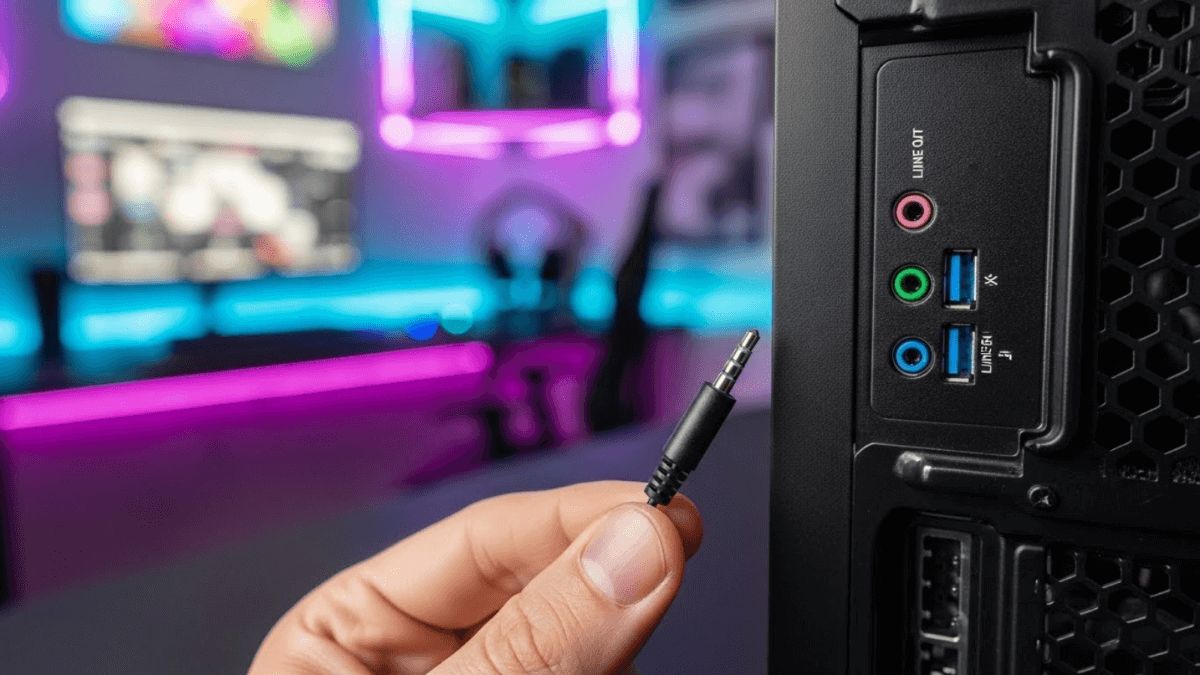
念願のゲーミングPCを手に入れて、いざヘッドセットやマイクを接続しようとしたとき、プラグの形が合わなくて「あれ?これどこに挿すの?」と焦ってしまった経験はありませんか。実はゲーミングPCへのヘッドセット接続方法は、使っているPCの機種や端子の形状によって大きく異なり、正しい手順でつながないとマイクが認識しない、あるいは音声が出ないといったトラブルにつながることがよくあります。特に「3極」や「4極」といったプラグの違い、Windows11での設定、デスクトップPC特有の端子事情は、初心者の方が最初につまずきやすいポイントです。この記事では、接続に関する不安を解消し、快適にボイスチャットやゲーム実況を楽しめるよう、解説していきます。
- PCの「緑」と「ピンク」の端子の役割がわかり迷わず接続できる
- 「3極」と「4極」の違いを理解し、手元の機器に合ったつなぎ方がわかる
- PCの「前面」と「背面」、どっちの端子を使うべきか正解がわかる
- マイクが認識しない、音声が出ないといったトラブルを解決できる
ゲーミングPCのヘッドセット接続方法!基本は「緑」と「ピンク」
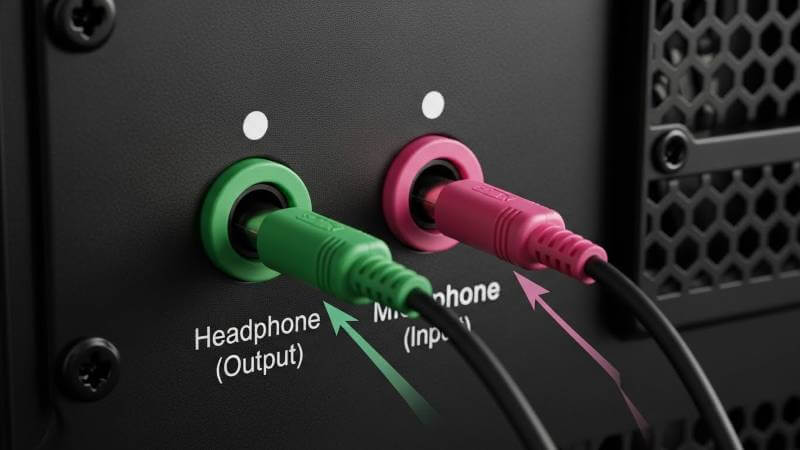
まず、手元のヘッドセットの種類を気にする前に、PC本体を見てみましょう。デスクトップPCには、必ずと言っていいほど「緑色」と「ピンク色」の丸い端子があります。
接続のルールはたった1つ。「PCの端子の色に合わせて、同じ色のプラグを挿す」。これだけです。
ゲーミングPCにヘッドホンを繋ぐには?(緑の端子)
まずは「音声を聞く」ための接続です。ゲームの音声やボイスチャットの相手の声を聞きたいときは、緑色の端子を使います。
- つなぐもの: ヘッドホンのプラグ、イヤホンのプラグ、ヘッドセットの緑色のプラグ
- 役割: PCの音声を耳に届ける(出力)
手元の機器が「ヘッドホン」でも「イヤホン」でも、あるいは「ヘッドセット」でも、音声を聞くための端子はすべてこの「緑の端子」に挿せばOKです。
ヘッドセットの接続ができたら、次はマウスやキーボードの環境も見直してみませんか?以下の記事では、初心者が優先して揃えるべきゲーミングデバイスの選び方や予算感をまとめています。
▼環境を整えたい人へ
ゲーミングPC周辺機器ガイド|初心者が揃えるべき物と優先順位
マイク接続方法の基本(ピンクの端子)
次は「声を届ける」ための接続です。自分の声をPCに入れたいときは、ピンク色の端子を使います。
- つなぐもの: スタンドマイクのプラグ、ヘッドセットのピンク色のプラグ
- 役割: 自分の声をPCに入れる(入力)
「マイクとヘッドホンを別々に使いたい!」という人は、マイクのプラグをこのピンクの端子に挿すだけで完了です。
【よくある質問】USB端子がついているけど?
「緑・ピンクのプラグ+USB」がついているヘッドセットの場合、そのUSBは「ピカピカ光らせるための電源(バスパワー)」であることが多いです。
音声には関係ないので、光らせなくていいならUSBは挿さなくても、緑とピンクさえつながっていれば問題なく使えます。
(※充電用ではないので、つないでいる間だけ光ります)
【豆知識】青色の端子は何に使うの?
緑とピンクの横にある「青色の端子」は、ライン入力(Line In)という端子です。マイク用ではありませんが、Nintendo Switchやスマホの音声をPCに取り込みたい時に使います。
※普通のヘッドセットを使うだけなら、青色の端子は無視してOKです!
【例外】プラグの数が合わない!3極と4極の違い
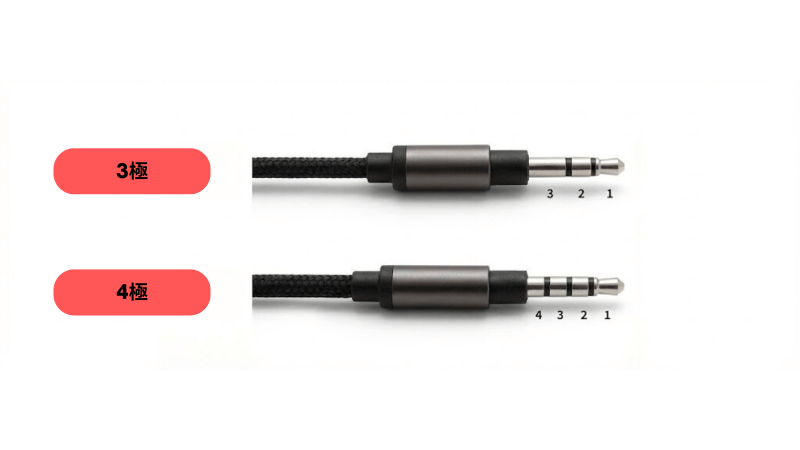
ここで問題になるのが、「出す側(プラグ)」と「受ける側(PC)」の数が合わないパターンです。この不一致こそが「マイクが使えない」トラブルの最大の原因です。
まずは、手元のプラグの金属部分にある「黒い線(リング)」の数を数えてみてください。
【重要】3極と4極の違いを理解しよう
①線が2本(3極タイプ)=「分離型」
音声とマイクが別々のプラグになっています。PC側も「緑」と「ピンク」に分かれているので、そのまま挿せばつながります。
②線が3本(4極タイプ)=「一体型」
音声とマイクが1本のプラグにまとまっています(スマホやSwitchと同じ)。これを受けるには、PC側も「4極対応の端子(1つの端子)」である必要があります。
デスクトップPCの端子は基本的に「3極(分離型)」なので、そこに「4極(一体型)」を無理やり挿してもマイクの信号が届きません。以下の表のように、変換ケーブルを使って「数を合わせる」必要があります。
| パターン | 状況(数の不一致) | 解決策 |
|---|---|---|
| パターンA (1本→2端子) | プラグが1本なのに、PCの端子が2つある スマホ用イヤホンなどをデスクトップPCで使いたい場合。そのままではマイクが使えません。 | 「分ける」変換ケーブルを使う 1本のプラグを「緑」と「ピンク」の2本に変換して接続します。 |
| パターンB (2本→1端子) | プラグが2本あるのに、PCの端子が1つしかない 本格的なヘッドセットをノートPCなどで使いたい場合。端子が足りなくて挿せません。 | 「まとめる」変換ケーブルを使う 2本のプラグを1本に変換して接続します。 |
【パターンA】スマホ用イヤホンをPCで使いたい人向け
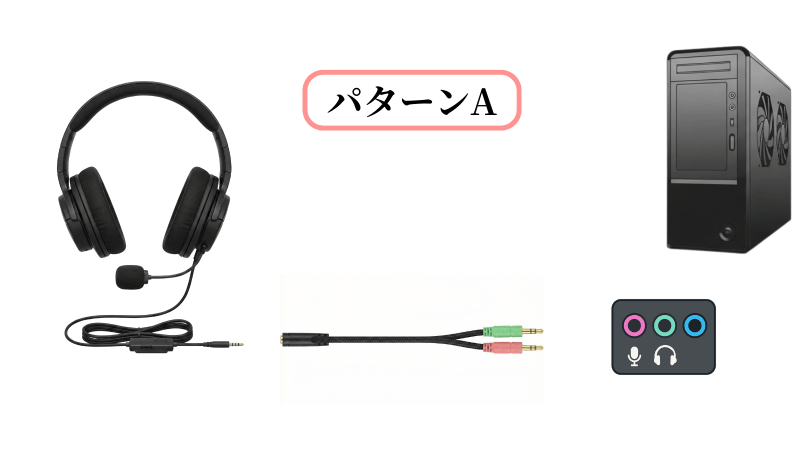
1本のプラグを、緑とピンクの2本に分岐させるケーブルです。エレコムなどの大手メーカー製が安心でおすすめです。
【パターンB】PC用ヘッドセットをノートPC・スマホで使いたい人向け
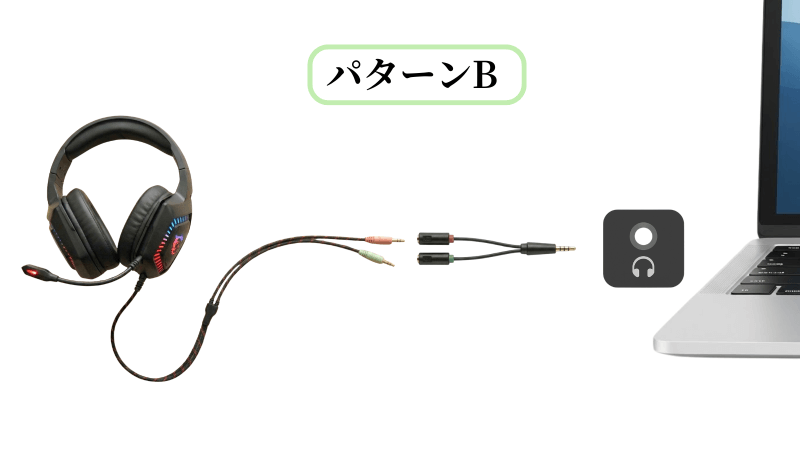
2本のプラグを、1本のプラグにまとめるケーブルです。パターンAとは逆の働きをするので、買い間違いに注意してください。
イヤホンはどこにさす?PCの「前面・背面」どっち問題
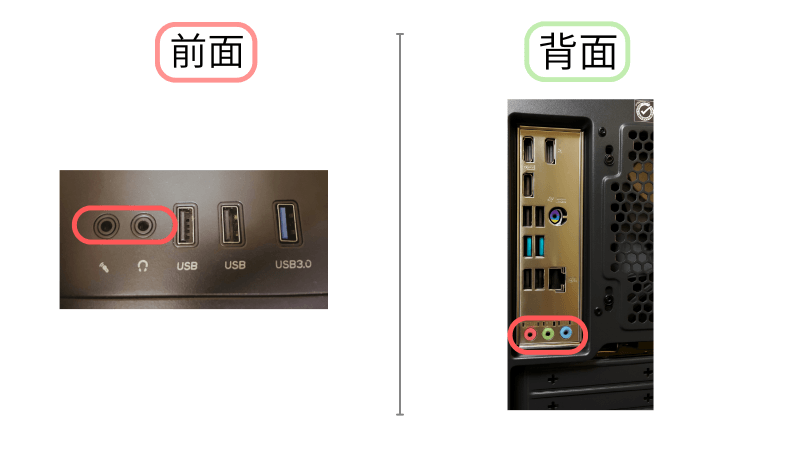
「緑とピンクの端子が、PCの前と後ろの両方にあるけど、どっちを使えばいいの?」というのもよくある悩みです。
結論:基本は「後ろ(背面)」がおすすめ!
- 背面(マザーボード直結): 音質が良く、ノイズ(サーッという雑音)が乗りにくいです。
- 前面(フロントパネル): 手が届きやすくて便利ですが、PC内部の電気ノイズを拾いやすい弱点があります。
基本は背面の端子につなぎっぱなしにして、ケーブルが届かない場合や、頻繁に抜き差しする場合だけ前面を使うのがスマートです。
PCのヘッドセット端子が1つの場合の対処法
ノートPCや一部のデスクトップPCでは、端子が1つしかない(ヘッドセットマークがついている)場合があります。この場合は、手持ちのヘッドセットによって対応が変わります。
- 手元が「プラグ1本(4極)」の場合:
変換などは不要です。そのまま挿すだけでマイクも使えます。 - 手元が「プラグ2本(3極)」の場合:
端子が足りないので、上で紹介した「パターンB(まとめる変換ケーブル)」を使って接続してください。
ゲーミングPCのヘッドセット接続方法とトラブル対処
正しく接続したはずなのに、「マイクが反応しない」「音声が聞こえない」というトラブルは尽きません。Windowsの設定や物理的なスイッチなど、確認すべきポイントを順番に見ていきましょう。
PCでヘッドセットマイクを認識しないWindows11の対処
Windows11でマイクが認識されない場合、OSの設定でマイクが無効化されている可能性があります。
- 画面右下のスピーカーアイコンを右クリックし、「サウンドの設定」を開きます。
- 「入力」の項目に、接続したマイクが表示されているか確認します。
- もし「許可しない」になっている場合は、「すべてのサウンドデバイス」から該当のマイクを選び「許可」をクリックして有効化してください。
もしサウンド設定を見直しても改善しない場合、PC自体の初期設定がまだ完了していない可能性もあります。以下の記事で、ゲーミングPCが届いたら絶対にやるべき設定をリストアップしているので、見落としがないかチェックしてみてください。
▼あわせて読みたい
ゲーミングPC届いたら即確認!必須の初期設定まとめ
ヘッドセットマイクを認識しない時の確認点
設定は合っているはずなのにマイクが使えないときは、以下の物理的なポイントをチェックしてみてください。
- 手元のミュートスイッチ: ヘッドセットのケーブル途中や耳元にマイクON/OFFスイッチがありませんか?これがOFFになっていることが非常に多いです。
- プラグの差し込み不足: 新品のPCのジャックは硬いことがあります。「カチッ」と奥まで入っているか確認しましょう。
- 変換ケーブルの接続ミス: 変換ケーブルを使っている場合、緑とピンクを逆に挿していませんか?
接続しても音が出ない原因と解決策
「マイク以前に音声が聞こえない」という場合は、Windowsの「出力先」が間違っているかもしれません。
タスクバー右下のスピーカーアイコンをクリックし、ボリュームバーの横にある矢印を押して、使用したいヘッドセット(またはRealtek Audioなど)を選択してください。モニターのスピーカーなどが選ばれていると、ヘッドセットからは音声が出ません。
Windows11でのサウンド設定と確認
最後に、マイクの音質を良くするための設定です。
Windowsキー + Rキーで「mmsys.cpl」と入力してサウンド設定を開き、「録音」タブからマイクのプロパティを開きます。「詳細」タブにある「オーディオ機能拡張を有効にする」のチェックを外すことで、勝手なノイズキャンセリングによる「声のこもり」や「途切れ」を防ぐことができます。
ゲーミングPCとヘッドセット接続方法のまとめ
今回はゲーミングPCへのヘッドセット接続方法について解説しました。
- PCには「音声を聞く緑の端子」と「声を入れるピンクの端子」がある。
- 「一体型(4極)」と「分離型(3極)」の違いを理解して、数を合わせるのがコツ。
- プラグが1本しかないなら、「変換ケーブル」で2本に分ければOK。
- USBがついている複合タイプでも、緑とピンクさえ挿せば音声とマイクは使える。
「ヘッドセットの種類」で悩む必要はありません。「PCの端子に合わせる」という基本と、「プラグの数」さえ押さえておけば、どんな機器でも迷わず接続できるようになりますよ。
コメント