
ゲーミングPCのご購入おめでとうございます! 「早くゲームをしたい」という期待と、「高価なPCを正しく設定できるか不安」という気持ちが入り混じっていませんか?
せっかくの高性能PCも、最初の設定を一つ間違えるだけで、その性能を全く引き出せない「宝の持ち腐れ」になってしまう可能性があります。
この記事では、PC初心者でも迷わず性能を100%引き出すための全初期設定を、やるべき順番通りに徹底解説します。 開封・設置から、Windows設定、ゲーム最適化、トラブル対処法までリスト形式で網羅。この記事を上から順に実行するだけで、あなたのPCは最高のパフォーマンスを発揮する準備が整います。
まずはここから!ゲーミングPCが届いたら最初に確認する3つのこと
1. 開封と内容物の確認(梱包材は必ず保管)
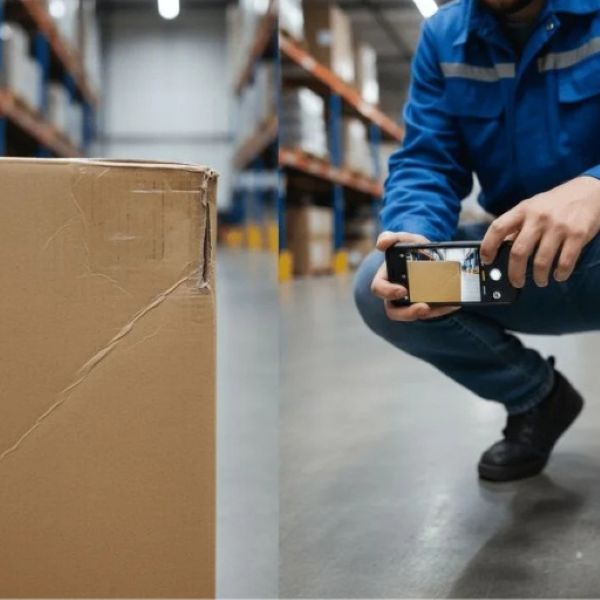
まず、開封前に段ボールに大きな凹みや破損がないかを確認しましょう。 PC本体、電源ケーブル、マニュアル、保証書、その他の付属品が揃っているか、メーカー同梱の「納品書」や「付属品リスト」、または「注文確認メール」の内容と照らし合わせて確認します。
後でトラブルがあった場合に備えて、内容物を写真に撮っておくこともおすすめです。 最も重要なこととして、初期不良で返送する可能性に備え、段ボールや発泡ス-チロールなどの梱包材はすべて保管しておくよう強く推奨します。
2. PC本体の外観チェック(傷や破損がないか)
PC本体に傷や凹みがないかを目視で確認します。 特にガラス製のサイドパネルが採用されているモデルでは、パネルがしっかりと固定されているかを確認してください。 多くのPCに貼られている保護フィルムも忘れずに剥がしましょう。
3. 設置場所の確保(エアフローのため壁から離し、床への直置き厳禁)
高性能なゲーミングPCは発熱量が大きいため、良好な空気の流れ(エアフロー)を確保することが非常に重要です。 PC本体と壁との間には十分なスペースを確保してください。 特に注意すべき点として、ホコリの吸い込みや冷却効率の低下を避けるため、PC本体を床やカーペットの上に直接置くことは絶対に避けるべきです。
ステップ0:【電源を入れる前に!】PC設置と配線の最重要チェック
このステップでは、物理的な接続作業をガイドし、初心者が最も陥りやすい致命的なミスを未然に防ぐ方法を確認していきます。
全初心者がハマる罠!モニターケーブルは必ず「グラフィックボード」に接続
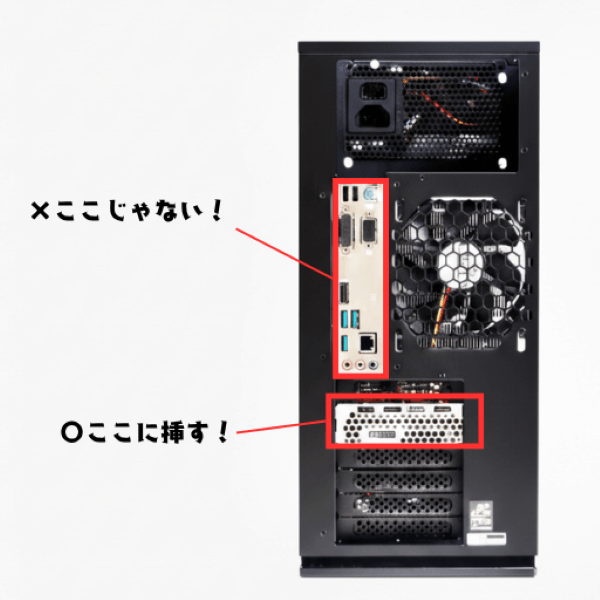
これは、本ガイド全体を通じて最も重要なアドバイスです。 ゲーミングPCが期待通りの性能を発揮しない最大の原因が、モニターケーブルの接続ミスです。 PCの背面には、似たような映像出力ポートが2箇所(通常、上部の「マザーボード側」と下部の「グラフィックボード側」)にあります。
必ず「正解」であるグラフィックボード側のポートにモニターケーブル(HDMIやDisplayPort)を接続してください。 ここを間違えると、高性能な専用GPUが使われず、CPU内蔵の非力なグラフィックス機能で映像が出力されてしまい、ゲームがまともに動作しません。
電源と周辺機器(キーボード・マウス・LANケーブル)の接続
まず、主電源ケーブルをPC本体とコンセントに接続します。 その際、PC背面の電源ユニット(PSU)にある主電源スイッチが「I」(ON)側になっていることを確認してください。
次に、キーボード、マウス、有線LANケーブルをそれぞれ対応するポートに接続します。 【豆知識】キーボードやマウスはUSB 2.0(黒色のポート)、高速なデータ転送が必要な外付けSSDなどはUSB 3.0(青色のポート)に接続するといった使い分けもできます。
PC本体の設定は完璧ですが、より快適にゲームを楽しむために[プロ仕様のおすすめゲーミングデバイス]もチェックしてみませんか?
ステップ1:Windowsの初期設定と必須アップデート
このステップでは、Windowsの初期セットアップ(OOBE)を行い、システムを安定かつ安全な基本状態に整えていきましょう。
Windows 11/10 セットアップ手順
PCの電源を投入すると、Windowsのセットアップ画面が起動します。 画面の指示に従い、国/地域の選択、キーボードレイアウトの確認、ネットワークへの接続(Wi-Fiまたは有線LAN)といった主要なステップを進めてください。 Microsoftアカウントでのサインインもこの段階で行います。
【プロの豆知識】ユーザー名は「半角英数字」がおすすめ
これは見過ごされがちですが、専門家からの重要なアドバイスです。 Windowsのセットアップ中、ユーザーアカウント名を日本語で作成すると、ごく稀に一部のゲームやソフトウェアで互換性の問題が発生することがあります。
後からの変更は難しいため、最初から「Taro」のような半角英数字でユーザー名を作成しておくと、後々のトラブルを防げて安心です。
完了後すぐ実行!必須の2大アップデート
Windowsの初期設定が完了し、デスクトップ画面が表示されたら、すぐに2つの重要なアップデートを実行します。
1. Windows Update(最新の状態にする)
まずWindows Updateを実行し、OSを最新の状態にします。 「更新プログラムのチェック」をクリックし、すべての更新を適用してください。 更新がなくなるまで、複数回の確認と再起動が必要になる場合があります。
2. グラフィックボードドライバーの更新(NVIDIA/AMD)
せっかくのゲーミングPCの性能をしっかり引き出すために、ここは必ず確認しておきたい作業です。 NVIDIAのPCなら「GeForce Experience」、AMDのPCなら「Software: Adrenalin Edition」といった専用ソフトウェアを起動し、グラフィックボードのドライバーを最新バージョンに更新しましょう。
「GeForce Experience」 → NVIDIAの公式ダウンロードページへ
「AMD Software: Adrenalin Edition」 → AMDの公式ドライバーダウンロードページへ
ステップ2:ゲーム性能を100%引き出すための最適化設定
いよいよ、あなたのゲーミングPCの性能を100%引き出すための設定に入ります。 フレームレート(fps)や応答速度を改善する重要な設定を、優先度の高い順に確認していきましょう。
最重要!ゲーミングモニターの「リフレッシュレート」を最大に設定
ここも、ゲーミングPCの性能を引き出すために、絶対に見逃せないポイントです。 せっかく144Hzや240Hzの高性能モニターを購入しても、初期設定では60Hzのままになっていることが、実はとても多いんです。
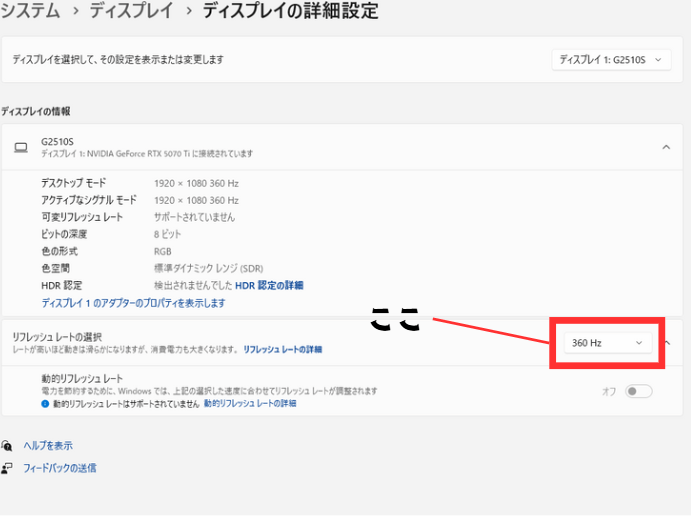
これでは本当にもったいないので、以下の手順でモニターの性能を最大に引き出してあげましょう。(Windows 11の場合)
- デスクトップで右クリックし「ディスプレイ設定」を選択。
- 下部にある「ディスプレイの詳細設定」をクリック。
- 「リフレッシュレートの選択」で、表示されている最大の数値(例:360Hz)に変更します。
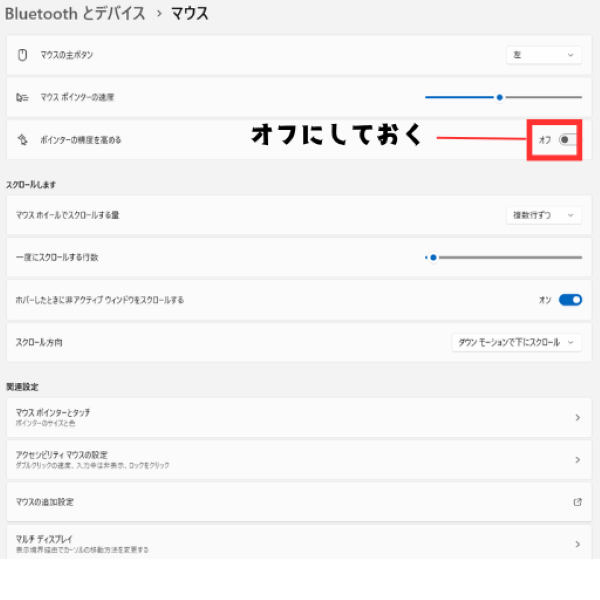
FPSプレイヤー必須!マウスの「ポインターの精度」を無効化
Windowsの標準設定である「ポインターの精度を高める」機能は、実質的な「マウス加速」です。 これは、マウスを速く動かすとカーソルがより大きく移動する機能で、FPSゲームなどで精密なエイムを行う際の妨げになることがあります。
この設定を無効化(チェックを外す)しておくと、マウスの物理的な移動距離と画面上のカーソル移動距離が1対1になり、感覚通りの正確な操作がしやすくなりますよ。
NVIDIA/AMDコントロールパネルの推奨設定(電源管理・低遅延モード)
| 設定項目 | 推奨値 | 理由・効果 |
|---|---|---|
| 電源管理モード | パフォーマンス最大化を優先 | GPUの性能を常に最大限に引き出す |
| 低遅延モード | ウルトラ | 操作の遅延(ラグ)を最小限に抑える |
| 垂直同期 | オフ | 遅延を減らす(テアリングが気になる場合はオン) |
Windowsゲーム関連機能の最適化
| 機能名 | 推奨設定 | 理由・効果 |
|---|---|---|
| ゲームモード | オン | ゲームプレイ中のパフォーマンスを最適化する |
| Xbox Game Bar | オフ(不要な場合) | 使わない場合のバックグラウンド動作を防ぐ |
| 不要な通知 | オフ | ゲームへの集中を妨げる通知を停止する |
「ゲームモード」を有効化
ゲームプレイ中のパフォーマンスを最適化してくれるWindowsの標準機能です。 これは「オン」にしておくのがおすすめです。
「Xbox Game Bar」を無効化(不要な場合)
ゲームの録画などに便利な機能ですが、使わない場合はバックグラウンドで動いてしまう可能性があります。 この機能を使わない方は、無効化またはアンインストールしておくと、PCの負担を少し減らせます。
「不要な通知」をオフ
ゲームプレイ中に「○○が更新されました」といった通知が表示されると、集中が途切れてしまいますよね。 Windowsの通知設定を見直し、不要な通知はオフにしておきましょう。
ステップ3:ゲーム環境を整えるソフトウェア導入
基本的な設定が完了したら、いよいよゲームをプレイするために必要なソフトを入れていきましょう。
ゲームランチャー(Steam・Epic Games等)のインストール
PCゲームは、「ランチャー」と呼ばれる専用のソフトからダウンロードしてプレイするのが一般的です。 「Steam」「Epic Games Store」「EA App」など、自分が遊びたいゲームが配信されている主要なランチャーをインストールしましょう。
「Steam」 → Steamの公式ストア/ダウンロードページへ
「Epic Games Store」 → Epic Gamesの公式ダウンロードページへ
セキュリティソフトは必要?(Windows Defenderで十分か)
多くのBTOパソコンには、体験版のセキュリティソフトが最初から入っていることがあります。 ほとんどのゲーマーさんにとっては、Windowsに標準で入っている「Windows Defender」で十分な安心感が得られ、動作も軽いのでおすすめです。 体験版ソフトはPCの動作を重くしてしまう可能性もあるため、不要な場合はアンインストールも検討してみましょう。
「Windows Defender」 → Microsoftの公式ページ
あると便利な定番ソフト(Discord・OBS・HWMonitorなど)
絶対に必要というわけではありませんが、ゲーム環境をさらに快適にしてくれる定番の無料ソフトもご紹介します。
| ソフト名 | 主な用途 | 特徴(なぜ便利か) |
|---|---|---|
| Discord | ボイスチャット | ゲーマー必須のコミュニケーションツール |
| OBS Studio | 録画・配信 | 無料で高機能な録画・配信ができる |
| HWMonitor | PC監視 | ゲーム中の温度やFPSを確認できる |
ステップ4:最終確認とトラブルシューティング
いよいよ最後のステップです。安心してPCを使い始められるように、ハードウェアが正しく認識されているかを確認し、万が一のトラブルの際に役立つヒントを見ていきましょう。
【安心のために】注文通りのスペック(CPU・GPU・メモリ)か確認しよう
高価な買い物だからこそ、「注文した通りのパーツがちゃんと入っているかな?」と確認できると安心ですよね。 Ctrl + Shift + Escキーで「タスクマネージャー」を起動し、「パフォーマンス」タブでCPU、GPU、メモリ(RAM)の種類や容量が注文内容と合っているかを確認してみましょう。
接続したグラフィックボードがどんな性能なのか気になる方は、[CPU・GPUの性能を詳しく解説した記事]もご覧ください。
よくある初期不良と対処法(FAQ形式)
電源が入らない場合は?
まずは慌てずに、以下のポイントを確認してみましょう。
- PC背面の電源ユニットの主電源スイッチは「I」(ON)になっていますか?
- 壁のコンセントや電源タップは正常に電気が来ていますか?
- PC本体とコンセントの電源ケーブルは、どちらもしっかり奥まで挿さっていますか?
モニターに画面が映らない場合は?
これは、PCの初期設定で本当によくあるトラブルの一つです。まずはステップ0で解説した、「モニターケーブルがグラフィックボードに接続されているか」をもう一度確認してみてください。次に、配送中の振動でメモリやグラフィックボードが(挿し込み口から)ほんの少し緩んでいる可能性もあります。一度挿し直してみるのも有効な対処法です。もし可能であれば、別のモニターケーブルや別のモニターで試してみるのも良い方法です。
動作が不安定・カクつく場合は?
もしかすると、ドライバーやWindows Updateがまだ完了していないかもしれません。もう一度、更新がないか確認してみましょう。多くの場合、PCを「再起動」するだけで問題がスッキリ解決することもありますよ。
まとめ
お疲れ様でした!これでゲーミングPCの性能を100%引き出す準備が整いました。本ガイドの最重要ポイントをおさらいします。
① グラボへのモニター接続
② モニターリフレッシュレートの最大化
③ 最新ドライバの適用
は確認できましたか?これさえ押さえれば、快適なゲームプレイが保証されます。最高のゲームライフをスタートしましょう!
設定を終えてパーツの役割にもっと興味が湧いたら、[ゲーミングPCの選び方]で知識を深めてみるのもおすすめですよ。
コメント