
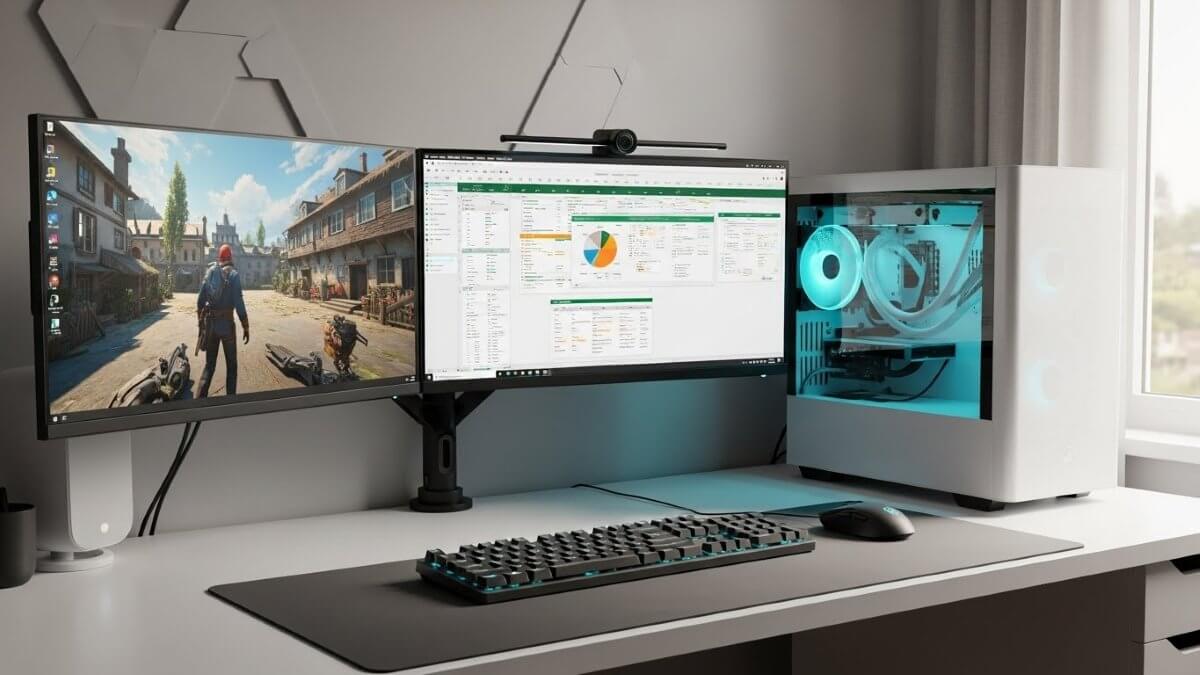
ゲーミングPCを買うとき、多くの人が最後まで悩むのがオフィスソフトの有無ですよね。高額な買い物だからこそ、ゲーミングPCにオフィスソフトが必要かという疑問は、予算配分を考える上で避けて通れない問題です。最近はテレワークの普及や副業ブームもあり、ゲーム専用機としてではなく、仕事や大学のレポート作成と兼用したいというニーズが非常に増えています。ただ、BTOショップのカスタマイズ画面でオフィスソフトを不要と判断して数万円浮かせるべきか、それとも最初から付けておくべきか、迷うポイントは尽きません。
この記事では、「買わなきゃよかった」と後悔しないための判断基準を、今のトレンドに合わせて詳しくお話ししていきますね。
- ゲーミングPC特有の高性能がエクセルなどの事務作業に与える絶大なメリット
- 有料の製品版を買わずに済むための無料ツールやライセンスの確認方法
- 買い切り型とサブスク型の比較から見る、数年後を見据えたコストパフォーマンス
- 仕事用としても失敗しないためのOS選びやゲーミングノート特有の注意点
ゲーミングPCにオフィスが必要か判断するポイント
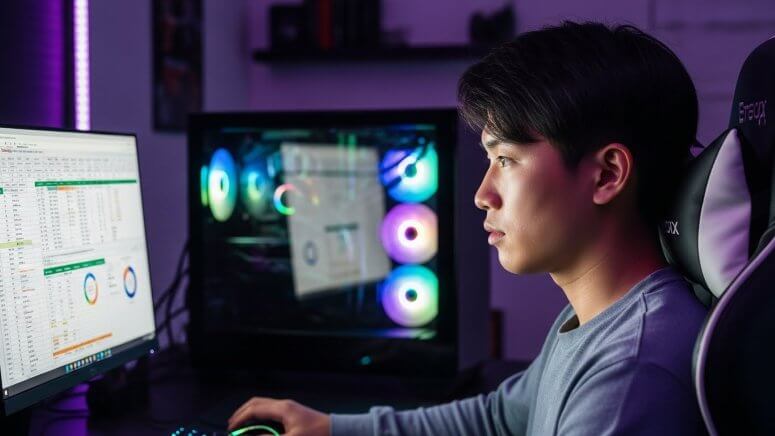
ゲーミングPCは単なる遊び道具ではなく、中身は超高性能なワークステーションそのものです。まずは、そのパワーがビジネス用途でどう役立つのかを知り、さらに「無料で済ませる方法」や「損しないライセンスの選び方」まで、購入前に知っておくべき判断材料を順に整理していきましょう。
そもそもゲーミングPCでエクセルは使えますか?
「ゲーミングPC」という名前ですが、中身は「処理能力が極めて高いパソコン」そのものです。特にエクセル等のオフィスソフトでは、数万行に及ぶデータ処理や複雑なマクロ計算を行う際、ゲーミングPC特有の高性能CPUと大容量メモリが真価を発揮します。「ファイルを開くだけで待たされる」「計算中にフリーズする」といった事務作業のストレスから完全に解放されるのが最大のメリットです。
「快適に動く」と「最初から入っている」は別問題!
性能面では最強ですが、多くのゲーミングPCはオフィスソフトが「別売り」です。デスクトップにアイコンがないからといって非対応なわけではなく、単にライセンスが購入されていないだけですので、その点は区別して考えましょう。
ゲームと普段使いを分ける必要なし!GPUパワーを仕事に活かす
「事務仕事にグラボ(GPU)は関係ない」というのは過去の話です。特に最新のOfficeアプリはGPUを利用して動作を軽くする設計になっており、ゲーミングPCなら「重たい作業」の挙動が劇的に改善します。
1. Excel:数万行のデータも滑らかに動く
大量のデータをスクロールする際、普通のPCではカクついたりフリーズしがちです。GPUが描画を支援することで、膨大なデータ量でも指に吸い付くように滑らかに動き、集計作業のストレスが消えます。
2. Teams:Web会議中もPCが重くならない
Office製品で最もPCに負荷をかけるのがTeamsです。背景ぼかしや画面共有などの映像処理をグラボに任せることで、会議中にExcelや資料を同時に開いても動作が遅くならず、通話品質も安定します。
3. マルチタスク:画面切り替えの遅延ゼロ
Excelを見ながら資料を作るなど、複数のウィンドウを行き来する際の「一瞬の待ち時間」がなくなります。特にデュアルモニター環境では、GPUが画面描画を強力にサポートするため、思考を止めずに作業できます。
ゲームのための高いスペックは、そのまま「仕事の生産性」に直結します。わざわざ低スペックな事務用PCを別に用意する必要はなく、最高の一台を使い倒す方が、コスト的にも作業効率的にも圧倒的に賢い選択です。
さらに詳しいゲーム以外の用途での活用法については、こちらの記事も参考にしてみてください。
エクセルなどのオフィスソフトを無料にする代用ツールの活用
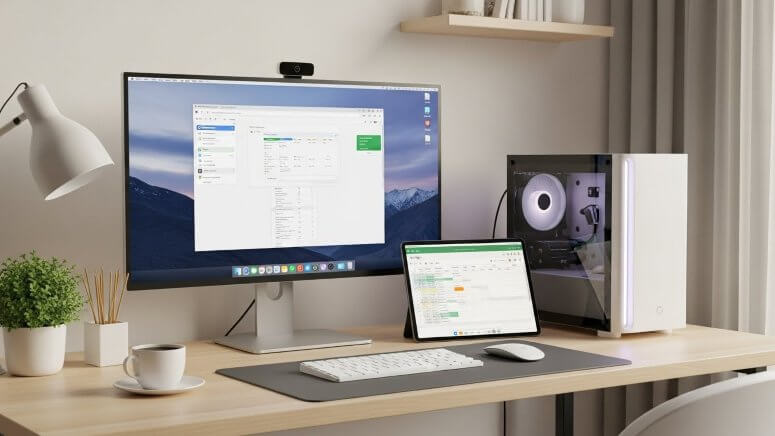
もし「たまに家でちょっとした書類を作るだけ」という程度なら、わざわざ2万円〜3万円も出してMicrosoft Officeを購入するのはもったいないかもしれません。今は、無料で使える強力な代用ツールがいくつも存在します。
代表的なのは、ブラウザ上で動く「Googleスプレッドシート」や「Googleドキュメント」です。これらはGoogleアカウントさえあれば誰でも無料で使えますし、作成したデータをクラウド上に自動保存してくれるので、スマホや他のPCとの共有も非常にスムーズです。
| ツール名 | 利用料金 | オフライン使用 | 特徴 |
| Microsoft Office | 有料 | 可能 | 全機能が使え、動作も最も安定している。 |
| Google系ツール | 無料 | 不可 | 共有が簡単。ネット環境が必須。 |
| 互換ソフト(WPS等) | 無料~安価 | 可能 | 本家と操作感が近いが、再現性に不安あり。 |
正規版が必要なのはこんな人!
- 正規版が必要: 取引先や会社とファイルをやり取りし、レイアウト崩れや関数のエラーが絶対に許されない仕事で使う人。
- 無料版で十分: 自分一人での作業がメインで、家計簿や簡単なレポート作成など「内容が合っていればOK」という人。
「仕事でガッツリ使う」という明確な理由がない限り、まずは無料ツールから始めて、不便を感じてから後付けで購入しても遅くはありません。これだけでPC代を3万円近く節約できます。
大学や職場のライセンス提供がないか事前に確認しよう
ここが最大の節約ポイントです。大学生や社会人の方は、自分でお金を払ってOfficeを買う必要がない可能性があります。
学生の方: 多くの大学がマイクロソフトと包括契約を結んでおり、在学生には「Microsoft 365 Education」を無償提供しています。
社会人の方: 会社の法人アカウントを使って、自宅のPCでもOfficeを利用できる制度(ホームユースプログラム等)を導入している企業が増えています。
【購入前に実行したい節約チェックリスト】
- 大学のポータルサイトを確認: 「Office提供」「ソフトウェア配布」で検索
- 職場のIT担当窓口に相談: 「個人PCでもOfficeを使えるライセンスか」を確認
- 有効期限の確認: 卒業・退職後に使えなくなるリスクも把握しておく
これらを確認するだけで、浮いた3万円を「より高性能なグラボ」や「大容量のSSD」へのアップグレードに回すことができます。BTOショップの注文ボタンを押す前に、まずは身の回りの契約状況をチェックしてみてください。
大学生の方がPCを選ぶ際は、Officeの有無だけでなく「講義での持ち運び」や「4年間使える耐久性」など、特有のチェックポイントが他にもあります。現役大学生が後悔しないゲーミングPCの選び方では、学生生活に最適なスペック選びを詳しく解説しているので、本体選びの参考にしてくださいね。
買い替えたらオフィスソフトは使えない?失敗しないライセンスの選び方

オフィスソフトを購入する際、最も注意すべきなのは「そのライセンスがPC本体に紐付いているか、それともユーザーに紐付いているか」という点です。これを間違えると、将来ゲーミングPCを新しく買い替えた時に、数万円を払ってソフトを買い直す羽目になってしまいます。
特にパーツの進化が早いゲーミングPCは、3年から5年で本体を買い替える人も多いため、目先の安さだけで選ぶと結果的に損をすることがあります。まずは、主要な3つのプランの違いを表で比較してみましょう。
| プラン名 | 買い替え時の引き継ぎ | 費用の目安 |
| プレインストール版 (BTOオプション) | 不可(そのPC専用) | 約25,000円〜 |
| 永続版(パッケージ版) (Office 2024等) | 可能(2台まで) | 約35,000円〜 |
| Microsoft 365 (サブスク型) | 可能(無制限) | 年間 約15,000円前後 |
プレインストール版:PCと運命を共にする「使い切り」 BTOパソコンとセットで安く買えますが、ライセンスがそのPC(マザーボード)に紐付くのが欠点です。PCが故障したり買い替えたりした時点で権利が消滅するため、引き継ぎはできません。
永続版(買い切り):ゲーマーにとっての「コスパ最強」 初期費用は高くなりますが、権利を次のPCへ移動できます。3〜5年でパーツ交換や本体の買い替えを行うゲーマーにとっては、長い目で見ると最も損をしない選択肢です。
サブスク型:データの安全と「最新機能」 月額・年額制で常に最新機能が使えるほか、1TBのクラウド保存が付きます。万が一PCが壊れても仕事のデータはクラウドに残るため、ビジネス用途での安心感は抜群です。
ドスパラなどBTOでのオフィスソフト購入とカスタマイズの利点
「引き継ぎができないから損」と分かっていても、あえてBTOのカスタマイズ画面でOffice(プレインストール版)を追加するメリットはどこにあるのでしょうか。
それは「圧倒的な手間の削減」と「サポートの一元化」です。
- 届いてすぐ使える: インストールや認証作業が完了した状態で届くため、PCに不慣れな人でも電源を入れるだけで仕事を開始できます。
- トラブル時にたらい回しにされない: 「Excelが起動しない」といったトラブルも、PC本体の故障を含めてBTOメーカーのサポート窓口でまとめて相談できます。
つまり、将来のコストパフォーマンスよりも「今の設定の手間を省きたい」「安心をお金で買いたい」という方は、カスタマイズで追加してしまうのも一つの正解です。
オフィスソフトを後付けする際の手順と注意点
「とりあえずOfficeなしでPCを買ったけれど、やっぱり後から欲しくなった」という場合でも全く問題ありません。オフィスソフトは、PCを購入した後からでも好きなタイミングで導入可能です。
導入の手順は非常にシンプルです。Amazonやマイクロソフト公式サイトで「オンラインコード版」を購入し、発行されたプロダクトキーを自分のアカウントに登録するだけ。あとは画面の指示に従ってダウンロードとインストールを行えば、数分で使い始めることができます。PC購入時に焦って決断しなくても、必要になった時にすぐ用意できるのは安心ですよね。
非正規ライセンスのリスクに注意
ネットオークションやフリマアプリ、怪しい海外サイトなどで売られている「数百円〜数千円の激安ライセンス」には絶対に手を出さないでください。
これらは企業向けのライセンスを不正に転売しているものが多く、ある日突然使えなくなったり、最悪の場合はマイクロソフトのアカウント自体が停止(BAN)されるリスクがあります。仕事や大切な書類を作るPCですから、必ずAmazonの公式販売ページや家電量販店などの信頼できる正規ルートで購入するようにしましょう。
ゲーミングPCにオフィスが必要な人の推奨モデルと選び方
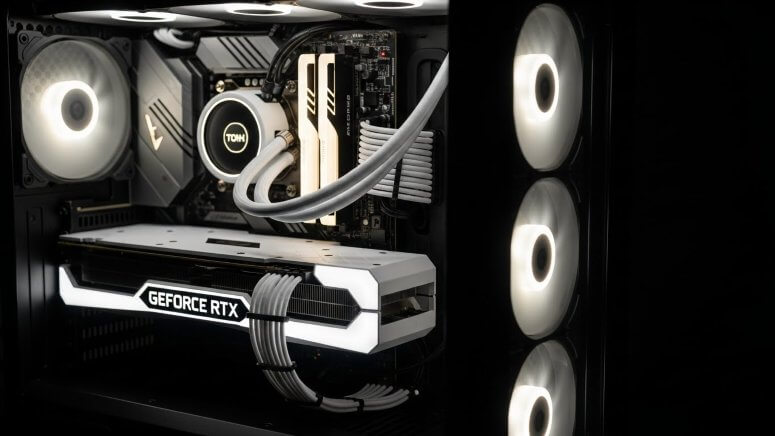
必要なソフト(ライセンス)の方向性が決まったら、次は「失敗しない本体選び」です。仕事もゲームも快適にこなすための推奨スペックと具体的なモデル、そして注文画面で迷いがちな「OS」や「オプション」の正解について、今の市場トレンドを踏まえて解説します。
ビジネスに最適な推奨スペックとおすすめモデルの紹介
「仕事もゲームも一台でバランスよくこなしたい」という方に向けて、ビジネスシーンでも使いやすく、かつオフィスソフトを付けても後悔しない推奨スペックとモデルの選び方を整理しました。
| 推奨スペック | ゲーム視点での理由 | ビジネス視点でのメリット |
| Core i7 / Ryzen 7 | 最新ゲームを安定させるため | 動画編集や膨大なデータ計算も一瞬で完了 |
| メモリ 32GB | カクつきや処理落ちの防止 | Web会議中に多数のタブや資料を開いても爆速 |
| SSD 1TB以上 | 大容量ゲームを保存するため | 大量の仕事用資料や動画データを余裕で保存 |
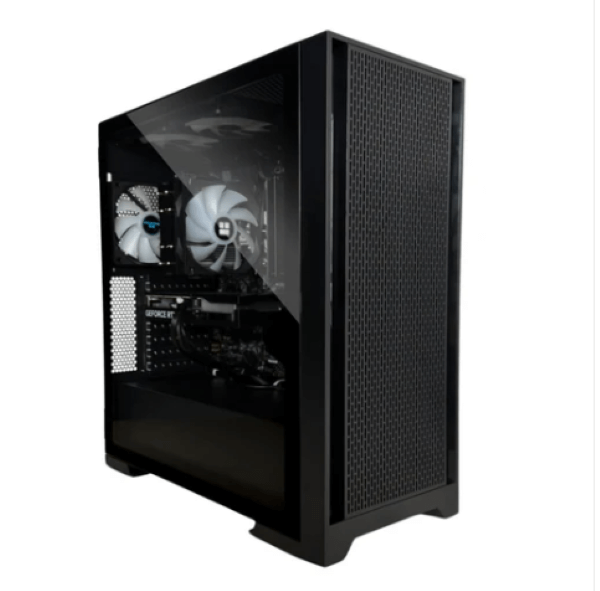
2025年12月現在、世界的なメモリ不足の影響で、大手メーカーでも「32GB/1TB」といった仕事兼用の理想的なモデルは在庫が非常に不安定です。そこで、パーツ供給が安定しており、かつビジネスでも使いやすい落ち着いたデザインを維持している「MDL.make」の最新モデルをご紹介します。
-
✔
最新のRTX 5060 Tiが生むパワー:
最新グラボとCPU搭載。動画編集やAI活用もデスクトップ級の速度でこなし、仕事時間を劇的に短縮します。 -
✔
深刻な供給不足の中でも32GBを確保:
高騰するメモリを贅沢に32GB搭載。多数のソフトを同時に開いても重くならず、高い集中力を維持できます。 -
✔
高い拡張性と信頼性を備えた本格設計:
余裕ある内部設計。将来のメモリ増設やストレージ追加も容易で、一台のPCを長く愛用したい方に最適です。
| GPU | GeForce RTX 5060 Ti 8GB |
|---|---|
| CPU | インテル Core Ultra 7 265KF |
| メモリ | 32GB (DDR5) |
| SSD | 500GB NVMe SSD (Gen3) |

【重要】Officeに関する最終アドバイス
MDL.makeのPCにはOfficeが付属していないため、「永続版(買い切り)」を別途購入しましょう。
- 自分でお得に揃える: 本体価格が抑えられている分、Officeを単体購入しても総額では大手メーカーより安く済むケースがほとんどです。
- 将来の買い替えも安心: 自分で「永続版」を買っておけば、次にPCを買い替える時もライセンスを引き継げるため、長期的なコスパは最強になります。
- メモリ不足に関する最新状況: 現在、業界全体でメモリが極めて入手困難です。詳細な理由や今後の展望については、こちらの記事も併せてご確認ください。
仕事用としても使えるノートパソコンの賢い選び方

場所を選ばずに仕事もゲームもこなしたい方にとって、ノート型は非常に魅力的な選択肢です。ただし、スペックの高さだけで選ぶと「持ち運びにくさ」で失敗しやすいため、以下の3点を基準にチェックしましょう。
- 「総重量(本体+アダプター)」を確認: 本体が軽くても、電源アダプターが巨大で重いことがあります。持ち歩くなら、セットでの重さを許容できるか確認しましょう。
- 標準的な「日本語配列キーボード」: ゲーム特化モデルはEnterキーが小さいなどの癖があるため、仕事の入力効率を落とさない標準的な配列が理想です。
- 「USB PD(Type-C)充電」への対応: 外出先でスマホ用の小型充電器を流用できるモデルなら、重い純正アダプターを持ち歩くストレスから解放されます。
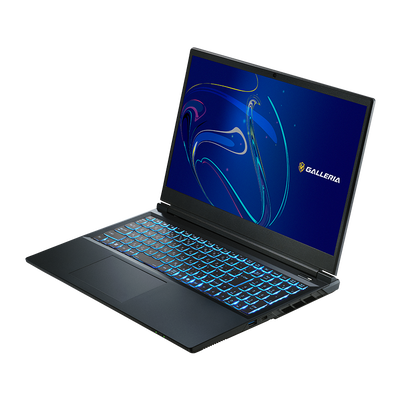
これらの条件をクリアし、かつ仕事とゲームを一台で完結させる「正解モデル」をご紹介します。
-
✔
最新のRTX 5060が生むパワー:
最新グラボ搭載。動画編集やAI活用もデスクトップ級の速度でこなし、仕事の生産性を劇的に高めます。 -
✔
余裕の32GBメモリで複数作業も爆速:
大容量メモリ搭載。Web会議や重いエクセルを同時に開いても、カクつくことなくスムーズに作業できます。 -
✔
PD充電対応で移動の荷物を最小限に:
USB PD充電対応。スマホ用充電器から給電できるため、外出時の重いアダプターから解放されます。
| GPU | GeForce RTX 5060 8GB Laptop GPU |
|---|---|
| CPU | インテル Core i7-14650HX |
| メモリ | 32GB (DDR5) |
| SSD | 1TB NVMe SSD (Gen4) |
ゲーミングノートで後悔する人の特徴!デスクトップとの違い
ネットでよく言われる「ゲーミングノートはやめとけ」という言葉は、特に仕事兼用で考えている人ほど無視できないアドバイスです。ノート型を選んで後悔しがちな人の特徴を、デスクトップとの違いと併せて整理しました。
- 静かな場所で作業したい人: 冷却ファンが激しく回るため、会議室や図書館では騒音がかなり目立ち、集中を妨げる原因になります。
- PCを長く愛用したい人: 内部に熱がこもりやすく寿命が短い傾向にあります。また、後からパーツを交換して性能を上げることも困難です。
- 室内利用がメインの人: 「場所を取らないから」という理由だけで選ぶと、画面の小ささやキーボードの打ちにくさから、作業効率が落ちて後悔しがちです。
【後悔を避けるための最終判断】
「毎日カフェに持ち込む」「出張先で必ず使う」という明確な目的がない限り、仕事兼用ならデスクトップ型を選ぶのが最も満足度が高くなる成功ルートです。
Windows11のHomeとProの違いと賢い選び方
ゲーミングPCを購入する際、OSが「Home」か「Pro」かで悩むかもしれませんが、基本的には「Home版」で全く問題ありません。 ほとんどのゲーミングPCにHome版が採用されているのは、個人利用でPro版の機能が必要になるケースが稀だからです。
ただし、特定の「仕事の環境」によってはPro版が必要になることがあります。
| 機能 | Home | Pro | 仕事でのメリット |
| BitLocker | × | ◯ | SSD全体(Cドライブ等)を暗号化し流出を防ぐ |
| リモートデスクトップ | 接続のみ | 操作可能 | 外出先から自宅のPCを遠隔操作できる |
| ドメイン参加 | × | ◯ | 会社の高度なネットワーク管理に対応できる |
特に重要なのが、セキュリティと会社規定への対応です。Pro版の「BitLocker」はドライブ全体(SSDなど)を暗号化できるため、ノートPC紛失時のデータ流出を強力に防げます。会社の規定でPro版が指定されている場合は、この機能が必須となる場合があるためProを選びましょう。
なお、標準のリモートデスクトップの操作機能もPro版限定ですが、これについては無料ツール(Chromeリモートデスクトップ等)で代用可能です。
【購入時のアドバイス】「後からProに変えればいいや」と考える方も多いですが、アップグレードには追加費用(約1万円〜)がかかりますし、再設定の手間も発生します。
- デスクトップで自宅のみで使う: 基本的にはHome版で十分です。
- ノートPCで持ち出す・機密情報を扱う: 最初からPro版を選択しておくのが、後々のトラブルを防ぐ最善策です。
復旧に備えるリカバリーメディアは必要か判断する
PC購入時のオプションにある「リカバリーメディア(USBメモリ)」は、システムが完全に壊れた際に出荷時の状態へ戻すための道具です。自分に必要かどうかは、以下の基準で判断してください。
- 基本は「不要」(Windows標準機能でOK): PCが動いている状態なら、設定画面から無料で「初期状態に戻す」ことができます。一般的なトラブル対応はこれで十分なため、わざわざ買う必要はありません。
- SSD交換やOS起動不可に備えるなら「必要」: 「電源を入れてもWindowsが立ち上がらない」「SSDが物理的に故障して交換した」という重度のトラブル時は、このUSBがないと復旧できません。
- 仕事用なら「安心料」として推奨: ビジネスで使う場合、トラブル時に復旧用USBを作成する手間や時間は大きな損失です。数千円の「保険」と割り切って、最初から購入しておくのが無難です。
【注意点】
リカバリーメディアはあくまで「OSを初期状態に戻すもの」であり、作成したエクセル等のデータまで復元されるわけではありません。大切な仕事のデータは、必ずOneDriveなどのクラウドや外付けHDDに別途バックアップしておきましょう。
(出典:総務省『安心してインターネットを使うために:データのバックアップ』)
結論!ゲーミングPCにオフィスが必要かまとめ
「ゲーミングPCにオフィスは必要か?」という問いへの最終的な答えは、「ハード(PC)としての性能は絶対に必要だが、ソフト(有料版)は必須ではない」となります。
これまでのポイントを整理すると、以下のようになります。
- ゲーミングPC(GPU)は、事務作業もWeb会議も快適にする最強の仕事道具。
- ただし、ソフト自体は「Google系ツール」や「会社のライセンス」で代用できる可能性が高い。
- どうしても必要なら、PCと運命を共にしない「永続版(買い切り)」を後から買うのがベスト。
- 浮いた予算(約3万円)は、オフィスソフトではなく「PCのスペックアップ」に回すべき。
「とりあえず安心だから」と購入時にオプションを追加するのではなく、まずはPC本体だけを手に入れ、「無料ツールで不便を感じたら後から買い足す」というスタンスが最も無駄のない賢い選び方です。
Officeの有無に悩む時間を、ぜひ「より良いスペック選び」の時間に使ってください。あなたの新しい相棒が、ゲームも仕事も最高レベルでこなしてくれることを応援しています!
- ハイスペックPCでできること|ゲーム以外の活用法やメリットを徹底解説
ゲームだけじゃない!仕事やクリエイティブ作業への活用術を詳しく解説。 - ゲーミングPCの周辺機器おすすめガイド|快適な環境作りに必要なものを紹介
快適なデスクワークに欠かせない、おすすめのマウスやキーボードを紹介。 - ゲーミングPCで動画編集はできる?必要なスペックやおすすめモデルを解説
オフィス作業の延長で動画編集にも挑戦したい方に最適なスペックを解説。
コメント