
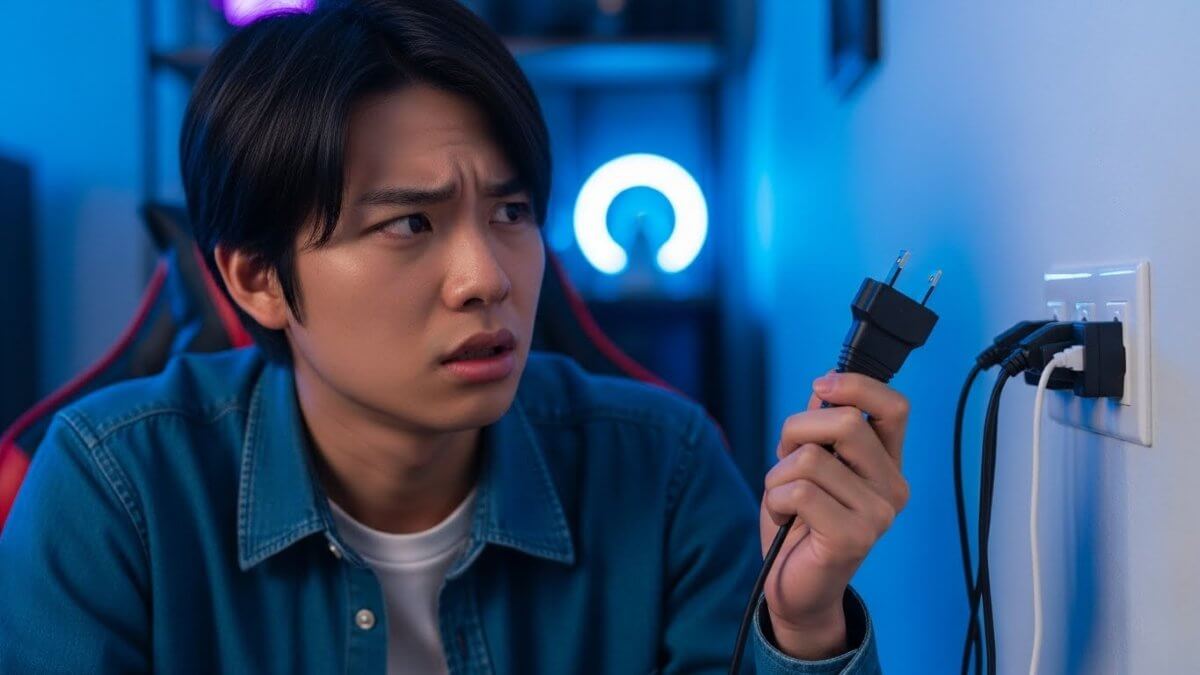
せっかく高性能な環境を整えようとしても、ゲーミングPC本体にモニター、ルーターやスピーカーと繋ぐものが多すぎて壁のコンセントが足りないと悩みますよね。デスクの配置によってはケーブルが届かず、延長コードを使いたいけれど電力不足や火事のリスクがないか不安になることも多いものです。
そこで今回は、ゲーミングPC周りの電源を安全に確保するための正しい知識と、ごちゃごちゃした配線をスッキリさせるための具体的な方法について解説していきます。コンセント周りの不安を解消して、快適なゲーム環境を作りましょう。
- 延長コードは壁挿しが理想だが高品質なPC用なら問題なし
- 消費電力の合計は1500W以内に抑えてタコ足配線を避ける
- 3ピンやアース線は漏電やノイズ対策のために正しく接続する
- 電源タップは口数に余裕を持たせ雷ガード付きを選ぶのが正解
ゲーミングPCのコンセントが足りない時の対処法
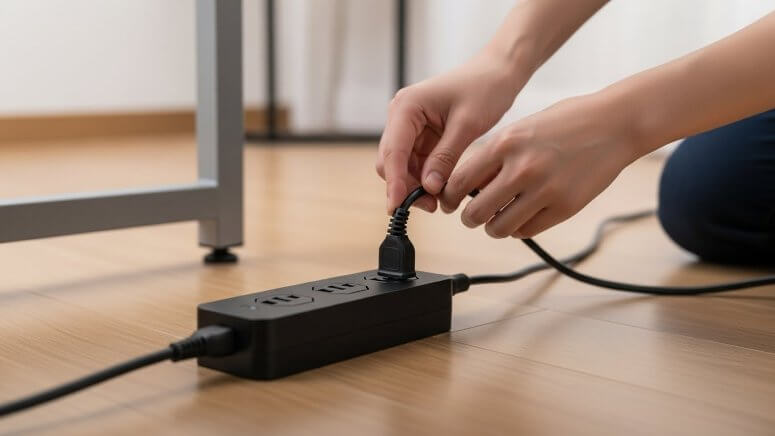
ゲーミングPCをセットアップする際、コンセントの口数が足りないからといって、手元にある古いタップで適当に増設するのはおすすめできません。PCは消費電力が大きいため、正しい電力管理と接続方法を知っておくことが安全運用の第一歩です。
延長コードや電源タップは使っても平気?
結論から言えば、ゲーミングPCに延長コードや電源タップを使用しても問題ありません。ただし、どんなものでも良いわけではなく、使用する製品の品質と使い方が重要になります。
壁挿しが理想だが高品質なら問題ない
PCメーカーやBTOショップの説明書には「壁のコンセントに直接接続してください」と書かれていることがよくあります。これは、延長コード経由での電圧降下や、粗悪なタップによる接触不良、タコ足配線による発火トラブルを避けるためのメーカー側の安全策という意味合いが強いです。
現実的にデスクの位置がコンセントから遠い場合や、複数の周辺機器を使う場合に壁挿しのみで対応するのは困難でしょう。しっかりとした規格で作られた高品質な電源タップを使用し、定格容量を守って使用すれば、動作に支障が出ることはまずありません。
安価な製品ではなくPC用を選ぶべき理由
100円ショップやホームセンターのワゴンセールで売られている安価な電源タップは、ゲーミングPCへの使用は避けたほうが無難です。なぜなら、内部の銅線が細く許容電流に余裕がなかったり、ノイズ除去機能がついていなかったりするからです。
具体的には、PCやモニターなどの精密機器を守る「雷ガード」や、ホコリによる火災を防ぐ「絶縁キャップ」がついた、OA機器専用の電源タップを選ぶようにしましょう。数百円の差で、数十万円するPCを守れる保険と考えれば安いものです。
迷ったらこのタイプを選べば安心
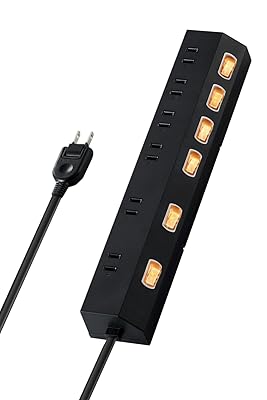
「どれを選べばいいか分からない」という場合は、以下のような雷ガードとホコリ防止シャッターが付いた国内メーカー製(エレコムなど)を選んでおけば間違いありません。回転パーツが付いているため、デスクの脚や壁にフックで固定しやすく、配線もスッキリまとまります。
 ポチップ
ポチップ
合計1500Wを超えない電力管理が必須
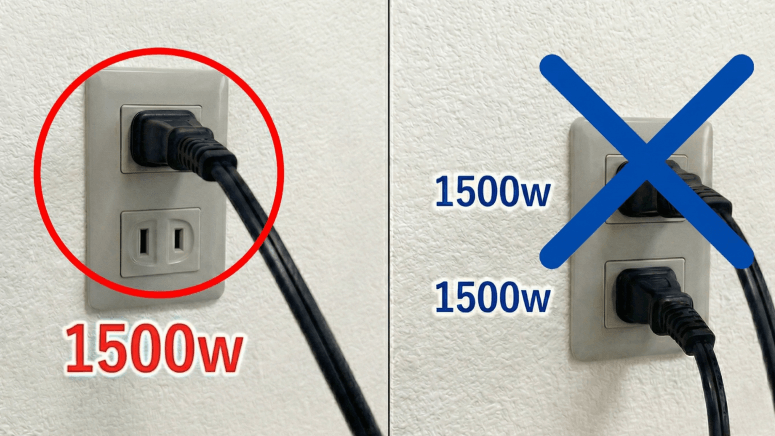
一般的な家庭用コンセント(壁の穴2つ分)で使える電力の上限は、合計で1500W(15アンペア)までと決まっています。これをオーバーするとブレーカーが落ちたり、発熱して発火したりする恐れがあります。
本体と周辺機器の消費電力を計算する
まずは自分の環境でどれくらいの電力を使っているか把握しましょう。ハイエンドなゲーミングPCでも、常時1500Wを使うわけではありませんが、ピーク時の電力には注意が必要です。
| 機器 | 消費電力の目安 |
|---|---|
| ゲーミングPC(ミドル〜ハイ) | 500W 〜 800W |
| ゲーミングモニター(1枚) | 40W 〜 80W |
| その他(スピーカー・ルーター) | 20W 〜 50W |
これらを合計しても1000W以内に収まることが多いですが、マルチモニター環境やハイスペックなグラフィックボードを積んでいる場合は、合計値が1500Wに近づく可能性があります。
別の家電と併用する際の注意点
最も危険なのは、PCを繋いでいるのと同じコンセント(または同じ壁の回路)で、消費電力の大きい家電を使ってしまうことです。ドライヤー(1200W)、電気ストーブ(1000W)、電子レンジなどを同時に使うと、一瞬で容量オーバーになります。
ゲーム中に突然ブレーカーが落ちてPCが強制終了すると、データの破損や故障の原因になります。ゲーミングPCの電源を取るコンセント系統では、他の高出力家電を使わないようにしましょう。
ワットチェッカーで正確に計測する
自分のPCが実際にどれくらい電気を使っているか不安な場合は、「ワットチェッカー」という機器をコンセントの間に挟むことで、リアルタイムの消費電力を計測できます。最近ではスマートプラグとしてスマホで消費電力を確認できる製品もあり、正確な数値を知ることで安心してタコ足を回避できます。
 ポチップ
ポチップ
絶対に避けるべき危険な繋ぎ方
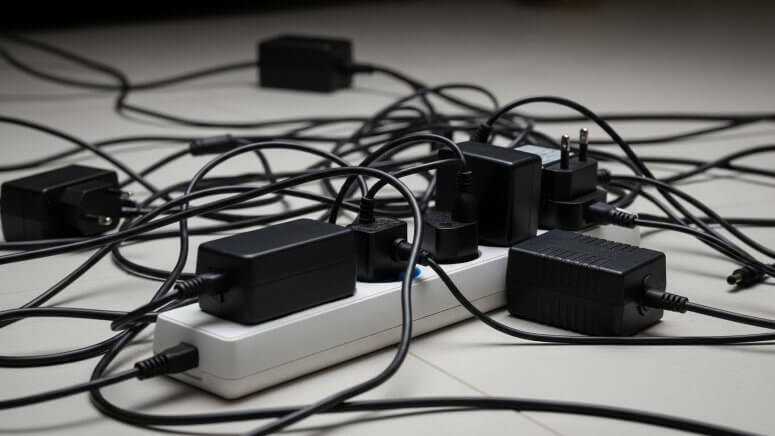
コンセントが足りないときにやりがちな「とりあえず空いている穴に挿す」という行為には、重大なリスクが潜んでいます。特に以下の3点は絶対に避けてください。
火災の原因になるタコ足配線のリスク
一つのコンセントから大量の機器へ無計画に分岐させる「タコ足配線」は、見た目が悪いだけでなく非常に危険です。一箇所に電流が集中することでコードが異常発熱し、被膜が溶けてショートや火災を引き起こす原因になります。
電源タップ同士の連結はNG
「コードの長さが足りないから」といって、延長コードに延長コードを継ぎ足したり、電源タップにさらに電源タップを挿して口数を増やしたりするのは厳禁です。
接点が増えるほど電気抵抗が増して電圧が不安定になり、PCの動作が不安定になる原因になります。また、根元のタップに負荷が集中しやすくなるため、必ず「壁のコンセントから直接延ばした1つのタップ」で完結させるようにしましょう。
ホコリによるトラッキング火災を防ぐ
デスクの裏や足元など、普段目の届かない場所に電源タップを設置すると、差し込み口の隙間にホコリが溜まりがちです。このホコリが湿気を吸うことで電気が流れ、発火する現象を「トラッキング火災」と呼びます。
対策: 定期的にコンセントを抜いて乾いた布で拭くか、プラグの根元に絶縁カバーがついている製品を選びましょう。使っていない差し込み口には専用のキャップをしておくのも有効です。
3ピンやアース線の正しい取り扱い
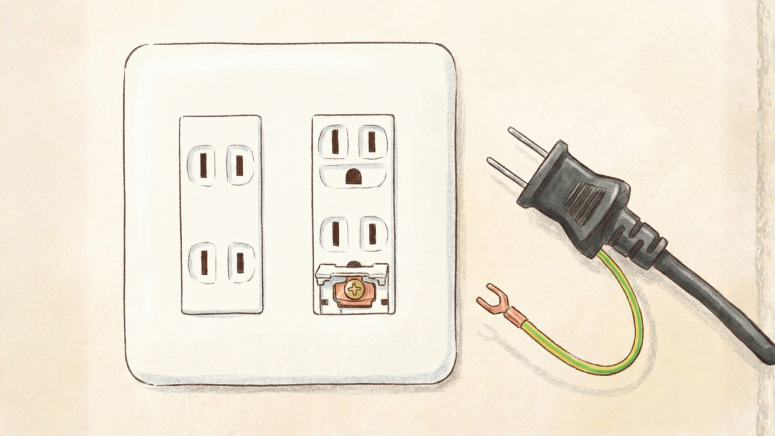
ゲーミングPCの電源ケーブルは、コンセントの刃が3本ある「3ピン」タイプが一般的です。
多くの人は「変換アダプタ」を使って接続していると思いますが、アダプタから出ている緑色と黄色のアース線、ぶら下がったままにしていませんか?
新しい電源タップに替えるこの機会に、アースの正しい役割と接続方法をおさらいしておきましょう。
アース接続が必要な理由と役割
アース(接地)とは、その名の通り「余分な電気を地面(アース)に逃がす」ための避難経路のことです。主に2つの重要な役割があります。
- 感電を防ぐ(命を守る)
万が一PC内部で漏電が起きた際、アースがないと電気が逃げ場を失い、金属製のPCケースに電気が溜まります。その状態で人が触れると、身体を通って地面へ電気が流れようとするため、感電してしまいます。アース線は、人の代わりに電気を地面へ逃がしてくれる命綱です。 - ノイズを逃がす(動作安定)
高性能なPCは、動作中に微弱な電気ノイズを発しています。アースを繋ぐことでこのノイズを外へ逃がし、誤作動や「PCケースを触るとビリビリする感じ」を防ぐことができます。
変換アダプタ使用時の注意点
日本の家庭用コンセントは「2穴」タイプが多いため、3ピンのプラグを挿すために「変換アダプタ」を使うのが一般的です。しかし、ただ変換して挿すだけでは意味がありません。
重要なのは、アダプタから出ているアース線(緑色、または緑と黄色のしま模様の線)を処理することです。これを壁のコンセントの下にある「アース端子(蓋を開けてネジ止めする場所など)」に必ず繋いでください。
プラグの形だけ変えても、アース線を繋がなければ「避難経路」は断たれたままです。
アース線がない場合の対処法
「部屋にアース端子がない!」という場合でも、PCの起動自体は可能です。
しかし、万が一の水濡れや故障で漏電した際、アースがないと電気が逃げず、感電や火災のリスクが高まります。
その場合の安全策として、漏電遮断器(ビリビリガード)を活用する方法があります。
これをコンセントに挟むだけで、もし漏電が発生しても0.1秒で電気を遮断し、人体への感電や火災事故を防いでくれます。
※ノイズ対策(アース本来の役割)まではできませんが、古い家屋やアースがない部屋で使う場合の「安全のお守り」として有効です。
 ポチップ
ポチップ
絶対にやってはいけないこと
「地面に繋がっていればいい」と勘違いして、水道管やガス管にアース線を繋ぐのは法律で禁止されています。ガス爆発や水漏れ事故の原因になり大変危険ですので、絶対にやめましょう。
ゲーミングPCのコンセント不足を解消する製品
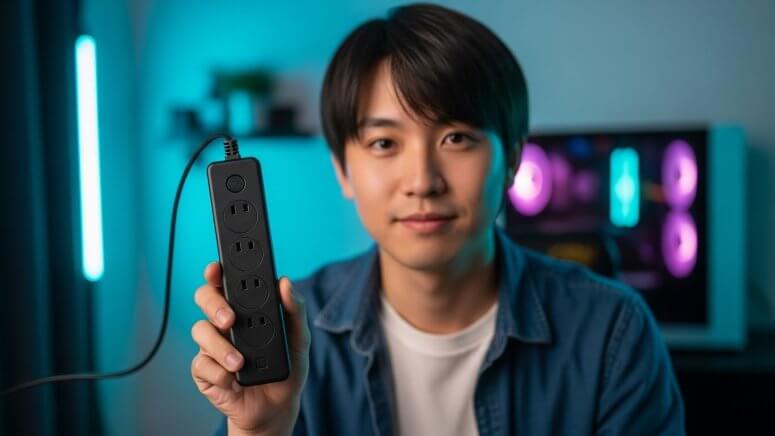
ここからは、実際にコンセント不足を解消するために、どのような電源タップを選べばよいのか、ゲーミング環境に特化した視点で解説します。
失敗しない電源タップの選び方
電源タップ選びは難しくありません。「これを選べば間違いない!」という正解を見つけるためのチェックポイントは以下の3つです。
安全性と利便性を両立し、あなたのデスク環境をより快適にするための必須条件を見ていきましょう。
- 必要な口数「プラス2個」の余裕を持つ
ギリギリの口数で買うと、後からゲーム機や充電器を足す時にタコ足配線になりがちです。「PC・モニター2枚・周辺機器」で5個使うなら、7個口以上を選びましょう。 - 雷ガード機能は必須条件
落雷時にコンセントを伝って過電流が流れ込み、PCが一瞬で壊れるのを防ぎます。数十万円するPCを守る保険として、必ず雷ガード付きを選んでください。 - マグネットや固定機能の有無
ゲーミングPCのケーブルは太くて硬いため、軽いタップだと浮いてしまいます。マグネットやクランプでデスクに固定できるタイプなら、片手で抜き差しできて配線もスッキリします。
ゲーミングPCを買ったばかりで「今後なにが増えるか知りたい」という方は、ゲーミングPCに必要な周辺機器(デバイス)一式の記事も参考に、将来のデスク周りをイメージして口数を決めるのがおすすめです。
環境に合わせて選ぶおすすめタイプ
コンセント周りの悩みは、デスクの形状や繋ぎたい機器の数によって変わります。それぞれの悩みを解決するのに最適なタイプと、機能・安全性を兼ね備えたおすすめモデルを厳選しました。
大きなアダプタも挿せる広間隔タイプ
PC本体やモニターなど、常時挿しっぱなしにする「メイン電源」にはこのタイプが最適です。
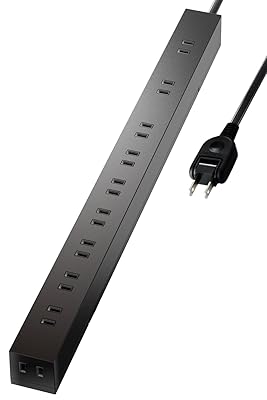
長方形の一般的なタップですが、差し込み口の間隔が広く取られているため、モニターやスピーカーの巨大なACアダプタを並べて挿しても、隣の穴を塞がないのが最大のメリットです。
 ポチップ
ポチップ
省スペースで大量に挿せるタワー型
「デスクの上でコンセントを使いたいけれど、長いタップは邪魔になる」という方に最適なのがタワー型です。
縦に伸びる形状なので、設置スペースは底面のわずかな広さ(マグカップ1個分ほど)で済みます。デスクの隅に置けば作業スペースを圧迫せず、手元でUSB充電もコンセントの抜き差しも全て完結する「基地」のような使い勝手が魅力です。
 ポチップ
ポチップ
USBポート付きでデスク周りを統合
「PCやモニターの太いケーブルはデスク裏に隠し、手元にはスマホ充電用のスマートな電源を置く」という使い分けが、デスクをきれいに保つコツです。
USBポート付きのコンパクトなタップをデスク上に置けば、巨大な充電器で場所を取られることもなく、手元でスマートに充電が完結します。
 ポチップ
ポチップ
ちなみに、スマホの充電は電源タップでOKですが、マウスやキーボードなどのデバイスは「PC本体のUSBポート」に挿す必要があります。
ゲーミングPCのUSBを挿す場所はどこ?種類や違いを徹底解説についても解説していますので、配線整理のついでにチェックしておきましょう。
導入後の配線整理とメンテナンス
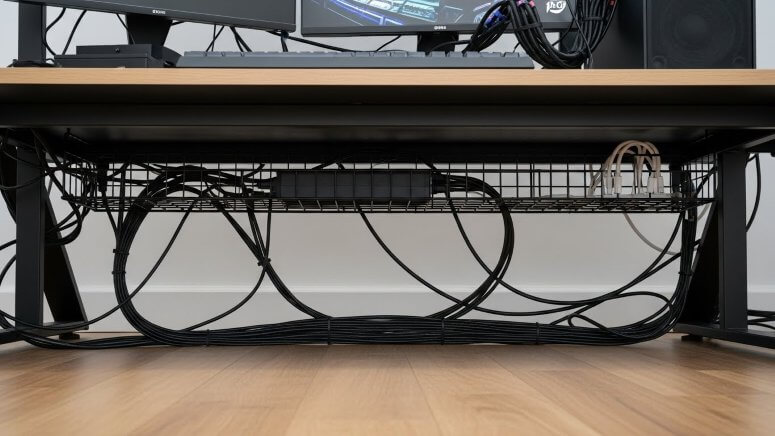
最適な電源タップを手に入れても、デスクの裏でケーブルがぐちゃぐちゃに絡まったままでは、ホコリが溜まりやすく火災のリスクが残ってしまいます。
設置後の「配線整理」と「定期的なメンテナンス」は、見た目を良くするだけでなく、大切なゲーミングPCを長く安全に使い続けるための重要な仕上げ作業です。あと少しだけ手間をかけて、完璧な環境を構築しましょう。
- ケーブルを浮かせてトラッキング防止
床にケーブルが這っていると掃除機がかけにくく、ホコリが溜まりがちです。ケーブルトレーやマジックテープを使って「空中配線」にすることで、掃除が劇的に楽になり、火災リスクも下がります。 - 寿命は「3年から5年」で交換する
意外と知られていませんが、電源タップは消耗品です。事故防止のため3年〜5年を目安に交換することが推奨されています。見た目がきれいでも内部が劣化しているため、定期的に買い替えましょう。(出典:日本配線システム工業会) - 雷対策と正しい抜き差し手順
雷が鳴り始めたら、たとえ雷ガード付きでもコンセントを抜くのが最も確実な防御策です。また、抜く際は断線を防ぐため、コードを引っ張らず必ず「プラグの根元」を持って抜く癖をつけましょう。
電源タップを長く使っているということは、PC本体も同じくらい年数が経っているかもしれません。
もしPCの動作が重いなど気になる点がある場合は、ゲーミングPCの寿命や買い替え時期の目安についてもあわせてチェックしておくと安心です。
コンセント増設に関するよくある質問
- ゲーミングPCの電力が足りないとどうなる?
-
電力不足になると、PCが突然シャットダウンしたり、再起動を繰り返したりします。また、ゲーム中にグラフィックボードの性能が十分に発揮されず、フレームレート(fps)が低下したり画面がカクついたりすることもあります。コンセント側だけでなく、PC内部の電源ユニットの容量不足も考えられるため、構成に見合った電源容量かどうかも確認しましょう。
- ゲーミングPCを1日つけっぱなしにしたら電気代はいくらになりますか?
-
PCのスペックや負荷状況によりますが、アイドル時(何もしていない時)で約50W〜100W程度と仮定すると、1日あたり約40円〜80円程度、1ヶ月で約1,200円〜2,400円前後が目安です。高負荷なゲームを24時間動かし続けた場合はこの数倍になりますが、スリープモードなどを活用すれば電気代はかなり抑えられます。
- ゲーミングPCは何ワット必要ですか?
-
エントリークラスなら450W〜550W、ミドルクラス(RTX 5060など)なら600W〜750W、ハイエンドクラス(RTX 5090など)なら850W〜1000W以上の電源ユニットが推奨されます。実際の消費電力はこれより低くなりますが、電源ユニットの容量には余裕を持たせておくのが安定動作のコツです。
まとめ:ゲーミングPCのコンセント不足は安全に解消
ゲーミングPCのコンセント不足は、正しい知識と適切なアイテムがあれば誰でも安全に解決できます。最後に、今回解説した重要ポイントを振り返っておきましょう。
- PC用なら延長コードでもOK:安価な製品でなく保護機能付きを選ぶ
- 容量オーバーに注意:合計1500W以内に収め、ドライヤー等との併用は避ける
- タコ足配線は厳禁:発火リスクを避け、壁から直接電源を取る
- 定期的なメンテナンス:ホコリ掃除と3〜5年での交換を忘れずに
「たかが延長コード」と思わず、PC環境に合った製品を選んで接続することが、大切なPCを長く使う秘訣です。まずは今の配線環境を見直し、タップにホコリが溜まっていないか確認するところから始めてみてはいかがでしょうか。
- PCの動きがおかしい?
ゲーミングPCが重い・カクつく5つの原因と対処法 - そろそろ寿命かも…と思ったら
ゲーミングPCの寿命は何年?買い替え時期の目安とサイン - お得に機材を揃えたい方へ
【最新版】ゲーミングPCのセール時期はいつ?安い時期を狙い撃ち!
コメント