
せっかく高性能なゲーミングPCを手に入れたのにプレイ中に画面が一瞬止まることや動作が重いと感じることはありませんか。実はPCゲームがカクつく原因はスペック不足だけではなくマウスの設定やWindows11のシステム設定さらには録画ソフトの干渉など意外な場所にあることが多いのです。
大切なシーンでエイムが飛んで負けてしまう悔しさは痛いほど分かりますし私自身も原因不明のスタッタリングに悩み続けた経験があります。この記事では初心者の方でも実践できるカクつきの直し方や原因の切り分け方について分かりやすく解説します。
- PCゲームが一瞬カクつく「スタッタリング」の正体と原因
- スペックは足りているのに重い場合の意外な盲点
- Windows11やNVIDIA設定で見直すべき具体的なポイント
- メモリ不足や録画機能がゲーム動作に与える影響と対策
ゲーミングPCがカクつく主な原因と症状
快適に動くはずのゲーミングPCがカクつくと、本当にストレスが溜まりますよね。ここでは、なぜそのような現象が起きるのか、ハードウェアとソフトウェアの両面から原因を掘り下げていきます。まずは敵を知ることから始めましょう。
ゲームの動作が重くなるトラブルの全体像
「ゲームが重い」と一口に言っても、その症状はさまざまです。フレームレート(FPS)自体が低くて全体的にスローモーションになる場合と、FPSは出ているのに断続的に引っかかりを感じる場合では、対処法が全く異なります。
FPSが常時低いのであれば、それは純粋な「スペック不足」の可能性が高いです。CPUやGPU(グラフィックボード)の性能が、そのゲームの要求水準に達していない状態ですね。しかし、厄介なのは「スペックは足りているはずなのに重い」というケースです。
この場合、バックグラウンドで動いている別のアプリが悪さをしていたり、PC内部に熱がこもって性能を落とす「サーマルスロットリング」が発生していたりすることが考えられます。また、意外と見落としがちなのが「回線ラグ」と「処理落ち」の混同です。キャラクターがワープするのは回線の問題ですが、視点移動がガクガクするのはPC側の処理の問題であることが多いです。まずは自分の症状がどちらなのかを冷静に観察してみましょう。
画面が止まる・飛ぶ現象のメカニズム
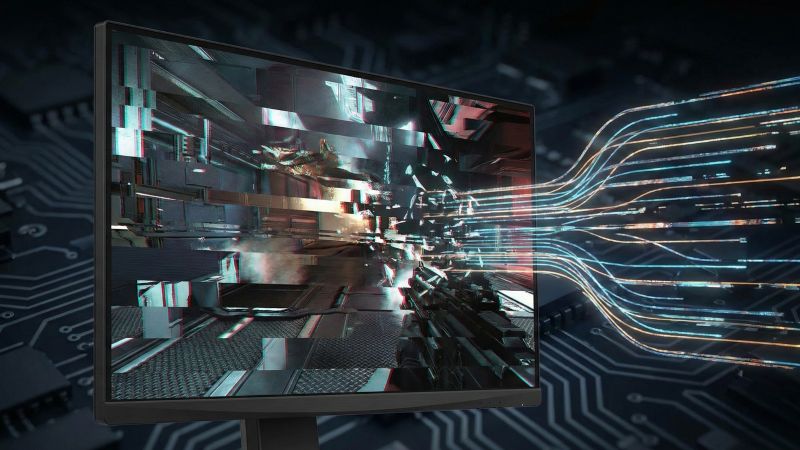
ゲームプレイ中に画面が一瞬止まったり、コマ送りのようになったりする現象は、PC内部でのデータの「受け渡し」がスムーズにいっていないときに発生します。
PCゲームは、CPUがゲームの状況を計算し、それをGPUに「絵を描いて!」と命令し、GPUが描いた絵をモニターが表示する、というバケツリレーを毎秒何十回、何百回と行っています。このリレーのどこかで、誰かが一瞬でもサボったり、荷物を受け取り損ねたりすると、画面表示が間に合わずに「止まる」という現象が起きます。
ここがポイント!
特に最近のオープンワールドゲームなどでは、新しいエリアに移動した瞬間に大量のデータをストレージ(SSDなど)から読み込むため、そこで処理が追いつかずにカクつくことがあります。これを「ロードスタッター」と呼んだりします。
モニターのリフレッシュレート(144Hzなど)と、PCが出力するフレームレートがズレることで発生する「ティアリング(画面の裂け)」や、それを防ぐための「V-Sync(垂直同期)」が逆に遅延を生むこともあります。画面が飛ぶ感覚があるときは、これらの同期ズレも疑ってみる必要があります。
プレイ中に一瞬カクつくスタッタリング
FPSカウンターの数字は高いのに、体感ではカクカクする。これを専門用語で「スタッタリング(Stuttering)」と呼びます。これはゲーマーにとって最も厄介な敵の一つです。
一瞬カクつく原因の多くは、フレーム生成時間(フレームタイム)の乱れにあります。例えば、平均して60FPS出ていたとしても、ある1フレームだけを表示するのに通常の倍以上の時間がかかってしまえば、人間の目には「一瞬止まった」ように見えます。
原因としては、シェーダーのコンパイル遅延(初めて見るエフェクトが表示される際のカクつき)や、ドライバの不具合、あるいはWindowsのバックグラウンド更新などが挙げられます。特にDX12を採用した最新タイトルでは、ゲーム開始直後にシェーダーキャッシュを作成するためカクつきやすい傾向があります。
マイクロスタッターとは? スタッタリングの中でもごく微細なものを「マイクロスタッター」と呼びます。これが発生すると、ヌルヌル動いているはずなのに、なんとなく映像がザラザラするような、不快な感覚に襲われます。
複数の要因が重なる原因の切り分け
カクつきの原因を特定するためには、一つずつ可能性を潰していく「切り分け作業」が必要です。いきなりPCを買い替える前に、以下の順序でチェックしてみることをおすすめします。
| チェック項目 | 確認すべき内容 |
|---|---|
| ソフトウェア | 裏で動いているアプリはないか?ドライバは最新か? |
| ハードウェア | 温度は高すぎないか?メモリは足りているか? |
| ゲーム設定 | 画質設定を下げて改善するか? |
| 周辺機器 | マウスやキーボードの接続に問題はないか? |
例えば、特定のゲームだけでカクつくなら「ゲーム側の最適化不足」の可能性が高いですし、全てのゲームや普段の操作でも重いなら「WindowsやPCパーツの不調」が疑われます。タスクマネージャーを起動しながらゲームをプレイし、CPUやGPUの使用率、メモリの消費量を監視するのが、原因特定への第一歩です。
メモリ不足だとパソコンがカクつくのはなぜですか?
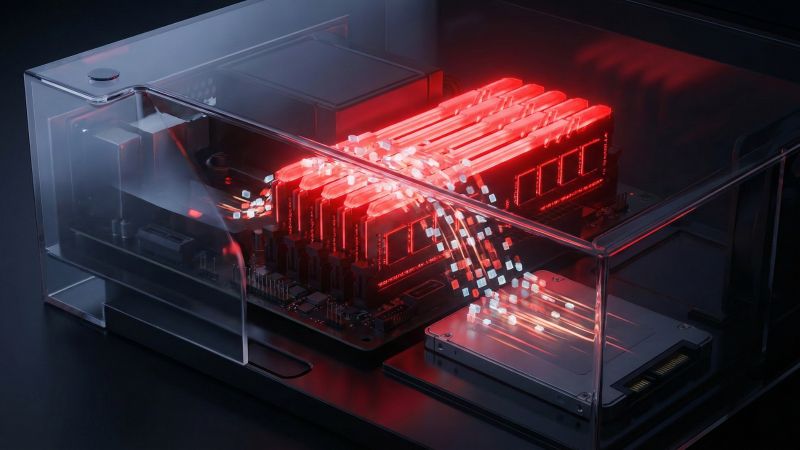
メモリ(RAM)は、PCにとっての「作業机の広さ」です。ここが狭いと、一度に広げられるデータの量が限られてしまいます。
ゲーム中にメモリ不足になると、PCは入り切らないデータを一時的にストレージ(SSDやHDD)に避難させようとします。これを「スワップ」と言いますが、ストレージはメモリに比べて読み書きの速度が圧倒的に遅いため、データの出し入れをするたびにCPUが待たされ、結果としてゲームが一瞬止まってしまうのです。
最近の3Dゲームは、最低でも16GBのメモリを推奨しているものが増えています。もし8GBしか搭載していない場合、OSやDiscordなどの常駐ソフトだけで半分以上使ってしまい、ゲーム用の領域が足りずに激しいカクつきを引き起こすことがよくあります。メモリの使用率が常に80%〜90%を超えているようなら、増設を検討するべきサインです。
詳しくは、以下の記事でメモリの選び方や容量について解説していますので、ぜひ参考にしてみてください。
ゲーミングPCのメモリ選び:32GBと64GBの使い道とは?
録画機能でカクつく理由は何ですか?
「自分のプレイを見返したい」「クリップを保存したい」と思って録画機能をオンにしている方も多いと思いますが、これがカクつきの原因になっているケースは非常に多いです。
OBS StudioやNVIDIA ShadowPlay(GeForce Experience)、Windows標準の「Xbox Game Bar」などの録画機能は、ゲーム画面をリアルタイムでエンコード(圧縮保存)するために、CPUやGPUのリソースを消費します。特に、高画質・高フレームレートで録画しようとすると、その負荷は跳ね上がります。
注意:インスタントリプレイ機能 「過去○分間を保存する」というインスタントリプレイ機能は、常にバックグラウンドで録画と削除を繰り返しているため、ストレージへの書き込み負荷も常にかかり続けます。HDDに保存先を設定していると、書き込みが追いつかずにカクつく原因になります。
もし録画機能をオンにしていてカクつく場合は、一度オフにするか、画質設定(ビットレート)を下げる、あるいは保存先を高速なSSDに変更するなどの対策を試してみてください。
ゲーミングPCがカクつく際の具体的な対処法
原因がなんとなく見えてきたところで、ここからは具体的な解決策を解説していきます。お金をかけずに設定変更だけで直ることも多いので、諦めずに一つずつ試していきましょう。
高ポーリングレートマウスの設定見直し
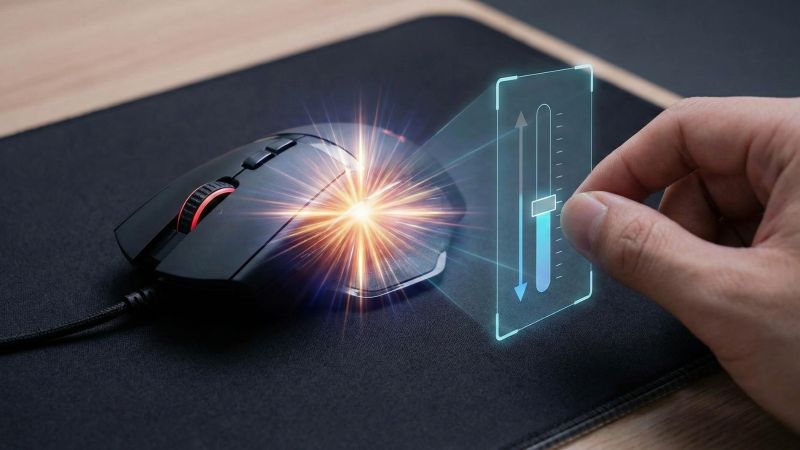
意外な落とし穴として最近急増しているのが、高性能なゲーミングマウスによるカクつきです。最新のマウスには「ポーリングレート(レポートレート)」が4000Hz(4K)や8000Hz(8K)に対応しているものがあります。
これは「1秒間に何回PCに信号を送るか」という数値ですが、数値が高すぎると、マウスを動かした瞬間にCPUへ大量の割り込み処理が発生し、ゲームの処理を邪魔してしまうことがあります。特に、少し前の世代のCPUを使っている場合や、ゲーム側が高ポーリングレートに対応していない場合、マウスを振った瞬間だけFPSが激減するという現象が起きます。
もし高性能マウスを使っていてカクつきを感じるなら、マウスのドライバソフトでポーリングレートを一般的な1000Hzまで下げてみてください。これだけで嘘のようにカクつきが直ることがあります。
PCでゲームが重い時のWindows11設定
Windows11は、初期設定のままだとゲームよりも省電力やセキュリティを優先する設定になっていることがあります。ゲーミングPCの性能をフルに引き出すために、以下の設定を見直しましょう。
- ゲームモードをオンにする 「設定」>「ゲーム」>「ゲームモード」をオンにします。これにより、バックグラウンドプロセスが抑制され、ゲームが優先的に処理されます。
- 電源プランを「高パフォーマンス」に コントロールパネルの電源オプションで、省電力設定ではなく「高パフォーマンス」を選択します。これによりCPUが常に高いクロックで動作し、負荷変動時のレスポンスが向上します。
- 「コア分離(メモリ整合性)」の確認 Windowsセキュリティの「コア分離」機能がオンになっていると、一部の環境でゲーム性能が低下するという報告があります。セキュリティリスクは若干高まりますが、オフにすることでカクつきが改善するか試す価値はあります。
また、購入直後のPCや久しぶりに起動したPCでは、ドライバの更新が終わっていないこともあります。基本的な初期設定については、以下の記事も参考にしてください。
スペック足りてるのにカクつくNVIDIA・Radeon
「RTX 5070搭載だからスペックは十分なはずなのに!」という場合、グラフィックドライバの設定や不具合が原因かもしれません。
まず、GPUドライバ(GeForce Game Ready Driverなど)は最新版にアップデートしましょう。ただし、逆に「最新版にしたらおかしくなった」という場合は、DDU(Display Driver Uninstaller)というツールを使ってドライバを完全に削除してから、安定していた古いバージョンに入れ直す「ロールバック」が有効です。
また、NVIDIAコントロールパネルの設定で、「低遅延モード(Low Latency Mode)」を「ウルトラ」にしていると、CPU負荷が高まりすぎてカクつくことがあります。これを「オン」または「オフ」に戻してみたり、ゲーム内の「NVIDIA Reflex」を優先して使うようにすると改善することがあります。
Radeonユーザーの場合 AMD Softwareにある「Radeon Anti-Lag」などの機能も、環境によってはスタッターの原因になります。一度すべての拡張機能をオフにして、素の状態(Standardプロファイル)で動作確認することをおすすめします。
PCゲームがカクつくときの直し方は? PCでゲームがカクつくときの対処法は?
これまで紹介した方法でも直らない場合、さらに踏み込んだ対処法をいくつか紹介します。
1. シェーダーキャッシュの削除 ゲームのアップデート後などに古いキャッシュデータが悪さをしてカクつくことがあります。「ディスククリーンアップ」ツールや、GPUドライバの機能を使ってキャッシュをクリアすると、最初は読み込みでカクつきますが、再構築後はスムーズになることが多いです。
2. フルスクリーン表示への変更 「ボーダーレスウィンドウ」や「ウィンドウモード」は便利ですが、Windowsのデスクトップコンポジタ(DWM)の影響を受けやすく、カクつきの原因になります。ゲーム内設定で「フルスクリーン(排他的フルスクリーン)」に変更することで、PCのリソースをゲームに集中させることができます。
3. BIOS(UEFI)のアップデート 特にAMD Ryzenプロセッサを使用している場合、古いBIOSバージョンだと「fTPM」というセキュリティ機能に関連したスタッタリング問題が発生することが知られています。マザーボードのBIOSを最新版にアップデートすることで、この問題が根本的に解決する場合があります。
※注意 BIOSアップデートは失敗するとPCが起動しなくなるリスクがあります。必ずマザーボードのマニュアルを読み、自己責任で慎重に行ってください。
ゲーミングPCがカクつく問題の解決まとめ
今回は「ゲーミングPC カクつく」という悩みに対して、原因と対策を網羅的に解説してきました。
PCゲームのカクつきは、単なるスペック不足だけでなく、マウスの設定、メモリ容量、バックグラウンドアプリ、ドライバの相性など、様々な要因が複雑に絡み合って発生します。「これさえやれば絶対直る」という魔法のようなスイッチはありませんが、今回紹介した対処法を一つひとつ試していくことで、原因を特定し、滑らかなゲームプレイを取り戻すことができるはずです。
もし、あらゆる手を尽くしても改善せず、明らかにスペックが不足していると判明した場合は、新しいゲーミングPCへの買い替えやパーツのアップグレードを検討するタイミングかもしれません。快適な環境を整えて、心ゆくまでゲームの世界に没頭しましょう!
コメント