
ゲーミングPCを買ったばかりの頃は、背面にずらりと並んだUSBポートを見て、一体どこに何を挿せばいいのか迷ってしまいますよね。私も最初は適当に挿していましたが、実はマウスやキーボードを挿す場所によって反応速度が変わったり、トラブルの原因になったりすることを知って驚きました。
USB差し込み口にはそれぞれ意味があり、正しい場所に接続することで本来の性能を引き出せるんです。この記事では、USBポートの違いや接続の基本について詳しくお話しします。
- USBポートの「色」による性能の違いが分かる
- マウスやキーボードを挿すべき最適な場所が分かる
- 反応しない時やポートが足りない時の対処法
- 前面と背面の使い分けでトラブルを回避する方法
ゲーミングPCのUSBを挿す場所の基礎知識
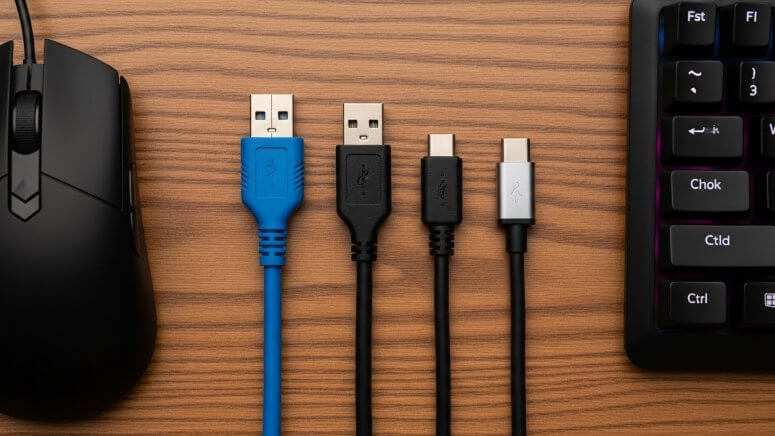
パソコンの背面を見ると、黒い端子や青い端子、時には赤い端子など、色とりどりのUSBポートが並んでいて混乱しますよね。「挿さればどこでも動く」というのは半分正解で半分間違いです。実は、接続するデバイス(機器)に合わせて挿す場所を選ぶのが、ゲーミングPCを快適に使うための第一歩なんです。
初心者が知るべき接続の基本
まず大前提として、デスクトップ型のゲーミングPCには「前面(フロント)」と「背面(リア)」の2箇所にUSBポートがあります。それぞれ得意な役割が違うので、まずはこの使い分けをマスターしましょう。
前面と背面のUSBポートの使い分け
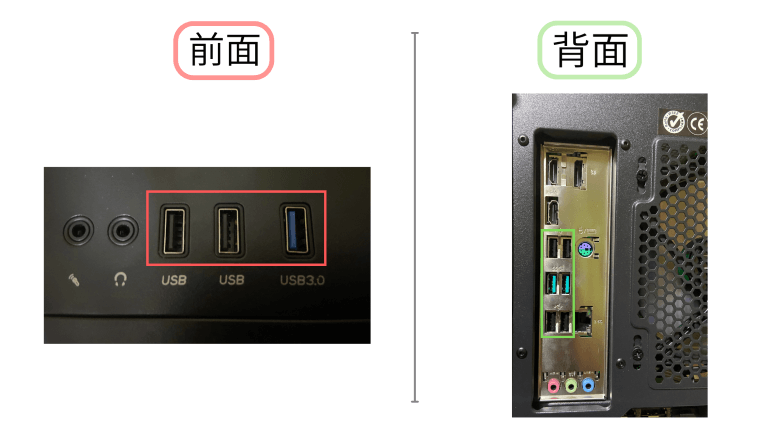
PCケースの前面や天面にあるUSBポートは、手が届きやすくサクッと挿せるので便利ですよね。USBメモリやスマートフォンの充電ケーブルなど、「頻繁に抜き差しする機器」を繋ぐのには最適です。
一方で、背面にあるUSBポートはマザーボード(PCの基盤)に直結されています。そのため、前面ポートに比べて電気的なノイズが少なく、通信や電力供給が圧倒的に安定しているのが特徴です。
実は前面のUSBポートは、PCケース内部で長いケーブルを経由してマザーボードに繋がっています。この「中継ケーブル」の品質や長さによっては、わずかながら電力ロスやノイズが発生してしまうことがあるんです。
「どっちに挿しても同じじゃないの?」と思われがちですが、それぞれの得意分野に合わせて以下のように使い分けるのがトラブル回避のコツです。
| ポートの場所 | 特徴 | 向いている機器(例) |
|---|---|---|
| 背面(リア) マザーボード直結 | 通信が安定する 電力供給が安定する ノイズが少ない | マウス・キーボード 外付けHDD / SSD ヘッドセット・マイク プリンター WEBカメラ |
| 前面(フロント) ケース延長ケーブル | 抜き差しが楽 一時的な利用に便利 | USBメモリ スマホ充電ケーブル ポータブルDVDドライブ コントローラー(有線接続時) |
特に注意したいのが、大切なデータを扱う外付けHDDやSSDです。前面ポートだと電力不足で動作が不安定になり、最悪の場合データ転送中に接続が切れてしまうリスクがあります。これらは必ず背面に繋ぐようにしましょう。
また、音声機器でも同じことが言えます。「ヘッドセットのマイクに『サーッ』というホワイトノイズが乗る」といった場合、ノイズを拾いやすい前面ポートから、安定した背面ポートに変えるだけで改善することも多いですよ。
ゲーミングPCのヘッドセット接続方法!端子の種類と認識しない対策
速度が変わるUSBポートの色の違い
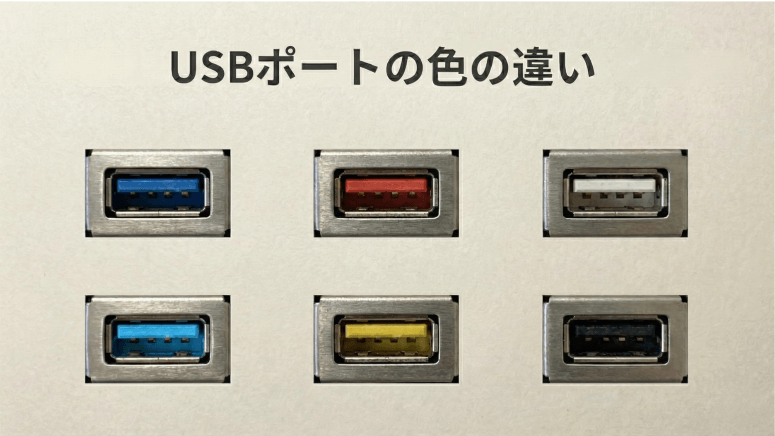
前面と背面の使い分けを押さえたら、次はポートの「色」に注目してみましょう。実はPCのUSBポートが黒かったり青かったりするのは、単なるデザインではなく「規格(スペック)」の違いを表しているんです。ここを理解すると、どの機器をどこに挿せばいいかが一目で分かるようになりますよ。
パソコンのUSB差し込み口の規格と種類
USBポートは、端子の中にあるプラスチック部分の「色」で性能を見分けることができます。メーカーによって例外もありますが、一般的な見分け方は以下の通りです。
| ポートの色 | 規格 | 速さ(最大) | 特徴・向いている機器 |
|---|---|---|---|
| 黒・白 | USB 2.0 | 480 Mbps | 速度は普通。 マウス、キーボード、プリンターなどデータ転送をしない機器に最適。 |
| 青 | USB 3.0 (3.1 Gen1) | 5 Gbps | 高速(黒の約10倍)。 USBメモリ、外付けHDD、WEBカメラなど、一般的な周辺機器ならこれで十分。 |
| 水色・赤 | USB 3.1 Gen2 (3.2 Gen2) | 10 Gbps | 超高速(青の2倍)。 高性能な外付けSSDなど、大容量データを扱う機器向け。 |
最近では、上下の区別がない楕円形の「USB Type-C」ポートを備えたPCも増えていますね。Type-Cはスマホの充電や高速データ転送に便利ですが、デスクトップPCではまだ搭載数が少ないことも多いです。
基本的には、「データ転送をするなら青や水色」「入力するだけなら黒」というルールで使い分ければ間違いありません。
メーカーによっては、「黄色(オレンジ)」のポートがついていることがあります。これは「電源オフでもスマホの充電ができる」機能付きのポートであることが多いです。通信速度はメーカーによりますが、充電用として便利に使えますよ。
キーボードのUSBはどこに挿すのが正解か
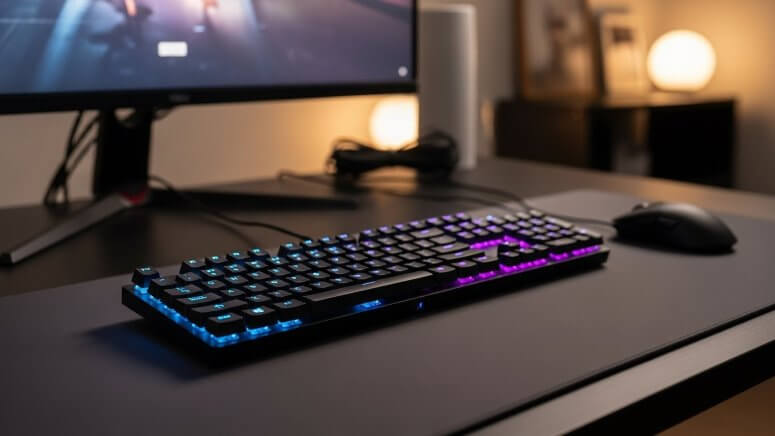
先ほどの表でも触れましたが、キーボードは迷わず「背面のUSB 2.0ポート(黒色)」に挿しましょう。
「高性能なゲーミングキーボードなら、青い高速ポートの方が良いのでは?」と思うかもしれません。ですが、実はキーボードの入力信号はデータ量が非常に少ないため、高速なUSB 3.0(青色)に挿しても反応速度は変わらないんです。
むしろ、USB 3.0ポートは外付けHDDやキャプチャーボードなど「速度が必要な機器」のために数が限られています。貴重な高速ポートを温存するためにも、キーボードはスペックの低いUSB 2.0ポート(黒色)を使うのが最も賢い選択ですよ。
ゲーミングPCのマウスはどこに繋ぐべきか
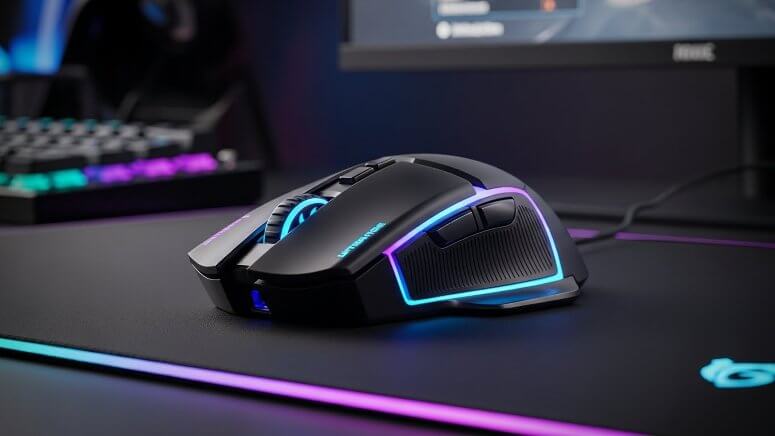
マウスもキーボードと同じく、基本的には「USB 2.0ポート(黒色)」が推奨されます。ただし、特にワイヤレスゲーミングマウスを使っている場合は、キーボードとは少し違った「重要な理由」があるんです。
実は、高速なUSB 3.0以上のポートを使用している時、そのポート付近から「2.4GHz帯」の電波に干渉するノイズが発生することが知られています。多くのワイヤレスマウスはこの2.4GHz帯を使っているため、USB 3.0ポート(青色)にレシーバーを挿すと、通信が不安定になったりマウスカーソルが飛んだりする原因になってしまうのです。
ワイヤレスマウスの安定性を最優先にするなら、以下の対策が効果的です。
- USB 2.0ポート(黒色)に接続する
- USB延長ケーブルを使って、レシーバーをマウスの近く(机の上など)まで持ってくる
- 他のUSB 3.0機器(外付けSSDなど)の隣のポートは避ける
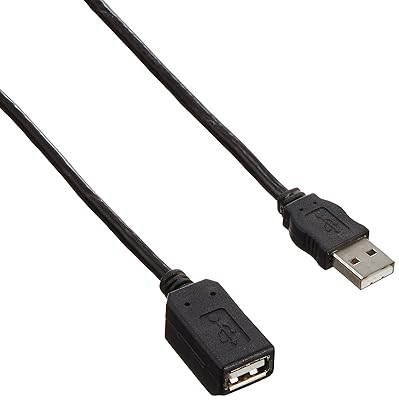
「PC本体が机の下にあってマウスから遠い」という場合は、こういったUSB延長ケーブルを使ってレシーバーを机の上まで持ってくるのが最強の解決策です。これだけで遅延や途切れが劇的に改善しますよ。
 ポチップ
ポチップ
モニター接続とUSB端子の混同に注意
本当によくある間違いなんですが、モニター(ディスプレイ)のケーブルをマザーボード側の端子やUSBポートに無理やり挿そうとしていませんか?
ゲーミングPCの場合、映像を出力するためのケーブル(HDMIやDisplayPort)は、USBポートではなく、その下にある「グラフィックボード(ビデオカード)」の端子に接続する必要があります。USBポートはあくまで周辺機器用です。モニターのケーブルは形状が似ていることもあるので、挿す場所を間違えないように注意してくださいね。
また、いざグラフィックボードに接続しようとしたら「HDMI端子が1つしかなくてモニターが増やせない」と困ってしまうケースも意外と多いんです。もしポート不足でお悩みなら、解決策をまとめた以下の記事も参考にしてみてください。
ゲーミングPCのHDMIが一つしかない?増設やデュアル化の正解
ゲーミングPCのUSBを挿す場所とトラブル対策
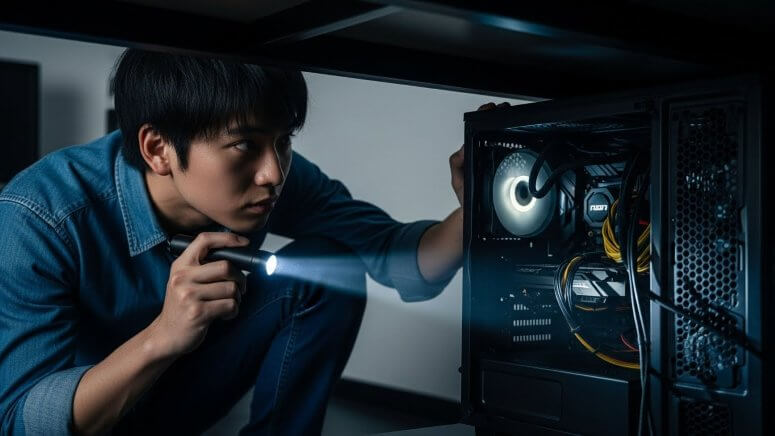
基礎知識の次は、もう少し実践的な内容に入っていきましょう。もしもの時のトラブル対策や、ポートを賢く増やす方法を知っておけば、ゲーミングPCをさらに便利に使いこなせるはずです。
USBポートが反応しない時の対処
「キーボードを挿したのに動かない」「USBメモリが読み込まれない」といった場合、まずは落ち着いて原因を切り分けましょう。
別のポートに差し替えて認識を確認
一番手っ取り早いのが、「挿す場所を変えてみる」ことです。特定のポートだけが故障している場合や、接触不良を起こしている場合があります。
- 前面ポートで反応しないなら、背面ポートに挿してみる
- USBハブを使っているなら、ハブを外してPCに直挿ししてみる
これで動くなら、機器の故障ではなくポート側の問題(または電力不足)だと分かります。もしどのポートに挿しても反応しない場合は、Windowsのデバイスマネージャーでドライバーのエラーが出ていないか確認するか、PCを再起動してみましょう。
USBの遅延を防ぐには
FPSや格闘ゲームなど、一瞬の操作が勝敗を分けるゲームでは「入力遅延」は大敵です。USB接続による遅延を最小限に抑えるためには、やはり「マザーボード直結の背面ポートへの直挿し」が最強です。
便利なUSBハブですが、ハブを経由するとどうしても信号の中継が発生するため、理論上ごくわずかな遅延が発生する可能性があります(体感できないレベルのことがほとんどですが)。また、1つのポートの帯域を複数の機器で分け合うことになるため、データ転送中にマウスの通信が待たされる…なんてこともゼロではありません。
ガチで勝ちにいくなら、マウスとキーボードだけはPC本体の背面ポートに直接繋ぐことをおすすめします。
USBポートを増やす方法
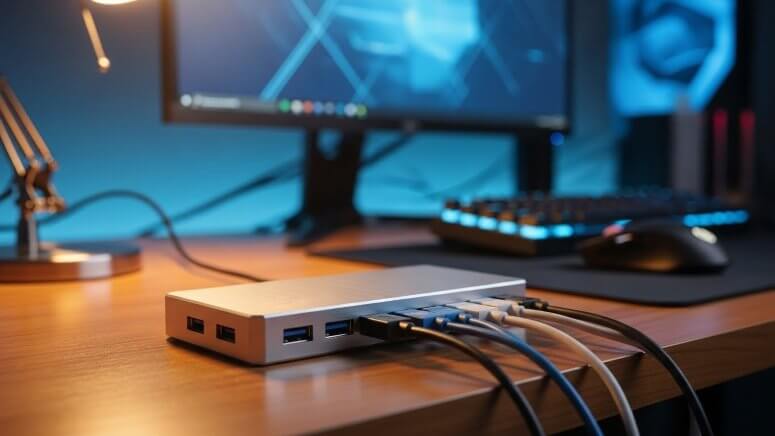
配信機材や左手デバイス(ショートカット用の片手キーボード)、コントローラーなど、ゲーミングPC周辺機器を揃えていくと、どうしてもUSBポートが足りなくなりますよね。そんな時は「USBハブ」の出番ですが、選び方にコツがあります。
また、意外と見落としがちなのが「パススルーUSBポート付きのキーボード」です。キーボード本体にUSBポートがついているモデルなら、そこにマウスのレシーバーを挿すことで、PC本体のポートを節約しつつ、マウスとレシーバーの距離を近づけられるので一石二鳥ですよ。
USBハブのセルフパワーとバスパワー
USBハブには、電源の供給方式によって2つのタイプがあります。自分の用途に合わせて選びましょう。
| タイプ | 電源のとり方 | 特徴・メリット | 向いている機器 |
|---|---|---|---|
| バスパワー コンセント不要 | PCのUSBポートから給電 | ACアダプタが不要なので配線がスッキリする。 持ち運びに便利。 | マウス・キーボード USBメモリ スマホのデータ転送 |
| セルフパワー コンセント必要 | コンセントから給電 (ACアダプタ) | 電力が非常に安定する。 消費電力が大きい機器を複数繋いでも動作が不安定にならない。 | 外付けHDD / SSD WEBカメラ オーディオインターフェース プリンター |
「USBハブに繋いだ機器が頻繁に切れる」という場合は、電力不足(バスパワー不足)の可能性が高いです。ゲーミング環境でハブを増設するなら、個人的には安定性の高いセルフパワー対応のハブをおすすめします。
迷ったら、コンセントから電源を取るセルフパワー対応モデルを選んでおけば間違いありません。消費電力が大きい機器が増えても電力不足で落ちる心配がないので、長く使えますよ。
 ポチップ
ポチップ
ゲーミングPCのUSB接続に関するよくある質問
- USBの上下はどうやって見分ける?
-
正直なところ、毎回確認するのは面倒ですよね。結論から言うと「軽い力で挿してみて、奥まで入る方が正解」です。
USB端子は逆向きには刺さらないように作られています。「何か硬いものに当たって入らないな」と思ったら、無理に押し込まずにクルッと裏返してください。一番やってはいけないのは、入らない時に「固いだけかな?」と思って力任せに押し込むことです。これさえしなければ、手探りで試しても壊れることはありませんよ。
- USBハブがダメな理由は何ですか?
-
「絶対にダメ」というわけではありませんが、PCに直接挿すのに比べて「電力不足」や「遅延」のリスクが増えるため、ゲーマーからは敬遠されることがあります。特にFPSなどのガチなゲームプレイでは、わずかな遅延も命取りになるので、マウスやキーボードはPC直挿しが推奨されます。逆に、プリンターやWEBカメラ、データ転送の速度を気にしない機器であればハブ経由でも全く問題ありませんよ。
- ゲーミングキーボードは有線の方がいいですか?
-
個人的には、デスクトップPCなら「有線」がおすすめです。持ち運ぶ必要がないなら、充電切れの心配がなく、接続も最も安定する有線の方がメリットが大きいからです。ただ、最近は無線でも有線並みに速いモデルも多いので、「とにかくデスクの上からケーブルを消したい!」という方は無線を選んでも問題ありません。
ゲーミングPCのUSBを挿す場所の総まとめ
たかがUSB、されどUSB。挿す場所ひとつでPC環境の安定性は大きく変わります。最後に、今回のポイントをもう一度おさらいしておきましょう。
- マウス・キーボード:背面のUSB 2.0(黒色)がベスト。
- ワイヤレスマウス:USB 3.0(青色)の隣は避けるか、延長ケーブルを活用。
- 外付けHDD・USBメモリ:背面のUSB 3.0(青色・赤色)で高速転送。
- トラブル時:まずはポートを変えてみる。前面より背面が安定。
- ポート不足:消費電力が大きい機器にはセルフパワーのハブを使う。
正しい接続場所を知っていれば、トラブルに悩まされる時間も減り、その分ゲームに集中できます。ぜひ一度、今の配線を見直して、最適なポートに繋ぎ直してみてくださいね。
コメント